

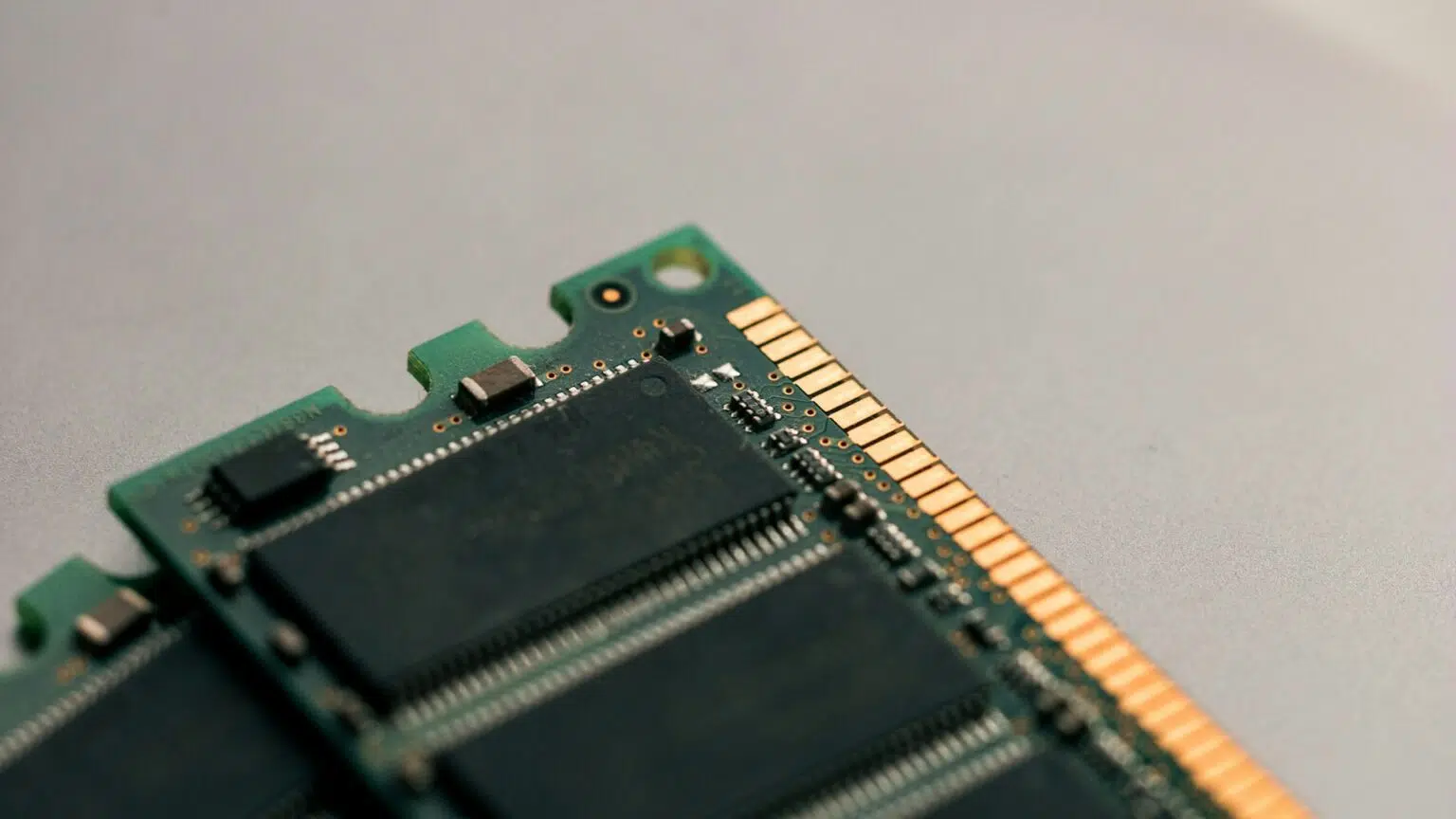
No Windows (e noutros sistemas operativos), a memória virtual é uma funcionalidade que passa conteúdos pouco usados que estão na memória RAM para um ficheiro no sistema de armazenamento (SSD ou disco rígido). Este sistema permite ao sistema operativo usar a memória RAM física, mais rápida, para guardar os dados relacionados com os programas e processos que estão a ser executados no PC. O resultado é um ganho de desempenho e, ao mesmo tempo, impede que o sistema bloqueie por falta de memória.
Normalmente, o Windows gere automaticamente o ficheiro de memória virtual. No entanto, em certas situações, pode ser necessário alterar manualmente a configuração do ficheiro de memória virtual. Por exemplo, quando o computador mostra sinais de falta de desempenho, quando uma aplicação necessita de uma configuração de memória específica para funcionar correctamente ou quando aparece a mensagem “O seu sistema está com pouca memória virtual”.
Qualquer seja o caso, o Windows 11 oferece a possibilidade de aumentar manualmente o espaço da memória virtual para ultrapassar quaisquer dificuldades que apareçam.
Neste tutorial mostramos-lhe como pode aumentar o tamanho do ficheiro de memória virtual. No entanto, é necessário dizer que só o deve fazer se tiver uma boa razão.
Siga estes passos:
Abra as Definições do Windows (menu ‘Iniciar’, ‘Definições’ ou tecla Windows + i) e clique em ‘Sistema’ na coluna da esquerda.

Faça scroll na área da direita até aparecer a linha ‘Acerca de’ (é a última) e clique em cima dela para a abrir. No ecrã seguinte, clique em ‘Definições avançadas do sistema’.

Na janela, clique no separador ‘Avançadas’.

A seguir, clique em ‘Definições’ na zona ‘Desempenho’.

Na nova janela, clique no separador ‘Avançadas’.

Na secção ‘Memória virtual’, clique em ‘Alterar’.

Na janela seguinte, clique limpe a caixa ‘Gerir automaticamente tamanho de ficheiro de paginação para todas as unidades’.

De seguida, ligue a opção ‘Tamanho personalizado’ e especifique o tamanho inicial e o tamanho máximo (ambos em MB).

Nota: O tamanho da memória virtual não é o mesmo em todas as situações. No entanto, deve ser usado um tamanho que seja, pelo menos, uma vez e meia a capacidade da memória RAM no tamanho inicial e três vezes no tamanho máximo. Outra coisa que tem de ter conta é que o suporte de armazenamento tem de ter espaço disponível para o ficheiro.
Depois, clique em ‘Definir’. Clique em ‘OK’ para fechar a janela. Na janela anterior clique em ‘OK’. Reinicie o computador.
Depois de completar estes passos, o desempenho geral do sistema deve melhorar quando está a navegar pela Internet ou a usar aplicações.
Se quiser voltar atrás, repita os passos para aceder à janela da configuração da memória virtual e volte a ligar a opção ‘Gerir automaticamente tamanho de ficheiro de paginação para todas as unidades’.



