É um verdadeiro canivete-suíço da multimédia: como o VLC usa a biblioteca de codecs (ficheiros que permitem a reprodução correcta de áudio e vídeo) libavcodec de código aberto, é virtualmente compatível com todos os formatos e vai muito além do que o Windows e a maioria dos outros sistemas operativos podem reproduzir, nativamente. Mas o VLC faz muito mais que servir para ver vídeos ou ouvir música: pode converter ficheiros. Neste guia, vamos ensinar exactamente a fazer isto, com um vídeo.
1 – Se ainda não tiver o VLC instalado, pode fazer o download a partir do site videolan.org. No primeiro arranque, certifique-se de que lê os detalhes da política de privacidade e acesso à rede do VLC. Esta é uma garantia de que as suas informações pessoais não serão partilhadas com outros serviços; contudo, o leitor pode transferir metadados, como a capa de álbuns. Se não quiser, basta desmarcar a caixa ‘Permitir acesso à rede de metadados’ e fazer ‘Continuar’. Por defeito, o Windows 11 escolhe o VLC como a aplicação para abrir formatos de ficheiros multimédia que não são compatíveis com o próprio leitor multimédia do sistema operativo.

2 – Se quiser converter um vídeo porque não o consegue reproduzir no PC, pode usar tentar fazê-lo com o VLC. Clique com o botão direito do rato no ficheiro, escolha ‘Abrir com’ > ‘VLC media player’ (escolha se quer abrir o VLC ‘Sempre’ ou ‘Apenas uma vez’ com este tipo de ficheiro). Se precisar de o converter, inicie o VLC, clique em ‘Ficheiro’ no canto superior esquerdo e escolha ‘Converter / guardar.

3 – Na janela que se abre, clique em ‘Adicionar’ para seleccionar o ficheiro de origem (também podemos seleccionar vários, para uma conversão em lote). Se tiver um ficheiro de legendas (por exemplo, no formato SRT), marque a opção ‘Utilizar um ficheiro de legendas’ e clique em ‘Explorar’, para as adicionar ao vídeo – se o fizer, ficam embutidas, o que significa que não podem ser alteradas ou desactivadas. Clique em ‘Converter / guardar’.
4 – O passo seguinte é definir algumas opções da conversão: pode activar a primeira caixa de verificação, ‘Converter – Mostrar saída’, para ver o vídeo à medida que vai sendo convertido. Contudo, isto pode tornar o processo mais lento, por isso só o recomendamos se estiver a tentar resolver problemas de conversão. A opção ‘Desentrelaçar’ destina-se a converter conteúdo de TV tradicional, que actualiza as imagens através de linhas de varrimento alternadas para a apresentação de imagens completas, como é comum nos vídeos reproduzidos em ecrãs de computador. A opção ‘Despejar entrada raw’ é para situações em que pretende que o VLC crie um ficheiro multimédia, mas não o processe em formatos diferentes. Isso é particularmente útil ao converter áudio e vídeo de DVD num único ficheiro de ‘container’, por exemplo, MP4.

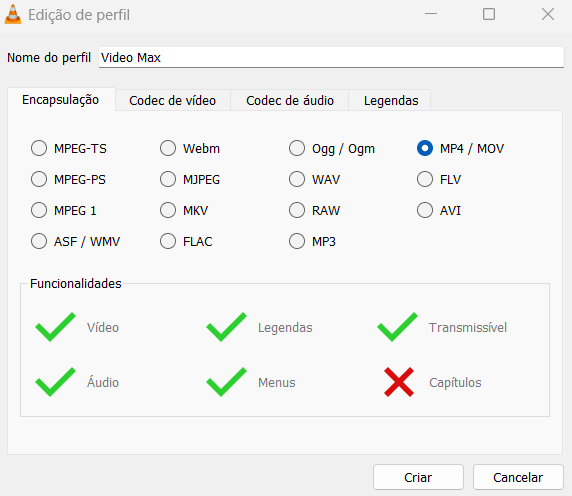
5 – Nas opções de ‘Perfil’ é possível escolher um formato de saída para os ficheiros multimédia. Se quiser garantir a reprodução em praticamente todos os dispositivos, seleccione ‘H.264 + MP3 (MP4)’ – este, é adequado para partilhar no YouTube ou no Facebook. Agora, clique no ícone de chave inglesa para abrir um menu onde vai escolher a forma de encapsulamento, ou seja, o formato do contentor multimédia para o seu vídeo: sempre que marcar um, o VLC diz-lhe as funcionalidades permitidas e bloqueadas.

6 – Depois de escolher isto, clique no separador ‘Codec de video’. O VLC terá seleccionado automaticamente um (no nosso caso, ‘MPEG-1’), mas podemos optar por outro. Marque a caixa ‘Video’ e, depois, abra o menu dropdown ‘Codec’ para ver mais opções. No separador ‘Resolução’ pode alterar a ‘Escala’, para, por exemplo, duplicar o tamanho do vídeo (escolha ‘2’, que é o máximo). Em ‘Largura’ e ‘Altura’, basta definir um, dado que o VLC calcula o outro valor de forma automática. No menu ‘Filtros’, pode aplicar vários, entre os quais um que simula o efeito de uma cassete VHS.

7 – Para concluir, dê um nome ao perfil que acabou de configurar e clique em ‘Criar’. Vai voltar à janela ‘Converter’, que apareceu no passo 4. Aqui, no separador ‘Destino’, clique em ‘Procurar’ para escolher a pasta onde quer que o vídeo fique gravado, dê-lhe um nome e clique em ‘Guardar’. Para finalizar, só tem de carregar em ‘Iniciar’; dependendo do tamanho do vídeo, pode levar mais ou menos tempo a converter – para ir acompanhando o progresso, o VLC apresenta um temporizador sob forma de uma linha azul na janela principal do programa.