PCGuia PCGuia
  • [email protected]
  • Dicas
    • Apps
    • Descomplicómetro
    • Download da semana
    • Guia completo
    • Inteligência Artificial
    • Linux
    • MacGuia
    • Modding
    • Photoshop
    • Teste de velocidade da Internet
    • Open Source
  • Notícias
    • Ambiente
    • Apps
    • Ciência
    • Curiosidades
    • Hardware
    • Inteligência Artificial
    • Internet
    • Jogos
    • Mercados
    • Mobilidade
    • Multimédia
    • Robots
    • Segurança
    • Software
    • Startup
    • Especiais
      • Especial PCGuia
      • História
      • Reportagem PC Guia
  • Reviews
    • Armazenamento
    • Áudio
    • Componentes
    • Desktops
    • Gadgets
    • Imagem
    • Mobilidade
    • Periféricos
    • Robótica
  • Opinião
    • Conceito Humanoide
    • Há Uma App Para Tudo
    • O Que Vem à Rede
    • Praia das Maçãs
    • Quinta Coluna
  • Loja Fidemo
  • Precisa de ajuda?
  • Contactos
  • Como testamos os produtos
  • Termos de utilização
  • Política de privacidade e cookies
  • Estatuto Editorial
  • Declaração de Privacidade
  • Política de Cookies
  • Vencedores dos Prémios Leitor PCGuia 2025
  • Declaração de Privacidade
© 2023 - Fidemo Sociedade de Media
A ler: Como mostrar os segundos no relógio da barra de tarefas no Windows 11
Font ResizerAa
PCGuia PCGuia
Font ResizerAa
Procurar
  • Dicas
  • Jogos
  • Linux
  • Notícias
  • Opinião
  • Reviews
  • Cookie Policy
© 2023 Fidemo Sociedade de Média
PCGuia > Dicas > Guia completo > Como mostrar os segundos no relógio da barra de tarefas no Windows 11
DicasGuia completo

Como mostrar os segundos no relógio da barra de tarefas no Windows 11

O relógio do Windows 11 consegue mostrar os segundos. Veja como ligar esta funcionalidade.

Pedro Tróia
Publicado em 5 de Fevereiro, 2025
Tempo de leitura: 2 min
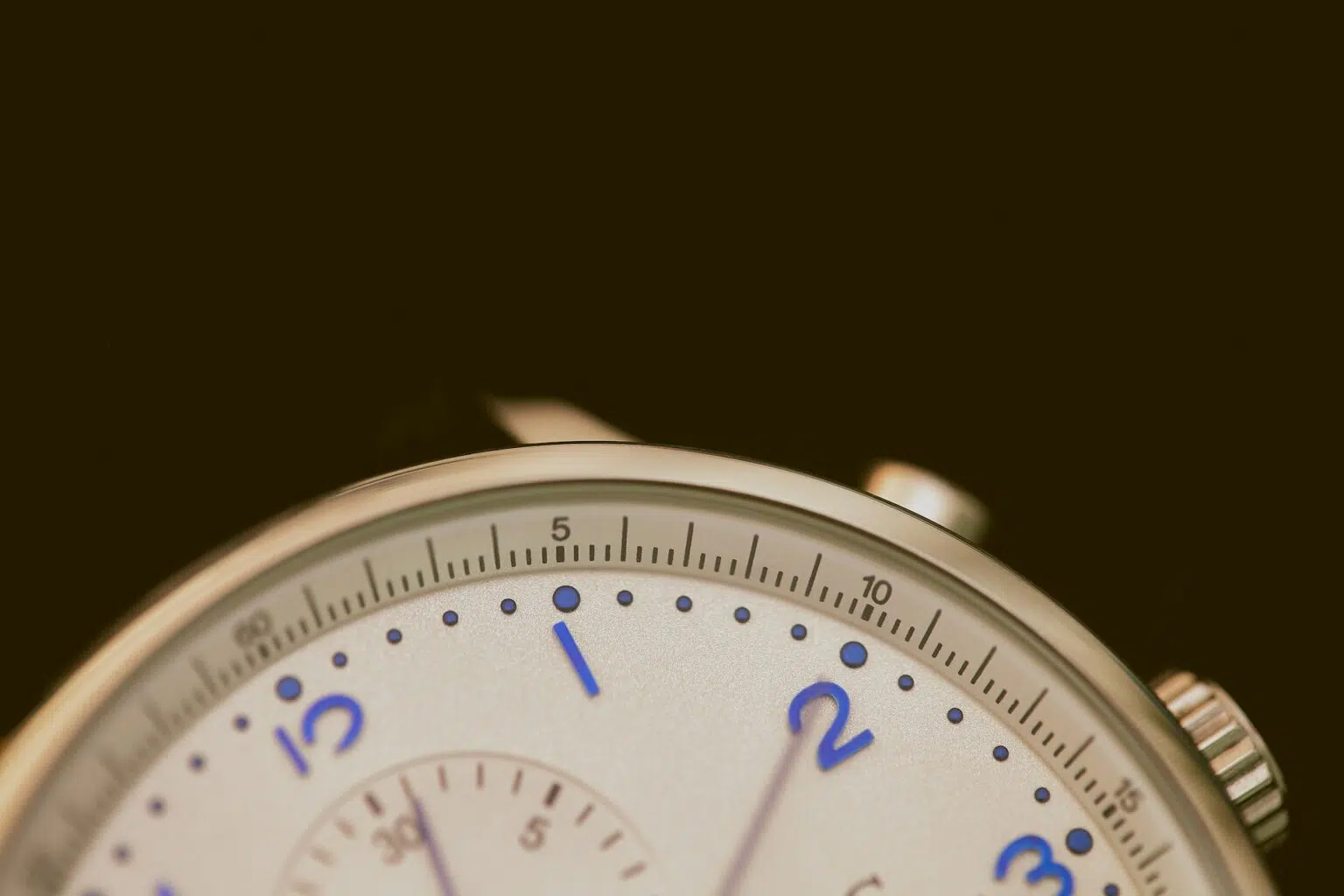
Foto de Agê Barros na Unsplash

No Windows 11, pode ver os segundos no relógio que está no canto inferior direito do ecrã, no final da Barra de Tarefas. Embora a capacidade de mostrar os segundos tenha estado sempre presente na Bandeja do Sistema e no Centro de Notificações, no Windows 11, a Microsoft lançou uma versão redesenhada da Barra de Tarefas que removeu muitas das funcionalidades clássicas, incluindo a opção de mostrar segundos.

No entanto, a empresa reverteu algumas das alterações que tinham sido feitas à Barra de Tarefas, o que trouxe de volta a possibilidade de se verem os segundos no relógio. As opções podem ser ligadas e desligadas na página ‘Barra de Tarefas’ das definições, mas, no futuro, essas opções serão mudadas para a página ‘Data e hora’.

- Publicidade -

Neste guia, vamos mostrar os passos necessários para começar a ver os segundos no relógio da Barra de Tarefas do Windows 11.

Segundos_1

Abra as ‘Definições’ do sistema (menu ‘Iniciar’, clique na roda dentada ou através da combinação de teclas Windows+I).

- Publicidade -

Segundos_2

Clique em ‘Personalização’ e depois em ‘Barra de Tarefas’.

Clique em ‘Comportamentos da Barra de Tarefas’.

Ligue a opção ‘Mostrar segundos no relógio do tabuleiro do sistema (utiliza mais energia)’.

Se a opção acima não estiver disponível, pode não estar a usar a versão mais recente do Windows 11 ou o seu sistema já tem uma versão do Windows 11 em que esta opção foi mudada para outro local.

Se for o caso, faça o seguinte:

Abra as ‘Definições’ do sistema operativo e clique em ‘Hora e idioma’ na coluna da esquerda.

Clique em ‘Mostrar data e hora no tabuleiro do sistema” e ligue a opção ‘Mostrar segundos no relógio do tabuleiro do sistema (utiliza mais energia)’.

- Publicidade -
Etiquetas:RelógioSegundosWindows 11
Publicidade Konica
Ad image
Apoio
Ad image Ad image

Também lhe pode interessar

Triptych of a health app: left home with search and category cards, middle daily diary with a red limit alert, right compare panel with products and an 'Sem aditivos' badge.
App do diaDicas

App do Dia – Doseo

Tempo de leitura: 1 min
Router
DicasGuia completo

Como configurar o router para melhorar a segurança da rede doméstica

Tempo de leitura: 6 min
Greenshot
DicasDownload da semana

Download da semana: Greenshot

Tempo de leitura: 2 min
Triptych of beige mobile game screens showing stage progress: left screen with '11' and 'Sequência perfeita', middle with combo cards, right with '57' and score 142,543.
App do diaDicas

App do Dia – Ink Parry: Jogo de Espadas

Tempo de leitura: 1 min
© 2023 Fidemo Sociedade de Media