


A actualização Moment 4 do Windows 11 veio com a Cópia de Segurança do Windows, também adicionada ao Windows 10. Esta ferramenta de backup copia os dados e definições para o OneDrive, para que o utilizador os possa recuperar em caso de um problema ou de configuração de um novo PC. Este recurso, que só funciona se tiver uma conta Windows, garante que as definições serão restauradas, assim como as pastas e as apps fixadas na barra de tarefas.
1 – Certifique-se de que tem sessão iniciada na conta Microsoft, para que a Cópia de Segurança do Windows saiba onde guardar os dados. Se estiver a utilizar uma conta local, abra as ‘Definições’ (teclas Windows+I) > ‘Contas’ > ‘A sua informação’ > ‘Iniciar sessão com uma conta Microsoft’. Em seguida, introduza o nome de utilizador e a palavra-passe. Se, em vez disso, vir a opção ‘Iniciar sessão com uma conta local’, clique em nada, já que significa que está a utilizar uma conta Microsoft. Este e o próximo passo aplicam-se tanto ao Windows 10, como ao 11.

2 – Em seguida, verifique se a Cópia de Segurança do Windows está configurada para copiar os ficheiros para o OneDrive: abra o menu ‘Iniciar’, escreva cópia de segurança do Windows e carregue no primeiro resultado que aparece. Clique nas quatro secções – ‘Pastas’, ‘Aplicações’, ‘Definições’ e ‘Credenciais’ – e certifique-se de que todas as categorias das quais quer fazer backup estão seleccionadas. Fique atento ao ‘Armazenamento utilizado’ para garantir que há espaço disponível no OneDrive.

3 – Se tem o Windows 11 e não vir as opções do passo anterior, mas apenas um visto verde com ‘Cópia de segurança efetuada’ ao lado de cada categoria, isto significa que as suas definições e dados foram transferidos de um backup que configurou anteriormente. Para alterar isto, aceda a ‘Definições’ > ‘Contas’ > ‘Cópia de segurança do Windows’ e desactive ‘Memorizar as minhas aplicações’, assim como ‘ Memorizar as minhas preferências’. Pode optar por clicar na seta lateral desta última opção e retirar a selecção das caixas que pretende – vamos optar por desligar todas. Inicie a sessão na conta Microsoft em account.microsoft.com/devices, faça scroll até à área ‘‘Cloud synced settings’ e clique em ‘Clear synced settings’ > ‘Clear’.

4 – Se estiver no Windows 10, o processo descrito no passo anterior é ligeiramente diferente. Abra as ‘Definições’ > Contas > ‘Cópia de segurança do Windows’ e desactive as opções de sincronização individuais – ‘Personalização’ e ‘Redes Wi-Fi’, entre outras, usando os sliders. Para alterar as pastas que integram a cópia de segurança, clique com o botão direito do rato no ícone do OneDrive na barra de tarefas e, em seguida, em ‘Definições’ > ’Cópia de segurança’ > ‘Gerir cópias de segurança’. Retire a selecção das pastas para as quais já não quiser fazer backup.
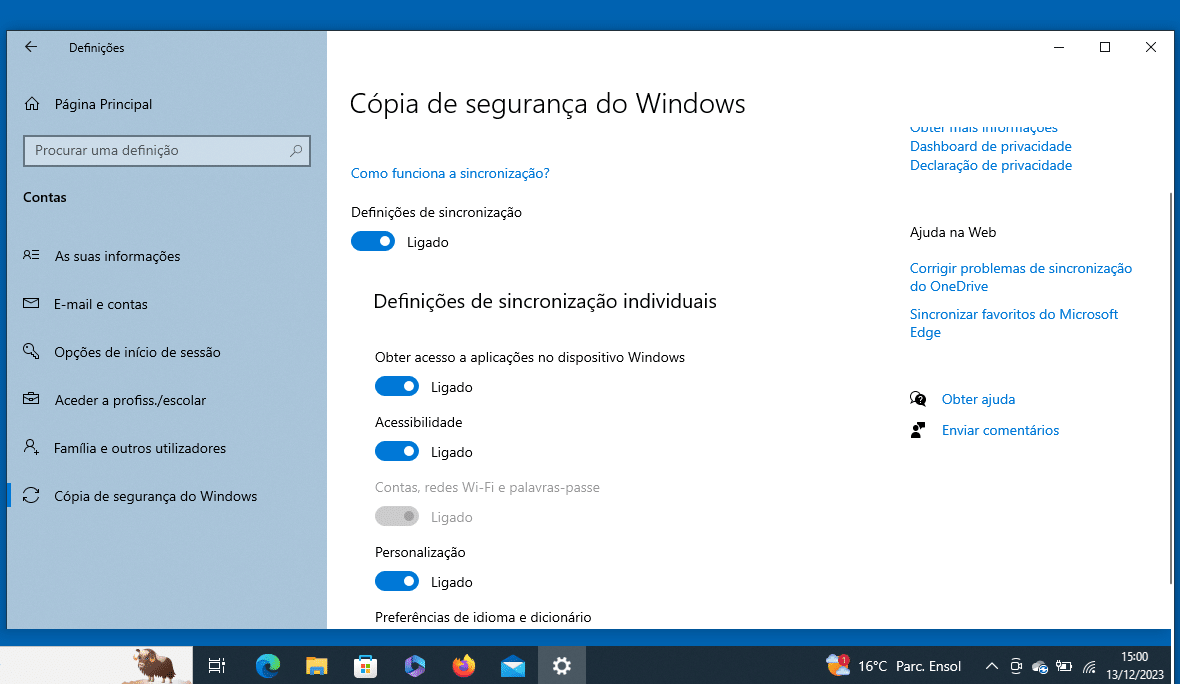
5 – Os próximos passos aplicam-se tanto ao Windows 10, como ao 11. Abra o programa Cópia de Segurança do Windows e clique no botão ‘Cópia de segurança’, que se encontra no fundo, do lado direito, após ligar todas opções descritas no passo 2. O backup vai começar e acontece em segundo plano; quando terminar, para verificar se a cópia de segurança dos seus dados foi feita, vá a ‘Definições’ > ‘Contas’ > ‘Cópia de segurança do Windows’ e veja a informação no canto superior direito. Se estiver no Windows 10, há uma caixa que mostra o estado do backup na parte superior da página inicial das ‘Definições’ do OneDrive. A partir deste momento, se houver uma falha no disco rígido ou outro problema que afecte o funcionamento do computador, não perderá mais que os últimos minutos de trabalho.

6 – Uma das vantagens de sincronizar as pastas ‘Documentos’, ‘Imagens’ e ‘Ambiente de Trabalho’ com o OneDrive é a possibilidade de iniciar sessão numa conta a partir de outro computador e aceder a esses dados. Mas isto não acontece com as ‘Definições’, apesar de serem restauradas quando configurar novamente o Windows (seja num novo computador ou a fazer a reposição do PC).
Se quiser ter as definições numa nova máquina ou unidade de armazenamento, inicie a sessão com a conta Microsoft em questão e tudo será configurado automaticamente pelo sistema operativo. No entanto, também pode desactivar alguns tipos de dados, caso não os queira ter todos sincronizados: siga as instruções do passo 3 para desactivar as opções pretendidas no Windows 11 ou as iniciais do passo 4, caso tenha o Windows 10.



