No Windows quando tem um problema que faz com que uma drive interna ou externa (SSD ou disco mecânico) deixem de funcionar, devido a corrupção de dados, ou qualquer outra razão, pode usar a ferramenta DiskPart para apagar tudo e começar do zero.
A DiskPart é uma ferramenta que funciona através de linha de comandos que já existe há muito tempo e permite-lhe gerir drives, partições e volumes quando outros utilitários, como o Gestor de Discos ou o sistema de formatação não conseguem resolver o problema.
Neste guia para Windows, vamos mostrar como usar a ferramenta DiskPart para limpar e formatar uma unidade de armazenamento de forma a resolver problemas de corrupção de dados e outros problemas.
Obviamente que se aplica a problemas com drives onde não está instalado o sistema operativo, senão não conseguirá usar a ferramenta, visto que faz parte do sistema.
Como resolver um problema com um disco usando a ferramenta DiskPart
Nota prévia: Ao seguir os passos explicados a seguir, todos os dados que estão na unidade em que está a mexer serão apagados. Se a drive ainda estiver acessível recomendamos fazer uma cópia dos dados antes de prosseguir. Se tiver várias drives ligadas ao computador, desligue-as antes de prosseguir para evitar apagar os dados numa unidade que esteja a funcionar bem.
Aceda ao menu ‘Iniciar’, escreva ‘Linha de comandos’ e escolha a opção ‘Executar como administrador’ no menu ou clicando com o botão direito em cima do ícone e escolhendo a opção respectiva no menu de contexto.
Na janela da linha de comandos, escreva o seguinte e prima a tecla enter:
diskpart
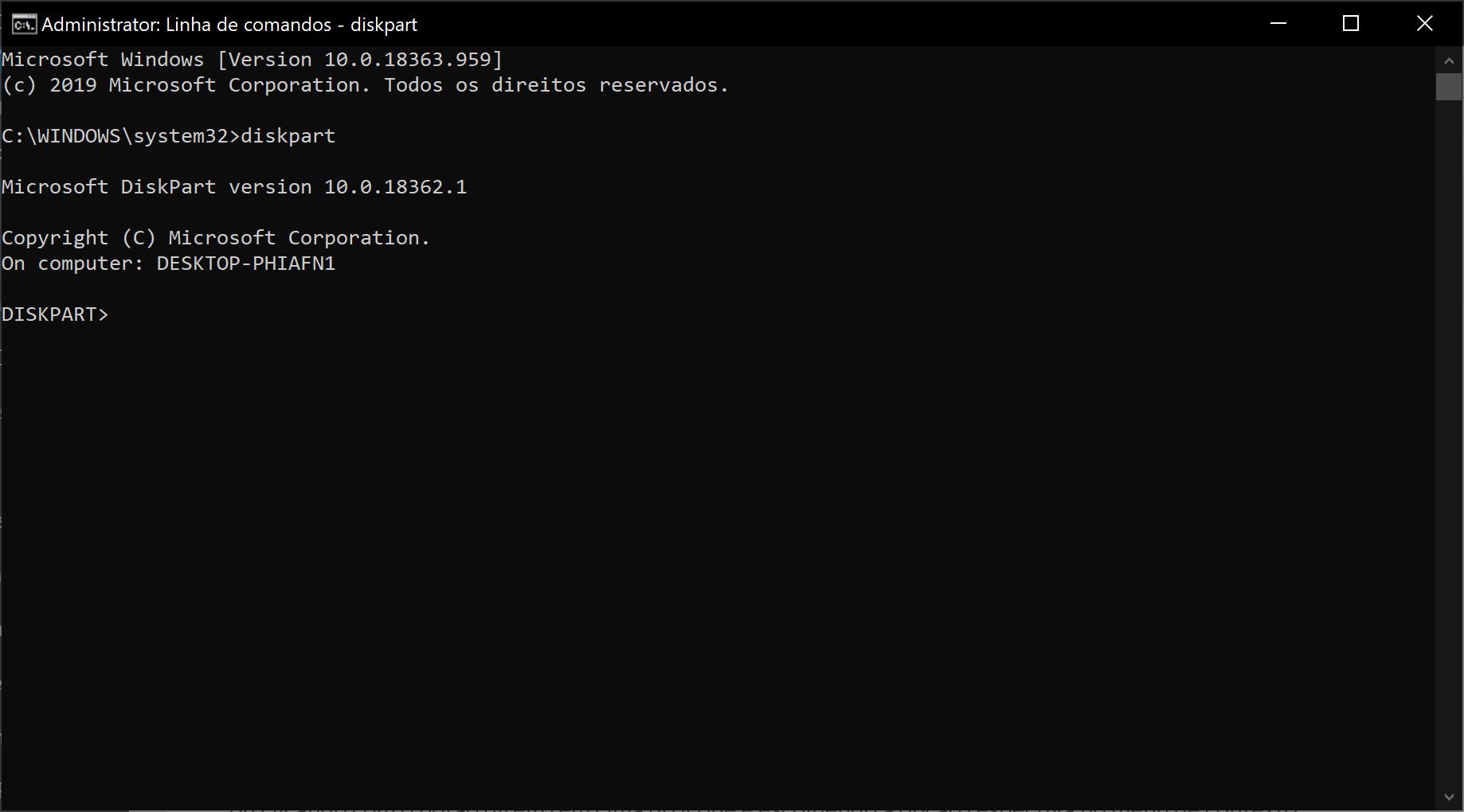
Para ver a lista de drives que estão ligadas no computador, escreva o seguinte comando e prima a tecla Enter:
list disk
Na lista que surge na janela, cada disco que é listado tem um número.

De seguida vai seleccionar o disco que vai limpar com o comando e prima Enter:
select disk X
Quando escrever o comando, não se esqueça de substituir o ‘X’ pelo número da drive que quer reparar. Verifique se se trata mesmo da drive com problemas para não apagar a drive errada.
Para limpar a drive seleccionada, escreva o comando seguinte e prima Enter:
clean
Volte a usar o comando ‘list disk’, para confirmar que a drive continua seleccionada e prima a tecla Enter (a drive seleccionada tem um asterisco).
Para criar uma nova partição use o comando seguinte e depois prima a tecla Enter:
create partition primary
Depois de criar a partição, use o comando seguinte para a seleccionar (não se esqueça de premir a tecla Enter a seguir a escrever o comando):
select partition 1
Para activar a partição que criou, escreva:
active
De seguida vai formatar a partição que criou usando o sistema de ficheiros NTFS e definir o nome:
format FS=NTFS label=Dados quick
Quando escrever o comando, substitua a palavra ‘Dados’ pelo nome que quiser usar.
Se não tiver a certeza de que a drive que está a reparar não tem sectores danificados, não use a flag ‘quick’ (que serve para fazer uma formatação rápida), e deixe que o sistema faça uma formatação completa. Este processo vai demorar muito mais tempo, mas os sectores danificados serão assinalados e assim não correrá o risco de o sistema operativo tentar usá-los para guardar os seus ficheiros.
Para atribuir uma letra à drive, escreva o comando seguinte e prima a tecla Enter:
assign letter=g
Quando escrever o comando, substitua a letra ‘g’ pela letra que quiser usar. Só tem de se lembrar de não usar uma letra que já esteja a ser usada noutra drive.
Para sair do DiskPart, escreva o seguinte comando e prima a tecla Enter:
exit
Para fechar a janela da linha de comandos escreva ‘exit’ ou use o ‘x’ no canto superior direito.
Se o problema com a drive não tiver a ver com o hardware, deve agora conseguir usá-la.