

PCGuia PCGuia
  • [email protected]
  • Dicas
    • Apps
    • Descomplicómetro
    • Download da semana
    • Guia completo
    • Inteligência Artificial
    • Linux
    • MacGuia
    • Modding
    • Photoshop
    • Teste de velocidade da Internet
    • Open Source
  • Notícias
    • Ambiente
    • Apps
    • Ciência
    • Curiosidades
    • Hardware
    • Inteligência Artificial
    • Internet
    • Jogos
    • Mercados
    • Mobilidade
    • Multimédia
    • Robots
    • Segurança
    • Software
    • Startup
    • Especiais
      • Especial PCGuia
      • História
      • Reportagem PC Guia
  • Reviews
    • Armazenamento
    • Áudio
    • Componentes
    • Desktops
    • Gadgets
    • Imagem
    • Mobilidade
    • Periféricos
    • Robótica
  • Opinião
    • Conceito Humanoide
    • Há Uma App Para Tudo
    • O Que Vem à Rede
    • Praia das Maçãs
    • Quinta Coluna
  • Loja Fidemo
  • Precisa de ajuda?
  • Contactos
  • Como testamos os produtos
  • Termos de utilização
  • Política de privacidade e cookies
  • Estatuto Editorial
  • Declaração de Privacidade
  • Política de Cookies
  • Vencedores dos Prémios Leitor PCGuia 2025
  • Declaração de Privacidade
© 2023 - Fidemo Sociedade de Media
A ler: Como usar os novos temas escondidos do Windows 11
Font ResizerAa
PCGuia PCGuia
Font ResizerAa
Procurar
  • Dicas
  • Jogos
  • Linux
  • Notícias
  • Opinião
  • Reviews
  • Cookie Policy
© 2023 Fidemo Sociedade de Média
PCGuia > Dicas > Como usar os novos temas escondidos do Windows 11
Dicas

Como usar os novos temas escondidos do Windows 11

Pedro Tróia
Publicado em 13 de Dezembro, 2022
Tempo de leitura: 2 min
Temas_5

A mais recente versão do Windows 11 inclui novas funcionalidades e melhoramentos, que incluem a possibilidade de se criarem pastas no menu ‘Iniciar’, separadores no ‘Explorador de Ficheiros’, entre outro. Para além do que foi anunciado oficialmente, a actualização também traz algumas coisas que não foram documentadas.

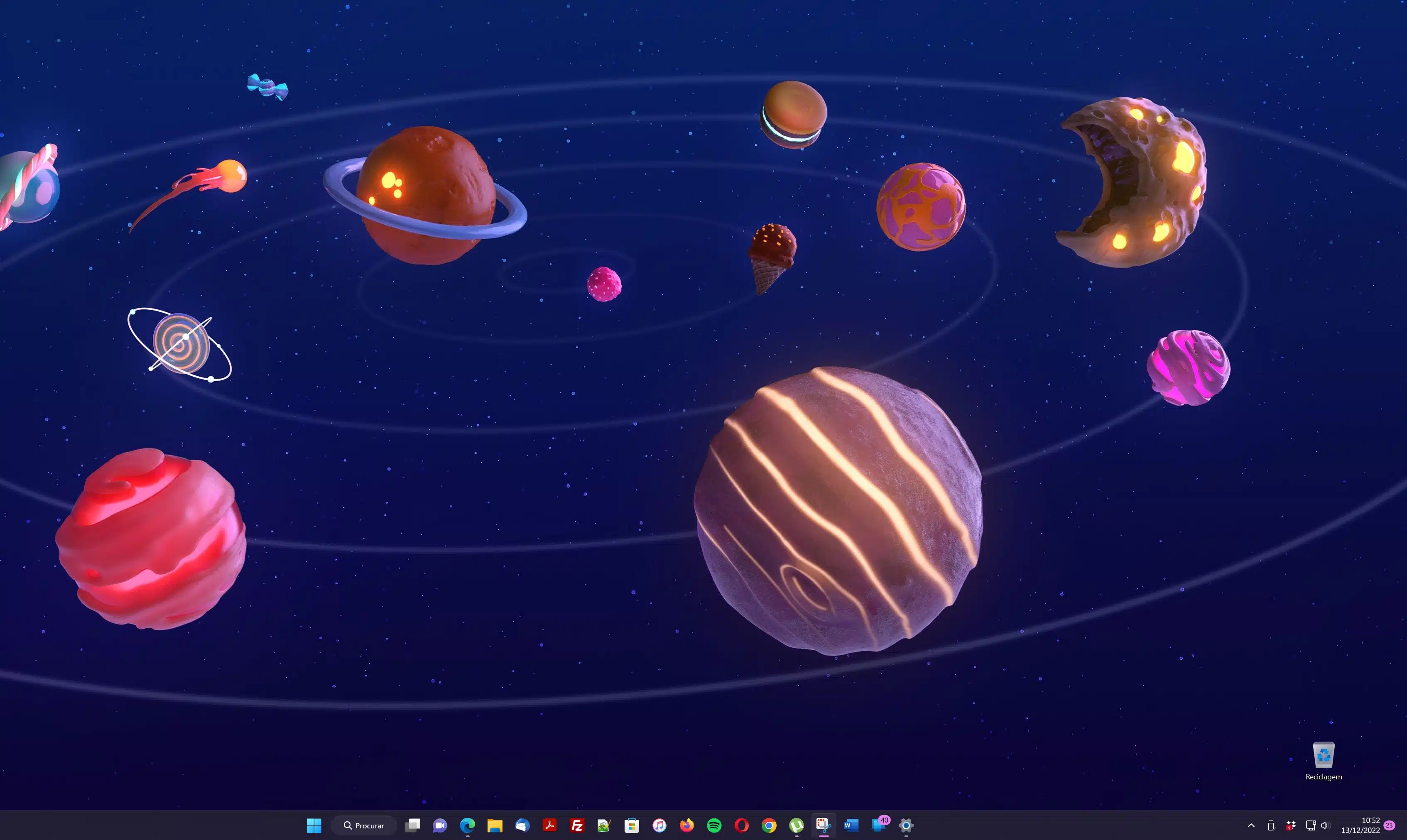
Uma dessas funcionalidades não documentadas são vários temas que foram desenhados para utilização por estudantes que usem o Windows 11 SE, mas podem ser usados perfeitamente em outras versões do Windows 11.

- Publicidade -

Estes temas podem ser desbloqueados em qualquer PC que use o Windows 11, que seja o Windows 11 Home, Windows 11 Pro ou Windows 11 Enterprise. Para os desbloquear faça o seguinte:

Prima a combinação de teclas Windows+R.

Escreva ‘regedit’ e clique em ‘OK’.

- Publicidade -

Procure a chave de registo:

HKEY_LOCAL_MACHINE\SOFTWARE\Microsoft\PolicyManager\current\device

Temas_1

Clique com o botão direito do rato em cima de ‘device’ e escolha a opção ‘Novo’ e depois ‘Chave’.

Dê o nome ‘Education’ à nova chave.

Dentro da nova chave, clique com o botão direito do rato e escolha a opção ‘Novo’ e depois ‘DWORD (32-bit)’

Temas_2

Dê o nome ‘EnableEduThemes’ à nova DWORD e defina o valor para 1.

Temas_3

Reinicie o computador.

Assim que o computador reiniciar, o sistema começa a descarregar os temas em segundo plano e pode ter de esperar um pouco antes que eles fiquem disponíveis.

Temas_4

Depois, é só aceder às ‘Definições’, clicar em ‘Personalização’ na coluna da esquerda, clicar em ‘Temas’ e escolher o tema que quiser usar.

- Publicidade -
Etiquetas:Windows
Publicidade Konica
Ad image
Apoio
Ad image Ad image

Também lhe pode interessar

Apple product lineup: a large iMac centered with two MacBook laptops on a yellow background.
DicasMacGuia

Sete das mais curiosas (e úteis) funcionalidades do macOS Tahoe

Tempo de leitura: 7 min
Split-screen game UI: Forest level on the left and Dungeon level on the right, each with a grid of cards, red-framed enemies, and status bars at the top.
App do diaDicas

App do Dia – RogueSlide

Tempo de leitura: 0 min
Three vertical pool-table game screens side by side showing different tables with moving balls and score markers, as if in a tournament UI.
App do diaDicas

App do Dia – Ultrapool

Tempo de leitura: 0 min
Painel de configurações em tom escuro com opções de controle de dados e botão 'Arquivar tudo' ao lado esquerdo da tela
DicasInteligência Artificial

Localização e fotografias com IA

Tempo de leitura: 5 min
© 2023 Fidemo Sociedade de Media