

PCGuia PCGuia
  • [email protected]
  • Dicas
    • Apps
    • Descomplicómetro
    • Download da semana
    • Guia completo
    • Inteligência Artificial
    • Linux
    • MacGuia
    • Modding
    • Photoshop
    • Teste de velocidade da Internet
    • Open Source
  • Notícias
    • Ambiente
    • Apps
    • Ciência
    • Curiosidades
    • Hardware
    • Inteligência Artificial
    • Internet
    • Jogos
    • Mercados
    • Mobilidade
    • Multimédia
    • Robots
    • Segurança
    • Software
    • Startup
    • Especiais
      • Especial PCGuia
      • História
      • Reportagem PC Guia
  • Reviews
    • Armazenamento
    • Áudio
    • Componentes
    • Desktops
    • Gadgets
    • Imagem
    • Mobilidade
    • Periféricos
    • Robótica
  • Opinião
    • Conceito Humanoide
    • Há Uma App Para Tudo
    • O Que Vem à Rede
    • Praia das Maçãs
    • Quinta Coluna
  • Loja Fidemo
  • Precisa de ajuda?
  • Contactos
  • Como testamos os produtos
  • Termos de utilização
  • Política de privacidade e cookies
  • Estatuto Editorial
  • Declaração de Privacidade
  • Política de Cookies
  • Vencedores dos Prémios Leitor PCGuia 2025
  • Declaração de Privacidade
© 2023 - Fidemo Sociedade de Media
A ler: Como usar a funcionalidade File Locksmith dos PowerToys no Windows 10 e Windows 11
Font ResizerAa
PCGuia PCGuia
Font ResizerAa
Procurar
  • Dicas
  • Jogos
  • Linux
  • Notícias
  • Opinião
  • Reviews
  • Cookie Policy
© 2023 Fidemo Sociedade de Média
PCGuia > Dicas > Como usar a funcionalidade File Locksmith dos PowerToys no Windows 10 e Windows 11
Dicas

Como usar a funcionalidade File Locksmith dos PowerToys no Windows 10 e Windows 11

Pedro Tróia
Publicado em 24 de Novembro, 2022
Tempo de leitura: 2 min

Os Power Toys são um conjunto de pequenas ferramentas para Windows 10 e Windows 11, que acrescentam funcionalidades ao sistema operativo, como a possibilidade de redimensionar automaticamente todas as imagens que estão numa pasta, tem também o PowerToys Run, que serve para abrir programas directamente a partir do Ambiente de Trabalho ou Extractor de Texto, que, como diz no nome, extrai textos que estejam em imagens, coloca-os no Clipboard para que depois possam ser colados em qualquer programa de edição de texto.

As ferramentas são gratuitas e experimentais e o conjunto está sempre a ser actualizado com correcções de erros e novas funcionalidades.

- Publicidade -

A funcionalidade File Locksmith, adicionada recentemente aos PowerToys, serve para mostrar ao utilizador que programa, ou processo, está a usar ficheiros no Windows.

Para usar esta funcionalidade siga estes passos:

Se ainda não o fez, instale os Power Toys.

- Publicidade -

File Locksmith_1

Abra a janela dos PowerToys. Para o fazer, clique no ícone que está na Área de Notificação.

PowerToys

Na coluna da esquerda da janela das definições, procure ‘File Locksmith’ e clique em cima do nome da ferramenta.

File Locksmith_2 No lado direito da janela, aparece um interruptor que permite ligar, ou desligar, esta funcionalidade. Se estiver desligada, ligue-a. A seguir, pode fechar a janela.

No Explorador de Ficheiros do Windows, clique com o botão direito do rato em cima de um ficheiro (ou ficheiros), ou de uma pasta.

menu

Se estiver a usar o Windows 11, clique em ‘Mostrar mais opções’ para aceder ao menu de contexto mais completo. Se estiver a usar o Windows 10, não é necessário.

Locksmith_2

No menu, escolha a opção ‘O que está a usar este ficheiro?’.
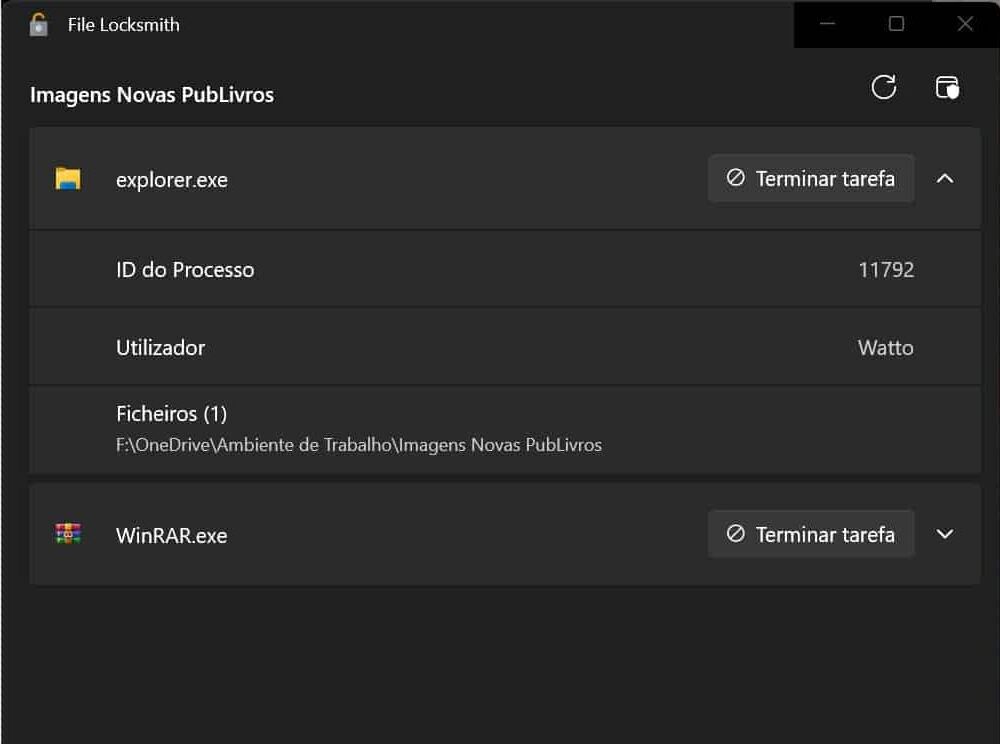
Locksmith_3

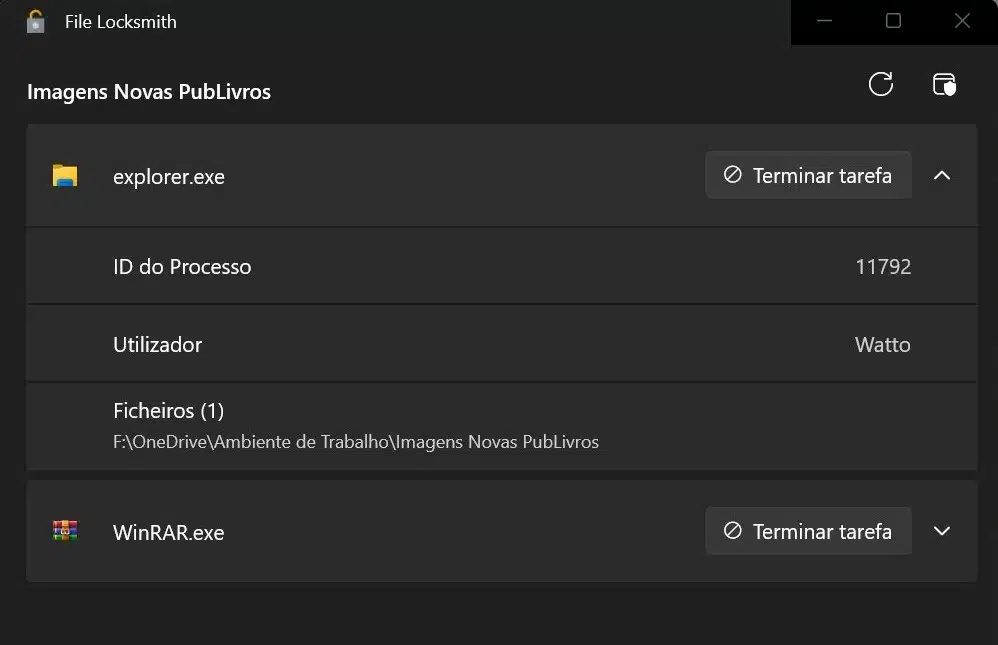
Após uns segundos, aparece uma nova janela que mostra os ficheiros que estão abertos e que programa ou processo está a utilizá-los.

Na mesma janela, tem a hipótese de os terminar para libertar esses ficheiros.

- Publicidade -
Etiquetas:File LocksmithPowerToys
Publicidade Konica
Ad image
Apoio
Ad image Ad image

Também lhe pode interessar

App do diaDicas

App do Dia – Hatch Dragons

Tempo de leitura: 1 min
Apple product lineup: a large iMac centered with two MacBook laptops on a yellow background.
DicasMacGuia

Sete das mais curiosas (e úteis) funcionalidades do macOS Tahoe

Tempo de leitura: 7 min
Split-screen game UI: Forest level on the left and Dungeon level on the right, each with a grid of cards, red-framed enemies, and status bars at the top.
App do diaDicas

App do Dia – RogueSlide

Tempo de leitura: 0 min
Three vertical pool-table game screens side by side showing different tables with moving balls and score markers, as if in a tournament UI.
App do diaDicas

App do Dia – Ultrapool

Tempo de leitura: 0 min
© 2023 Fidemo Sociedade de Media