
PCGuia PCGuia
  • [email protected]
  • Dicas
    • Apps
    • Descomplicómetro
    • Download da semana
    • Guia completo
    • Inteligência Artificial
    • Linux
    • MacGuia
    • Modding
    • Photoshop
    • Teste de velocidade da Internet
    • Open Source
  • Notícias
    • Ambiente
    • Apps
    • Ciência
    • Curiosidades
    • Hardware
    • Inteligência Artificial
    • Internet
    • Jogos
    • Mercados
    • Mobilidade
    • Multimédia
    • Robots
    • Segurança
    • Software
    • Startup
    • Especiais
      • Especial PCGuia
      • História
      • Reportagem PC Guia
  • Reviews
    • Armazenamento
    • Áudio
    • Componentes
    • Desktops
    • Gadgets
    • Imagem
    • Mobilidade
    • Periféricos
    • Robótica
  • Opinião
    • Conceito Humanoide
    • Há Uma App Para Tudo
    • O Que Vem à Rede
    • Praia das Maçãs
    • Quinta Coluna
  • Loja Fidemo
  • Precisa de ajuda?
  • Contactos
  • Como testamos os produtos
  • Termos de utilização
  • Política de privacidade e cookies
  • Estatuto Editorial
  • Declaração de Privacidade
  • Política de Cookies
  • Vencedores dos Prémios Leitor PCGuia 2025
  • Declaração de Privacidade
© 2023 - Fidemo Sociedade de Media
A ler: O que é a Resolução de Problemas do Windows e como pode tirar partido desta funcionalidade
Font ResizerAa
PCGuia PCGuia
Font ResizerAa
Procurar
  • Dicas
  • Jogos
  • Linux
  • Notícias
  • Opinião
  • Reviews
  • Cookie Policy
© 2023 Fidemo Sociedade de Média
PCGuia > Dicas > O que é a Resolução de Problemas do Windows e como pode tirar partido desta funcionalidade
Dicas

O que é a Resolução de Problemas do Windows e como pode tirar partido desta funcionalidade

Pedro Tróia
Publicado em 21 de Outubro, 2022
Tempo de leitura: 2 min
Windows
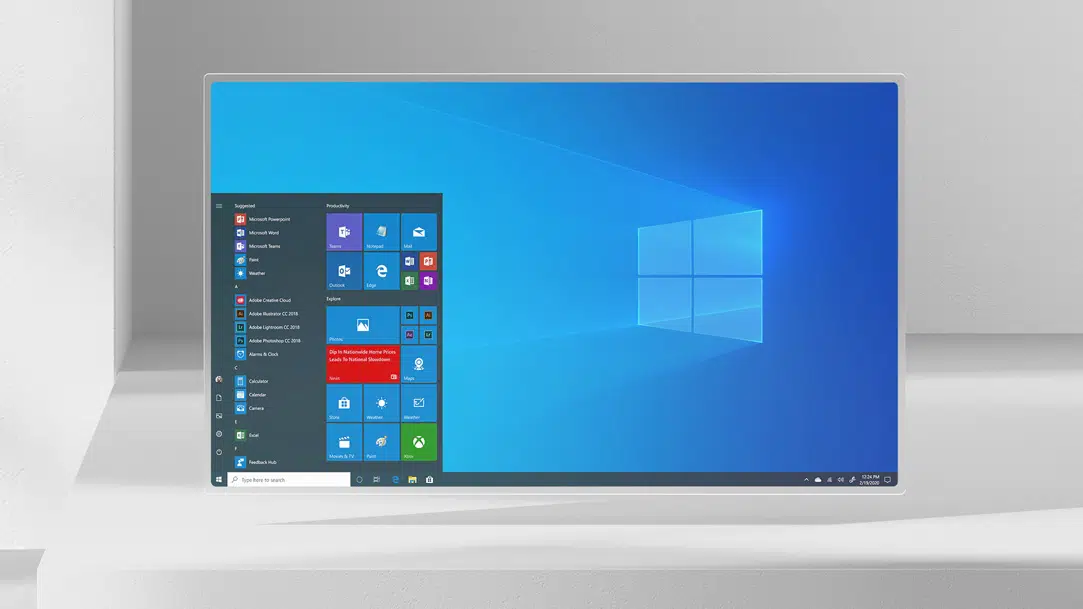
Imagem - Microsoft

O Windows não é conhecido por dar poucos problemas aos utilizadores. Apesar de a Microsoft ter feito muitos progressos nos últimos anos, a verdade é que o sistema operativo tem problemas que podem fazer com que deixe de fazer aquilo que os utilizadores esperam.

Felizmente, existem muitas ferramentas e truques para resolver os problemas mais comuns que podem surgir na utilização do Windows e a funcionalidade Resolução de Problemas é uma dessas ferramentas.

- Publicidade -

Esta ferramenta, foi criada pela Microsoft e trata-se de uma colecção de pequenos programas que servem para automatizar o mais possível a resolução de problemas comuns que podem surgir no Windows.

Neste artigo, mostramos-lhe algumas das ferramentas que estão incluídas na Resolução de Problemas para o ajudar a resolver os problemas do sistema operativo.

Como usar a Resolução de Problemas

Para resolver problema com a ferramenta Resolução de Problemas, terá primeiro de aceder às Definições do Windows.

- Publicidade -

Prima a tecla Windows mais a tecla I para abrir a janela Definições. Também pode abri-la através do menu ‘Iniciar’.

Clique em ‘Sistema’ e depois procure a opção ‘Resolução de problemas’ na zona direita da janela.

Na janela seguinte, clique em ‘Outras resoluções de problemas’. Nesta janela aparece uma lista dos problemas que podem ser resolvidos através desta ferramenta. Escolha o problema que quiser resolver e clique em ‘Executar’.

Isto activa um assistente que o guia pelos passos necessários para resolver o problema em questão. Naturalmente, a quantidade de passos a cumprir depende do problema.

Na maioria das vezes, o problema é resolvido, mas como as soluções são para os erros mais comuns, nas situações mais complexas, a Resolução de Problemas pode não funcionar.

Adicionar a PCGuia às fontes do Google
- Publicidade -
Etiquetas:Resolução de problemasWindows
Publicidade Lenovo
Ad image
Apoio
Ad image Ad image

Também lhe pode interessar

Excel sheet with a data-validation dropdown in cell E5 listing Água, Gás, Carro, Internet fixa, Internet móvel, Empréstimo, Electricidade; left table shows categories in column A and numbers in column B.
Dicas

Ordenar listas utilizando dados de outra coluna no Excel

Tempo de leitura: 1 min
rm373batch5-brain 2
DicasInteligência Artificial

IA: limites, recordações e conversas de grupo

Tempo de leitura: 5 min
Screenshot of Windows Settings: Personalization > Taskbar with four position thumbnails (Bottom, Top, Left, Right) and options like taskbar alignment and badges for apps.
Dicas

Mover a barra de tarefas do Windows

Tempo de leitura: 1 min
Curious AI_app
App do diaDicas

App do Dia – Curious AI

Tempo de leitura: 1 min
© 2023 Fidemo Sociedade de Media