

Neste artigo vamos mostrar-lhe todos os métodos disponíveis para ver os nomes e os valores da Variáveis de Ambiente no Windows 10 e Windows 11. Estão disponíveis quatro métodos para ficar a saber quase tudo acerca destas variáveis chave para o bom funcionamento do Windows.
O que são Variáveis de Ambiente no Windows
As Variáveis de Ambiente contêm informação acerca do caminho para as aplicações do Windows, informação sobre o utilizador do sistema operativo, o caminho para a pasta onde são guardados os ficheiros temporário, os processos que estão a ser executados e muitas outras coisas. A informação guardada nestas variáveis pode ser alterada pelo utilizador.
Neste guia vamos mostrar como se pode ver a informação que lá está guardada. Como foi mencionado anteriormente, estão disponíveis quatro métodos para o fazer: através das definições do Windows, Linha de Comandos, Editor de Registo e PowerShell do Windows,
Ver as Variáveis de Ambiente através das Definições do Windows
Este é o método mais comum de se ver o conteúdo das Variáveis de Ambiente no Windows 10 e Windows 11.
Prima a combinação de teclas Windows + I para aceder às definições.
Em ‘Sistema’, faça scroll até aparecer a opção ‘Acerca de’. Clique nessa opção.

Clique em ‘Definições avançadas de sistema’.

Na janela que surge, clique no botão ‘Variáveis de Ambiente’ que está junto ao fundo da janela.

Surge uma nova janela que mostra o conteúdo das Variáveis de Ambiente do Windows que está instalado no computador.
Ver as Variáveis de Ambiente através da Linha de Comandos
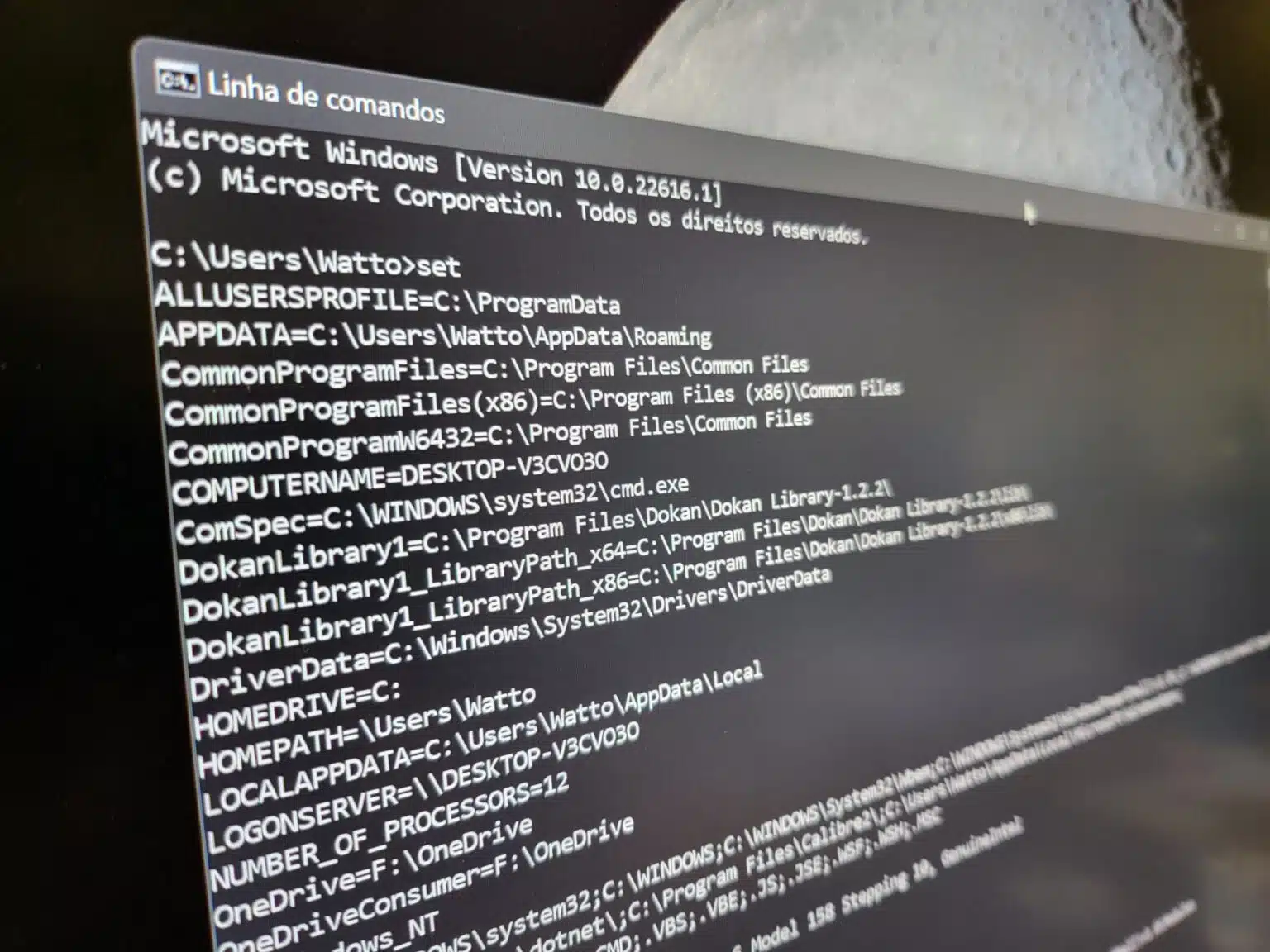
Este é um dos métodos mais simples para ver tudo acerca das Variáveis de Ambiente no Windows 10 e Windows 11.
Abra o menu ‘Início’ e escreva ‘Linha de comandos’. Clique na primeira opção.
Na janela da Linha de Comandos, escreva o seguinte e prima a tecla enter:
set
De seguida, aparecem todas as variáveis de sistema e respectivos valores.

Ver as Variáveis de Ambiente através do Editor de Ragisto
O Editor de Registo do Windows também pode ser usado para visualizar as variáveis de Ambiente. Como estas variáveis dependem do utilizador que estiver a usar o PC, terá de abrir a chave HKEY_CURRENT_USER.
Prima a combinação de teclas Windows + R.

Na janela que surge, escreva ‘regedit’ e prima a tecla enter.
Clique em ‘Sim’ na janela do UAC.

Clique em cima de HKEY_CURRENT_USER\Environment na coluna da esquerda.
No caso de querer fazer alguma alteração, terá de clicar em cima de cada linha a alterar.
Ver as Variáveis de Ambiente através da PowerShell do Windows
A forma de ver as Variáveis de Ambiente com a PowerShell do Windows é muito semelhante à da Linha de Comandos, mas a informação que é mostrada é um pouco mais completa. Com este método conseguem ver-se as Variáveis de Ambiente de todos os utilizadores que tenham conta no computador, por isso, em certos casos, a lista que é mostrada é muito mais longa.
Abra o menu ‘Inicio’ e escreva PowerShell. Clique em cima de uma das opções para abrir a janela da PowerShell.
Insira o comando seguinte e prima a tecla enter:
dir env:

De seguida aparece a lista completa das Variáveis de Ambiente e os respectivos valores.



