Se chegou agora ao universo da “maçã”, e quer entrar a sério neste ecossistema, é quase obrigatório criar uma conta na Apple Music, uma plataforma com mais de 85 milhões de músicas, programas de rádio, playlists temáticas e música com qualidade Dolby Atmos e sem perdas. Neste caso (ou mesmo que já esteja dentro do universo Apple) pode querer centralizar toda a sua música nesta plataforma que está disponível com uma mensalidade a partir de 3,49 euros.
Caso tenha contas em serviços como o Spotify (aqui, só vai funcionar se tiver um plano pago), Tidal, Deezer ou YouTube Music, pode transferir músicas e playlists de forma automática para o Apple Music. Para isto, vamos usar um site que permite fazer esta transição de forma gratuita, embora com um limite a duzentas músicas por playlists: o Soundiiz. Se quiser ir mais longe, tem de assinar a versão paga, a partir dos 3 euros/mês. A versão paga permite exportar listas de reprodução em CSV, TXT, JSON e também como um link.
1 – Entre no site soundiiz.com e clique em ‘Start Now’. É levado para uma página de login, onde vai ter de criar uma conta ou, então, entrar com as credenciais de vários serviços, como o da própria Apple, Facebook, Google, Twitter ou Spotify. Aqui, escolhemos criar uma conta com os nossos dados Google.

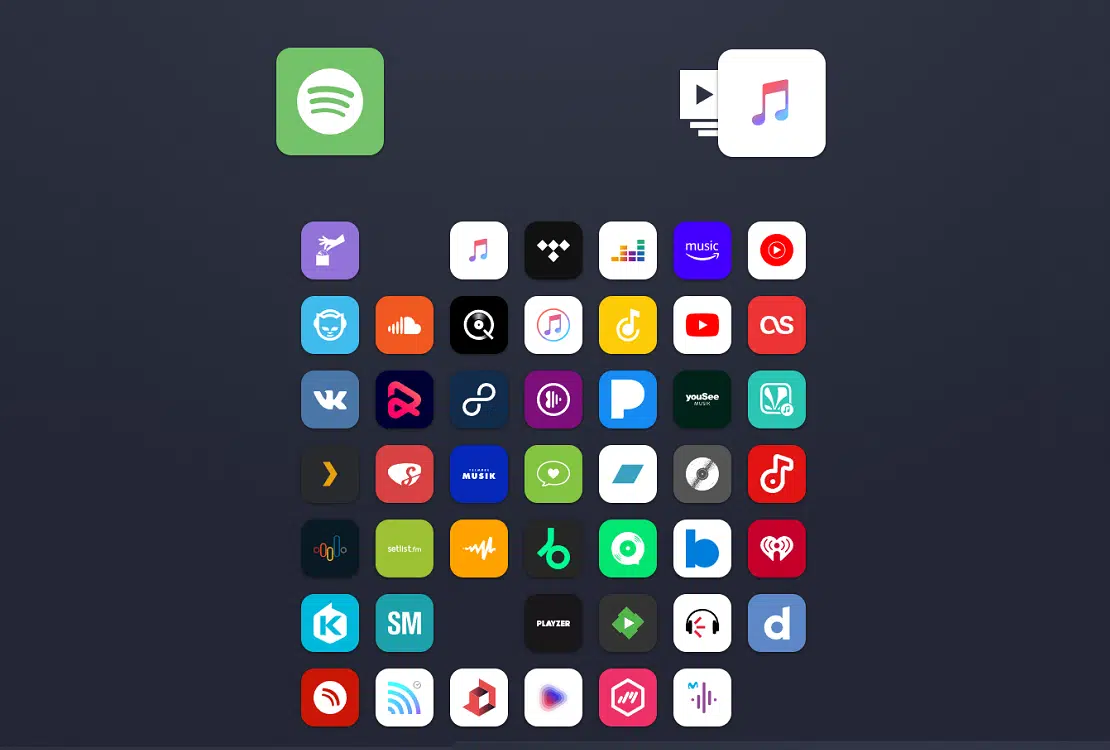
2 – A primeira coisa a fazer é ligar-se aos serviços a partir dos quais quer transferir música: são 48. Clique em ‘Vamos lá’, que aparece na interface principal do Soundwizz; no ecrã seguinte, tem de fazer login nas plataformas em que tem conta. Em cada ‘quadradinho’ correspondente ao serviço, carregue em ‘Conectar’: primeiro, escolhemos o Spotify.

3 – Mal faça isto, abre uma janela para que faça login. Basta preencher com os dados de conta (ou entrar com as credenciais de outros serviços, desde que seja essa a forma que usamos para aceder aos serviços de streaming) e depois aceitar as condições do Soundizz, clicando em ‘Concordar’; mal faça isto, a janela com o quadradinho do Spotify passa a ter indicação de que está ligado – mostra o nosso nome e uma coroa, a indicação de que temos o Premium.

4 – Faça o mesmo para todos os serviços onde tem conta e a partir dos quais quer transferir música para a Apple Music; depois, clique também em ‘Conectar’ no quadradinho desta app, para poder transferir as playlists. Depois de ligados todos os serviços que quiser, feche este ecrã ao clicar no ‘X’ que está no canto superior direito, ao lado do campo de pesquisa.

5 – Quando voltar à interface principal do Soundizz, aparecem todas as listas de reprodução que temos nos serviços a que nos ligámos, com a indicação das músicas que cada uma tem. Não se esqueça de que, na versão gratuita, apenas pode transferir duzentas músicas por playlist.

6 – Para transferir as listas para o Apple Music, clique em ‘Transferir’, na coluna da esquerda, em cima; depois, escolha ‘Playlists’ e aquela que será a plataforma de origem, neste caso o Spotify.

De seguida, seleccione a playlist que quer passar para o Apple Music, carregue em ‘Confirmar e continuar’ e vá seguindo as instruções até que apareça a indicação para escolher a serviço de destino. Passados alguns segundos, a lista vai aparecer no Apple Music. Na versão gratuita, tem de repetir este processo para cada playlist que queira transferir.