

PCGuia PCGuia
  • [email protected]
  • Dicas
    • Apps
    • Descomplicómetro
    • Download da semana
    • Guia completo
    • Inteligência Artificial
    • Linux
    • MacGuia
    • Modding
    • Photoshop
    • Teste de velocidade da Internet
    • Open Source
  • Notícias
    • Ambiente
    • Apps
    • Ciência
    • Curiosidades
    • Hardware
    • Inteligência Artificial
    • Internet
    • Jogos
    • Mercados
    • Mobilidade
    • Multimédia
    • Robots
    • Segurança
    • Software
    • Startup
    • Especiais
      • Especial PCGuia
      • História
      • Reportagem PC Guia
  • Reviews
    • Armazenamento
    • Áudio
    • Componentes
    • Desktops
    • Gadgets
    • Imagem
    • Mobilidade
    • Periféricos
    • Robótica
  • Opinião
    • Conceito Humanoide
    • Há Uma App Para Tudo
    • O Que Vem à Rede
    • Praia das Maçãs
    • Quinta Coluna
  • Loja Fidemo
  • Precisa de ajuda?
  • Contactos
  • Como testamos os produtos
  • Termos de utilização
  • Política de privacidade e cookies
  • Estatuto Editorial
  • Declaração de Privacidade
  • Política de Cookies
  • Vencedores dos Prémios Leitor PCGuia 2025
  • Declaração de Privacidade
© 2023 - Fidemo Sociedade de Media
A ler: Como ligar a taxa de actualização dinâmica do ecrã no Windows 10 ou Windows 11
Font ResizerAa
PCGuia PCGuia
Font ResizerAa
Procurar
  • Dicas
  • Jogos
  • Linux
  • Notícias
  • Opinião
  • Reviews
  • Cookie Policy
© 2023 Fidemo Sociedade de Média
PCGuia > Dicas > Guia completo > Como ligar a taxa de actualização dinâmica do ecrã no Windows 10 ou Windows 11
DicasGuia completo

Como ligar a taxa de actualização dinâmica do ecrã no Windows 10 ou Windows 11

Pedro Tróia
Publicado em 20 de Outubro, 2021
Tempo de leitura: 3 min
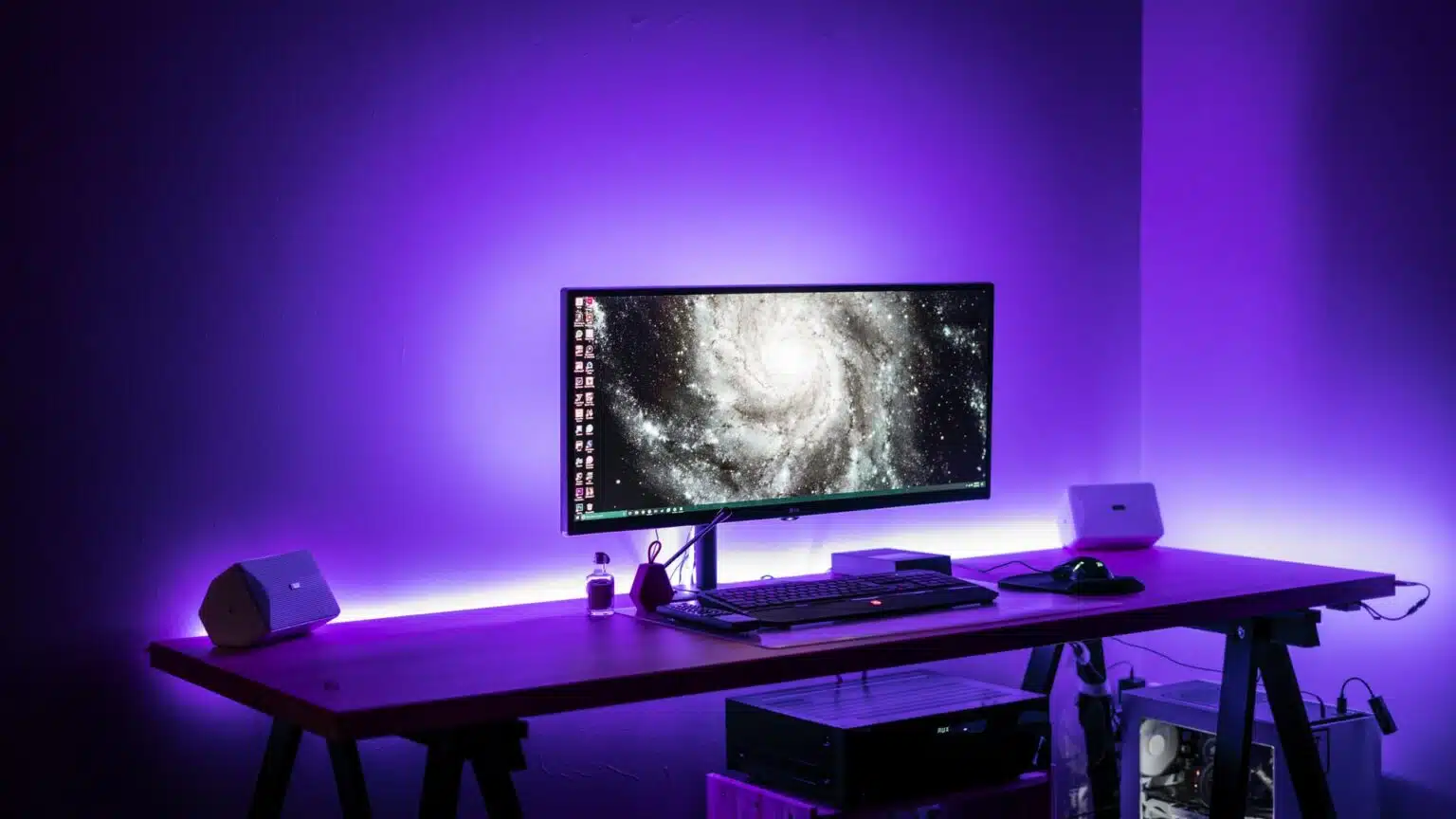
Foto Redd - Unsplash

Normalmente denominada ‘taxa de actualização’, ou ‘taxa de actualização dinâmica’, esta funcionalidade serve para alterar quantas vezes por segundo, as imagens que aparecem no ecrã são actualizadas. Por exemplo, um ecrã que tenha uma taxa de actualização máxima de 60 Hz, consegue actualizar a imagem 60 vezes por segundo.

Os 60 Hz são a taxa de actualização mais comum e são suficientes para a maioria dos trabalhos que se podem fazer num computador. Podem aparecer alguns soluços quando se move o rato de lado para o outro, mas é tudo. No entanto, se a taxa de actualização baixar muito para além dos 60 Hz a utilização começa a tornar-se desconfortável.

- Publicidade -

No caso dos jogos, a taxa de actualização do ecrã faz bastante diferença. Embora, como já foi mencionado, os 60 Hz funcionarem bem na utilização diária do computador, a utilização de ecrãs que possam chegar aos 144 Hz ou aos 240 Hz podem tornar a experiência de jogo muito mais suave.

Dependendo do monitor, resolução e placa gráfica, pode ajustar a taxa de actualização manualmente para obter uma experiência de utilização mais suave.

No caso dos portáteis, a utilização de taxas de actualização mais altas faz com que a bateria não dure tanto.

- Publicidade -

Como ligar a taxa de actualização dinâmica no Windows 10 ou Windows 11:

Aceda à janela ‘Definições’ (clique no botão ‘Inicio’ e depois clique na roda dentada).

Clique em ‘Sistema’, depois em ‘Ecrã’ e, por fim, clique em ‘Ecrã avançado’.

Escolha o intervalo das taxas de actualização desejado.

Este é um screenshot do mesmo painel de definições num sistema compatível com taxa de actualização dinâmica

Tenha em atenção que, se o seu ecrã não conseguir usar uma taxa de actualização acima dos 60 Hz (como o que estou a usar), a opção de escolher uma taxa de actualização dinâmica não aparece.

Depois de completar estes passos, o seu monitor deve começar a usar o novo intervalo de taxas de actualização que escolheu. Se o monitor suportar taxas de actualização altas, como por exemplo 240 Hz, mas a opção não estiver disponível, verifique se tem a última versão dos drivers da placa gráfica.

Pode também baixar a resolução, porque alguns fabricantes anunciam que certos monitores conseguem chegar a taxas de actualização altas, mas apenas o conseguem fazer numa resolução abaixo da máxima que o painel consegue suportar. Se tiver dúvidas, veja no manual do monitor.

- Publicidade -
Etiquetas:Refresh RateTaxa de actualizaçãoWindows 10Windows 11
Publicidade Lenovo
Ad image
Apoio
Ad image Ad image

Também lhe pode interessar

App do diaDicas

App do Dia – Rollit!

Tempo de leitura: 1 min
App do diaDicas

App do Dia – Hatch Dragons

Tempo de leitura: 1 min
Apple product lineup: a large iMac centered with two MacBook laptops on a yellow background.
DicasMacGuia

Sete das mais curiosas (e úteis) funcionalidades do macOS Tahoe

Tempo de leitura: 7 min
Split-screen game UI: Forest level on the left and Dungeon level on the right, each with a grid of cards, red-framed enemies, and status bars at the top.
App do diaDicas

App do Dia – RogueSlide

Tempo de leitura: 0 min
© 2023 Fidemo Sociedade de Media