

Capturar o conteúdo do ecrã e depois gravá-lo num ficheiro de imagem é uma coisa muito fácil de fazer no Windows 11 ou nas versões anteriores. Basta premir a tecla Print Screen (costuma estar acima das teclas das setas. Nos portáteis pode haver a necessidade de se premir a tecla FN ao mesmo tempo), O conteúdo é copiado para a Área de Transferência e depois pode ser colada em qualquer programa que o utilizador queira. Como o Paint ou qualquer aplicação do Office.
Se, em vez de passar a captura de ecrã para a Àrea de transferência, a quiser gravar directamente, pode usar a combinação de teclas Windows+Print Screen. A imagem é gravada na pasta ‘Capturas de ecrã’ dentro da pasta ‘Imagens’.
Se estiver a usar dois monitores, quando usa a tecla Print Screen para capturar o conteúdo do ecrã, o Windows captura o conteúdo dos dois ecrãs de uma só vez.
Para capturar apenas o conteúdo da janela que está activa, use a combinação de teclas Alt+Print Screen. Neste caso o conteúdo da janela é copiado para a Área de Transferência e depois pode ser colado em qualquer programa compatível.
No caso de querer capturar uma zona do ecrã à escolha, use a combinação de teclas Windows+Shift+S. Esta combinação de teclas abre uma ferramenta, que já existe desde os tempos do Windows Vista, chamada ‘Ferramenta de recorte’ (Snipping Tool), que lhe vai permitir escolher a área do ecrã a capturar e copiá-la para a Área de Transferência.
Quando activa esta ferramenta, o ecrã escurece e aparece um pequeno menu no centro, junto ao topo de ecrã. Aqui, pode escolher de entre quatro opções (da esquerda para a direita):
Recorte rectangular: Basta clicar e arrastar para escolher uma área rectangular com o conteúdo a capturar.
Recorte livre: Pode capturar o ecrã com a forma que quiser usar.
Recorte de janela: Pode escolher a janela cujo conteúdo quer capturar.
Recorte de ecrã inteiro: Ao escolher esta opção o conteúdo de todo o ecrã é capturado.
Ao usar esta ferramenta, qualquer que seja a opção que usar, o conteúdo é sempre colocado na Área de Transferência.
A Ferramenta de Recorte tem também uma outra interface que oferece mais capacidades, para além das opções de captura de ecrã já mencionadas.
Para abrir esta ferramenta, pode clicar no botão ‘Iniciar’ e escrever ‘Recorte’.

A interface da Ferramenta de Recorte é muito simples, tem apenas três itens. O primeiro ‘+ Novo’ serve, como o nome indica, para criar uma nova captura de ecrã.
O segundo, serve para escolher o modo de captura. Estão disponíveis quatro modos (rectangular, ecrã inteiro, forma livre e janela).
O terceiro é o atraso em segundos. Isto serve para dar tempo ao utilizador para preparar o ecrã para a captura (por exemplo, abrir quaisquer menus que queira que apareçam na imagem). Estão disponiveis intervalos de tempo de 0 a 10 segundos.

Na ponta direita da janela estão três pontos, que dão acesso a um menu que permite abrir um ficheiro de imagem, imprimir ou aceder às definições da ferramenta. A única definição possível é definir se quando se prime a tecla Print Screen a Ferramenta de Recorte é aberta automaticamente em vez de o sistema copiar o conteúdo do ecrã para a Área de Transferência.
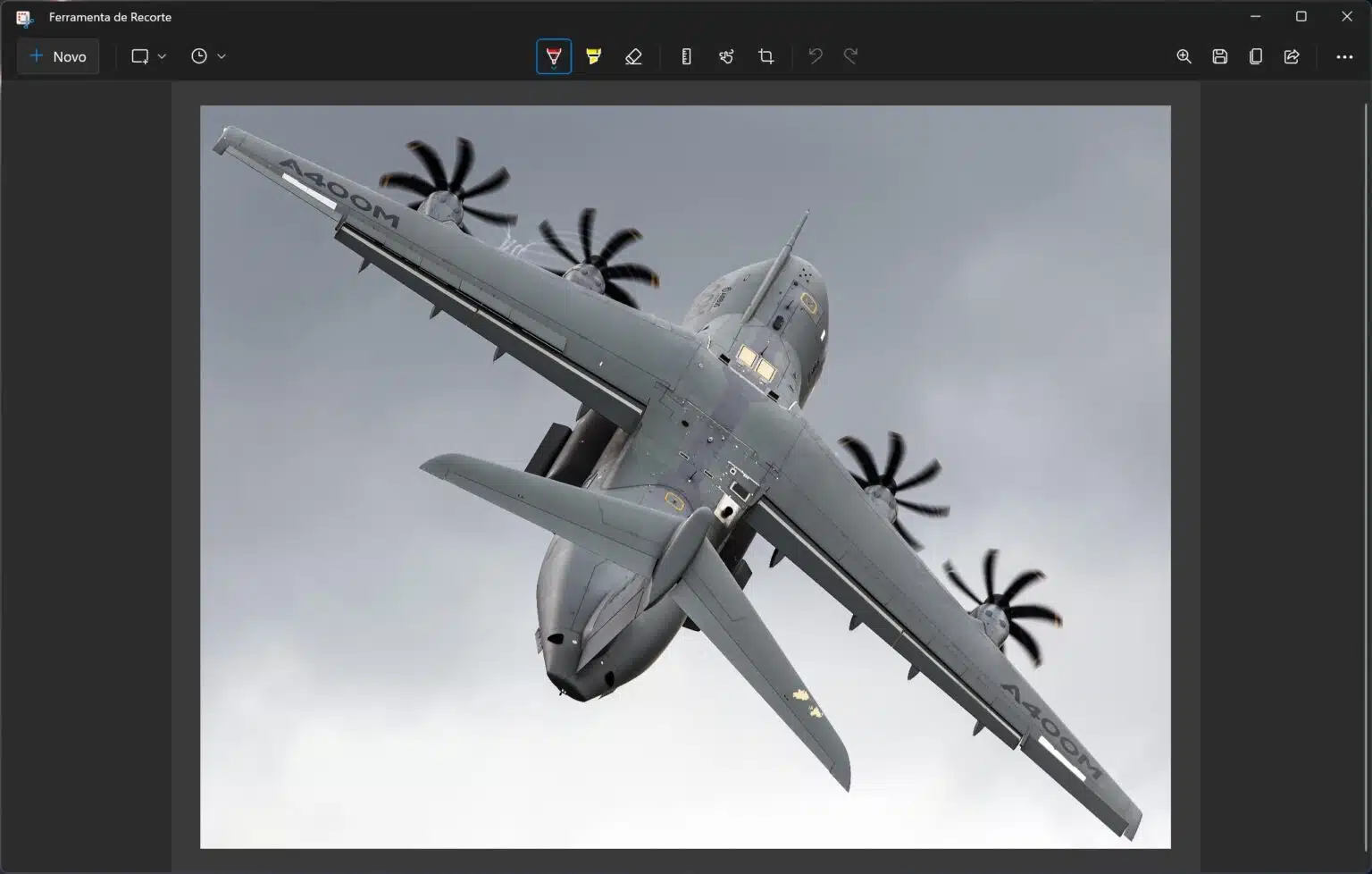
Depois de se fazer uma captura de ecrã, o conteúdo da área capturada aparece na janela da Ferramenta de Recorte e com ele vêm mais opções.

Como se pode ver pela imagem acima, pode desenhar por cima da imagem, sublinhar zonas de interesse, fazer medições e cortar a imagem para eliminar o que não interessa. No final, pode clicar no ícone da disquete para gravar a captura para o disco. Pode gravar a imagem em .PNG, .GIF ou .JPG.




