

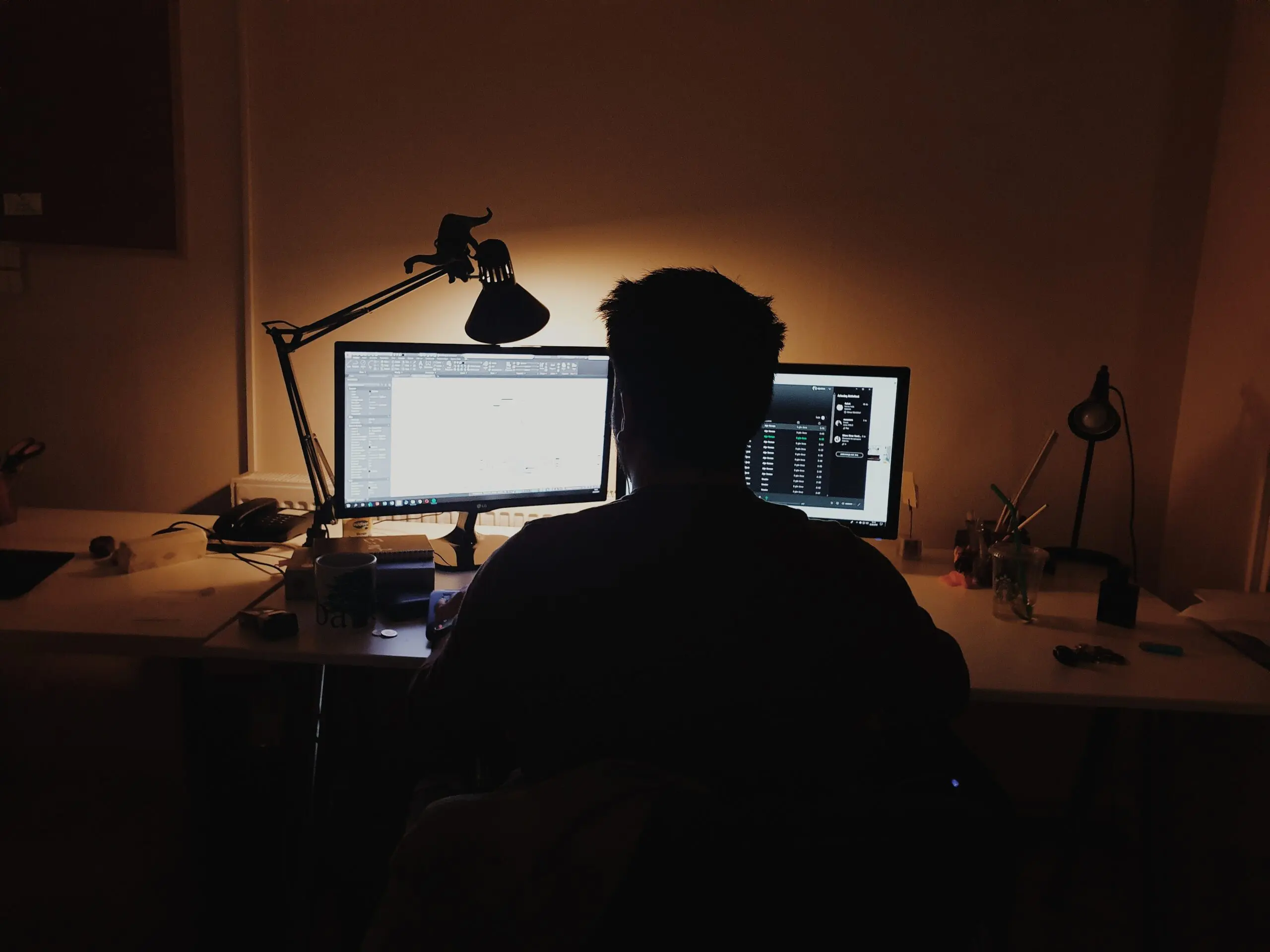
Em alguns casos é mais vantajoso ter dois monitores em vez de um monitor com ecrã grande, por exemplo quem programa pode ter um para o código e outro para debug, outras aplicações incluem análise financeira ou actividades de lazer, como videojogos.
Quando está a considerar usar um segundo monitor no computador, não é necessário que o segundo seja exactamente igual ao primeiro, em dimensões do ecrã ou resolução. Mas facilita bastante a configuração e fica sempre um conjunto mais harmonioso.
Tem de ter em atenção também se a sua placa gráfica aguenta o aumento da quantidade de informação que vai ter de processar de forma a proporcionar uma experiência de utilização agradável. Hoje em dia, as placas gráficas de gama média dos computadores portáteis e desktops conseguem suportar pelo menos dois monitores, mas se tiver dúvidas aceda ao site do fabricante da placa gráfica para ter a certeza.
Expanda o ambiente de trabalho
1. Configure o Windows

Comece por ligar o segundo monitor e o PC. Quando o Windows terminar de carregar, clique com o botão direito do rato no ambiente de trabalho. Clique com o botão direito do rato algures no ambiente de trabalho e clique em ‘Definições de visualização’.
2. Expanda o ecrã

O Windows 11 deve detectar automaticamente o novo ecrã. Se não o fizer, clique em ‘Detectar’. Se reparar na parte de cima da janela, o Windows mostra um diagrama da organização dos dois ecrãs. Por baixo, está o botão ‘Identificar’ que mostra um número em cada ecrã para que o utilizador consiga saber o que está à esquerda ou à direita. Ao lado deste, está o botão ‘Expandir estes ecrãs’, que permite aceder a um menu para definir o modo de expansão da imagem.

Neste menu pode escolher ‘Duplicar a imagem pelos dois ecrãs’ que, como o nome indica duplica a imagem que está no ecrã 1 no ecrã. ‘Expandir estes ecrãs’, que aumenta o espaço do ‘Ambiente de Trabalho’ para o segundo ecrã. E as opções para mostrar a imagem apenas no ecrã 1 ou apenas no ecrã 2. Vamos escolher a segunda opção: ‘Expandir estes ecrãs’.
Note que, por defeito a ‘Barra de Tarefas’ é duplicada pelos dois ecrãs, mesmo quando escolhe a opção para expandir o espaço.
3. Organize os monitores

O Windows parte do princípio que o segundo monitor fica à direita do primeiro e escolhe automaticamente as definições nesse sentido. Se por qualquer razão preferir pôr o segundo monitor à esquerda, deverá trocar de lugar os ícones no diagrama no topo da janela. Clique em cima deles e arraste-os para que fiquem como deseja.
Pode também definir se o ecrã 2 é o principal com um clique em ‘Tornar este ecrã no ecrã principal’.
4. Mais funcionalidades
O DisplayFusion é uma ferramenta, que lhe permite ter um controlo muito maior sobre o que se passa nos seus ecrãs. Permite que cada monitor tenha um papel de parede diferente, transferir papéis de parede do Flickr, e muito mais. Pode transferi-lo de www.displayfusion.com.
5. Estique o papel de parede
Se quiser, pode usar o DisplayFusion para fazer aparecer um só papel de parede passando pelos dois monitores. Seleccione “Span an image across all monitors” e depois clique em “Load from, O meu computador”.
Em bit.ly/TFioNI e bit.ly/Ws2FC7 pode encontrar excelentes papéis de parede já criados para usar em sistemas com dois monitores.



