

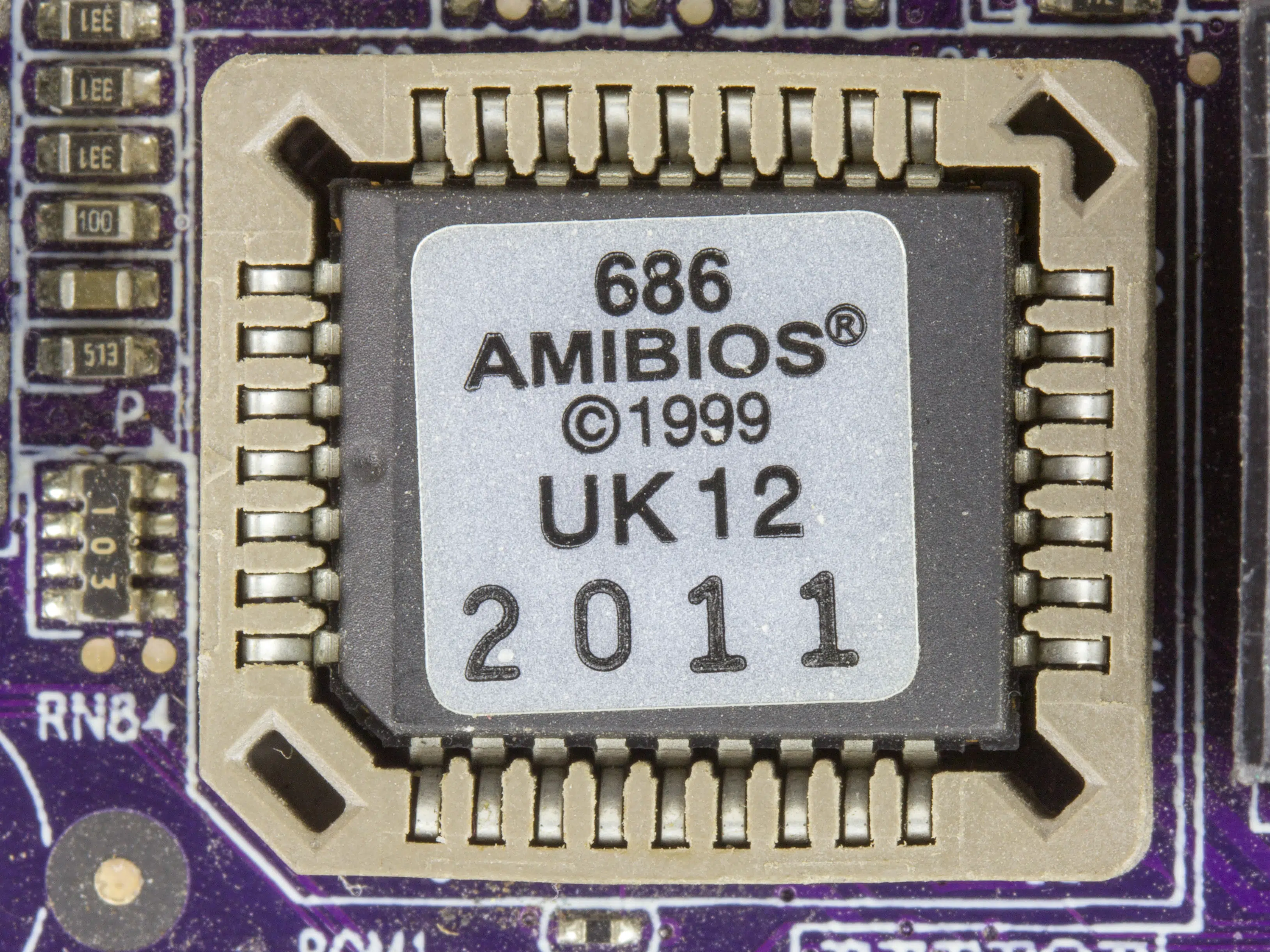
Quer compre um computador já montado ou construa a sua própria máquina, a certa altura terá de actualizar o software que faz arrancar o PC, chamado BIOS (Basic Input Output System, em português: ‘Sistema Básico de Entrada e Saída’), que também é conhecido hoje em dia como UEFI (Unified Extensible Firmware Interface). O novo sistema operativo da Microsoft, Windows 11, está quase a chegar e com ele vem a necessidade de os computadores terem funcionalidades Secure Boot e TPM 2.0, por isso a actualização vai torna-se um imperativo muito em breve.
Muitas pessoas têm alguma relutância em mexer na BIOS, porque se as actualizações correrem mal, o computador pode ficar inutilizado. Mas se não o fizerem, essas pessoas podem passar ao lado de actualizações de segurança e compatibilidade essenciais. Por isso, é boa ideia familiarizar-se com os métodos de actualização do BIOS.
A primeira coisa a saber é que o BIOS está completamente separado do sistema operativo que tem instalado no PC, por isso, na maioria dos casos, tem de aceder a uma interface própria para fazer a actualização deste software. Este processo pode parecer um pouco assustador se não tiver experiência e devido à grande variedade de fabricantes e de interfaces não podemos descrever aqui um processo único para actualizar o firmware dos PC. Ainda assim, aqui fica o que necessita de saber para actualizar a sua BIOS.
Se tiver a instalada última versão do software, não terá de actualizar, por isso, o primeiro passo que deve dar é saber a versão que está no computador antes de avançar. Isto pode ser feito no Windows sem reiniciar o computador.
Prima a combinação de teclas Windows+R.
Escreva ‘msinfo32’ e prima a tecla Enter.

Procure a linha ‘Data/versão de BIOS’ e anote a informação que lá estiver indicada.
É tudo o que tem de fazer por agora. Se souber o nome do fabricante da sua motherboard e modelo ou se comprou um computador desktop a um fabricante como a HP ou ASUS, ou tem um portátil, pode saltar para a secção seguinte. Se não souber nada acerca da motherboard, terá de passar para os passos seguintes.
Prima a combinação de teclas Windows+R.
Escreva ‘CMD’ e prima a tecla Enter.
Escreva o comando ‘wmic baseboard get product,Manufacturer,version,serialnumber’ e prima a tecla Enter.

Este comando mostra a informação mais importante sobre a motherboard para que saiba com precisão que BIOS deve descarregar do site do fabricante.
Como descarregar e actualizar a BIOS
Esta é altura em que a descrição de um processo de actualização exacto termina e os utilizadores ficam por sua conta. Cada modelo de PC desktop, computador portátil e motherboard têm um BIOS diferente e, por isso, os utilizadores têm de ir procurá-lo. A primeira coisa a fazer é aceder ao site do fabricante. É aqui que entra a informação que recolheu nos passos anteriores.
Por vezes, os fabricantes são suficientemente simpáticos e criam um programa para Windows que detecta automaticamente o hardware do computador que descarrega e instala as actualizações. Mas, na maioria dos casos, especialmente se o seu PC tiver sido construído por si, terá de actualizar o BIOS através de uma pen drive USB. O bom é que muitos fabricantes acompanham as versões da BIOS com instruções detalhadas, que explicam o processo de actualização.

No caso do computador que estou a usar, que tem um motherboard ASUS ROG Maximus X Formula, se aceder ao site de suporte da Asus e escolher a informação que recolhi nos últimos passos, verifica-se que existe uma nova versão que torna este computador compatível com o Windows 11.
O ficheiro comprimido que descarreguei contém apenas o ficheiro com o novo firmware, por isso tive de aceder ao repositório de manuais para descarregar o manual da motherboard para saber o processo específico de actualização da motherboard.
O processo terá de ser feito manualmente, tem de ter uma pen USB formatada em FAT16 ou 32, passar para lá o ficheiro e aceder à interface de configuração da BIOS premindo a tecla F8 durante o arranque do computador para actualizar. Dependendo do fabricante e modelo da motherboard o processo poderá ser diferente.
Antes de fazer qualquer coisa, não se esqueça:
- Certifique-se de que está a descarregar o ficheiro específico para a sua motherboard.
- Leia a instruções.
- Demore o tempo que quiser. Não é necessário estar a fazer as coisas à pressa, porque isso pode originar erros.



