

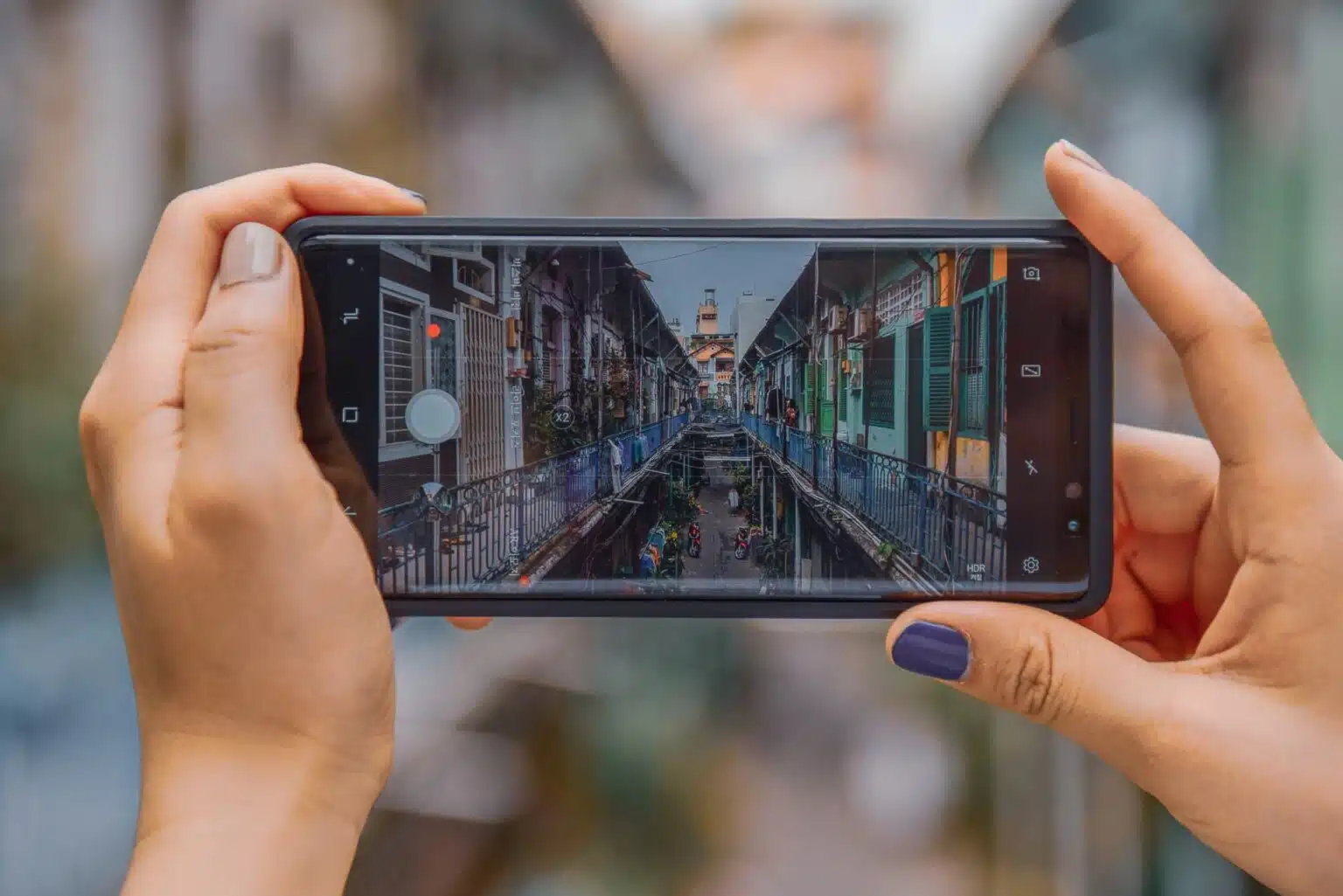
Os vídeos longos podem aborrecer o espectador. Hoje mostramos-lhe as 3 melhores maneiras de cortar vídeos no iPhone.
Cortar vídeos no iPhone com a app Fotografias

A app Fotografias (Photos) é uma funcionalidade incluída em todos os iPhone. Todas as fotos que os utilizadores tiram com um iPhone são guardadas nesta aplicação. O melhor que inclui algumas ferramentas de edição básicas que pode usar para cortar vídeos. A seguir, encontra um guia fácil que explica como pode cortar vídeos no iPhone através do Fotos.
Para iniciar o processo, certifique-se que tem o vídeo que quer editar nos seus ficheiros.
Toque nos ficheiros e escolha o vídeo que quer cortar.
No canto superior direito do ecrã, toque em ‘Editar’. Ao tocar neste comando, vão aparecer várias hipóteses de edição, contudo, o que precisa de usar é a ferramenta de recorte.
Quando fizer isso, vai aparecer um cursor no fundo do ecrã. Mova o cursor para escolher o início e o fim do vídeo.
Toque em ‘Fim’ que está no canto inferior direito do ecrã. São-lhe dadas duas opções: pode gravar o vídeo cortado como um novo ficheiro, o gravar por cima do vídeo original. Se escolher a segunda opção, o vídeo original vai perder-se.
Cortar vídeos no iPhone com o iMovie

Se achar que a app Fotografia básica demais, pode experimentar a aplicação iMovie. Esta aplicação serve para editar vídeo e foi feita especificamente para iOS. Com esta aplicação, a edição de vídeo é bastante simplificada e consegue fazer-se em pouco minutos. Veja como pode cortar vídeo no iPhone com o iMovie.
Descarregue a aplicação iMovie a partir da loja de aplicações e active-a.
Abra o clipe de vídeo que quiser cortar.
Assim que o vídeo for carregado aparece no ecrã, acompanhado de um conjunto de ferramentas de edição.
Procure o cursor no fundo do ecrã, está sublinhado a amarelo.
Mova o cursor com o dedo e escolha o ponto de início e de fim do vídeo. As partes do vídeo que forem cortadas serão separadas do resto, toque no caixote de lixo à direita para as apagar. Grave o vídeo para a sua biblioteca de ficheiros para terminar o processo.
Cortar vídeo no iPhone com o Splice

Outra ferramenta de edição de vídeo que pode usar para cortar os seus vídeos é a Splice. A Splice é uma ferramenta de edição de vídeo gratuita que funciona em iPhone e iPad. Esta aplicação é uma das formas de edição mais convenientes, porque permite ajustar a velocidade, cortar clipes, alterar o tamanho, etc. Veja como funciona.
Descarregue e instale a Splice a partir da loja de aplicações. Quando acabar de instalar lance a aplicação.
Depois de estar aberta, escolha o vídeo que quiser cortar a partir da sua biblioteca.
Assim que o vídeo for carregado, toque no cursor que está no fundo do ecrã. Uma parte do vídeo será seleccionada ao acaso.
Os pontos de início e de fim estão assinalados a azul. Toque no ponto a partir do qual quer cortar e arraste-o para a esquerda ou para a direita para definir um novo ponto de início ou de fim do clipe de vídeo.
É tudo. Depois de acabar de cortar, grave o vídeo para a sua biblioteca e ele fica logo pronto a usar.
Bónus: A melhor ferramenta de edição num computador – Filme

A ferramenta de edição fácil de usar, iMyFone Filme dá aos utilizadores a possibilidade de editar, cortar e adicionar efeitos aos seus vídeos, através das muitas funcionalidades disponíveis.
- Lance a aplicação iMyFone Filme e escolha o vídeo que quiser cortar.
- Depois de o vídeo carregar, aparece um cursor que permite fazer cortes no início, no fim ou no meio do clipe.
- Escolha a opção de corte (trim) que está na barra de ferramentas.
- Escolha os pontos de corte que quiser na representação do vídeo que está no fundo da janela.
- Grave o vídeo e está pronto.
A iMyFone Filme é uma boa ferramenta, não só para cortar os seus vídeos, mas também para editá-los com a adição de efeitos e outras funcionalidades avançadas. Pode criar slideshows ou acrescentar transições. Há muitas opções a experimentar. Experimente a aplicação Filme para obter vídeos que parecem que foram editados por profissionais.



