

PCGuia PCGuia
  • [email protected]
  • Dicas
    • Apps
    • Descomplicómetro
    • Download da semana
    • Guia completo
    • Inteligência Artificial
    • Linux
    • MacGuia
    • Modding
    • Photoshop
    • Teste de velocidade da Internet
    • Open Source
  • Notícias
    • Ambiente
    • Apps
    • Ciência
    • Curiosidades
    • Hardware
    • Inteligência Artificial
    • Internet
    • Jogos
    • Mercados
    • Mobilidade
    • Multimédia
    • Robots
    • Segurança
    • Software
    • Startup
    • Especiais
      • Especial PCGuia
      • História
      • Reportagem PC Guia
  • Reviews
    • Armazenamento
    • Áudio
    • Componentes
    • Desktops
    • Gadgets
    • Imagem
    • Mobilidade
    • Periféricos
    • Robótica
  • Opinião
    • Conceito Humanoide
    • Há Uma App Para Tudo
    • O Que Vem à Rede
    • Praia das Maçãs
    • Quinta Coluna
  • Loja Fidemo
  • Precisa de ajuda?
  • Contactos
  • Como testamos os produtos
  • Termos de utilização
  • Política de privacidade e cookies
  • Estatuto Editorial
  • Declaração de Privacidade
  • Política de Cookies
  • Vencedores dos Prémios Leitor PCGuia 2025
  • Declaração de Privacidade
© 2023 - Fidemo Sociedade de Media
A ler: Como activar e usar os atalhos de teclado no Windows
Font ResizerAa
PCGuia PCGuia
Font ResizerAa
Procurar
  • Dicas
  • Jogos
  • Linux
  • Notícias
  • Opinião
  • Reviews
  • Cookie Policy
© 2023 Fidemo Sociedade de Média
PCGuia > Dicas > Guia completo > Como activar e usar os atalhos de teclado no Windows
DicasGuia completo

Como activar e usar os atalhos de teclado no Windows

Pedro Tróia
Publicado em 15 de Junho, 2021
Tempo de leitura: 3 min
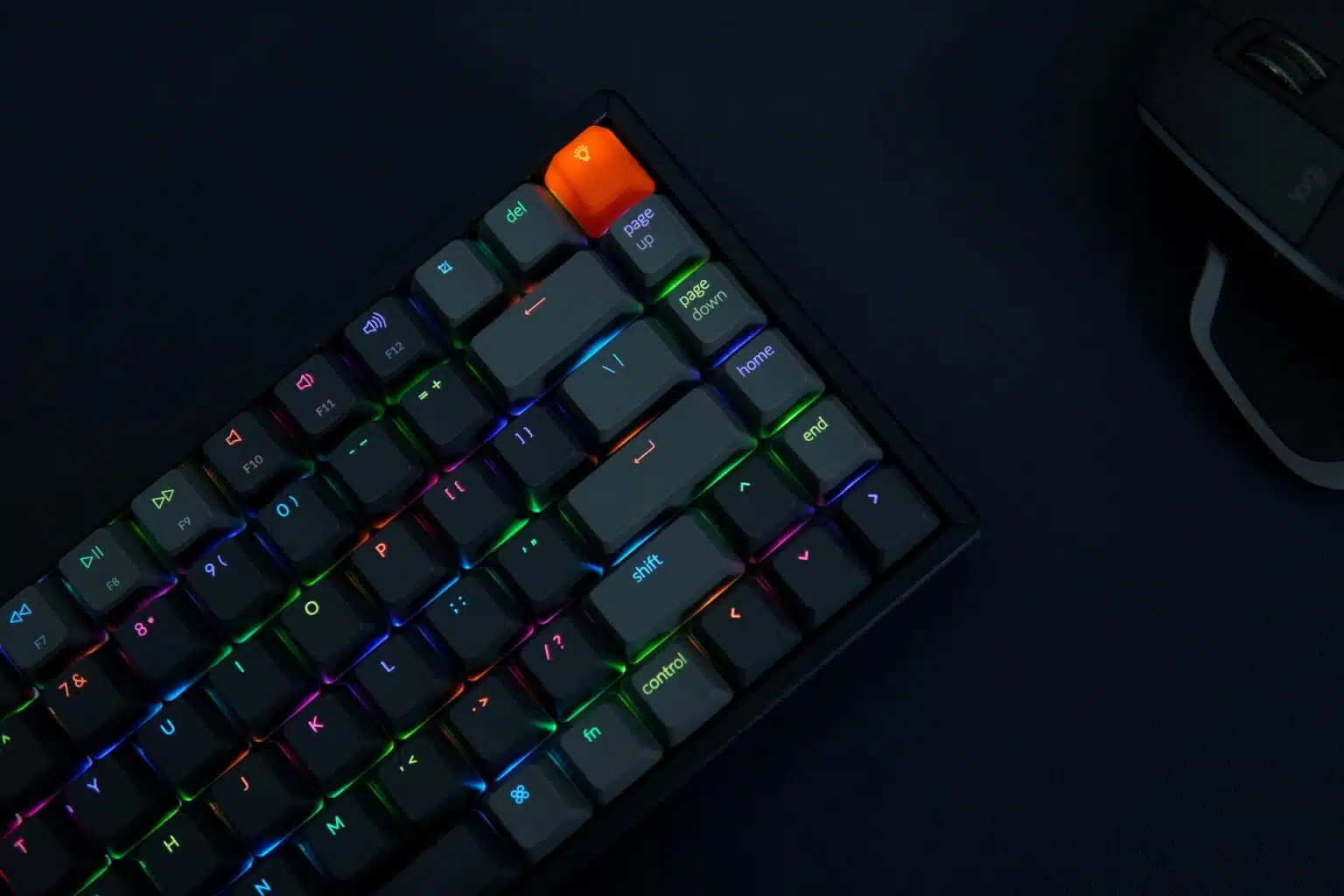
Teclado
Foto Amjith S - Unsplash
Neste artigo
  • Como ligar os atalhos de teclado no Windows 10
  • Como usar as teclas de atalho no Windows 10

Desde sempre que o Windows inclui um sistema de atalhos de teclado, também conhecidos como combinações de teclas, que permitem navegar rapidamente por menus e seleccionar itens em aplicações, sem ter de usar o rato.

Os caracteres que podem ser utilizados são sublinhados e podem ser utilizados em conjunto com a tecla ALT. Nas versões do Windows antes do Windows 10, esta opção estava ligada por defeito, mas agora tem de ser ligada manualmente. 

- Publicidade -

Se quiser acelerar um pouco o seu trabalho, pode ligar esta funcionalidade através do painel ‘Facilidade de Acesso’.

Neste breve guia vamos mostrar-lhe como se faz.

Como ligar os atalhos de teclado no Windows 10

Para ligar os atalhos de teclado, siga estes passos:

- Publicidade -

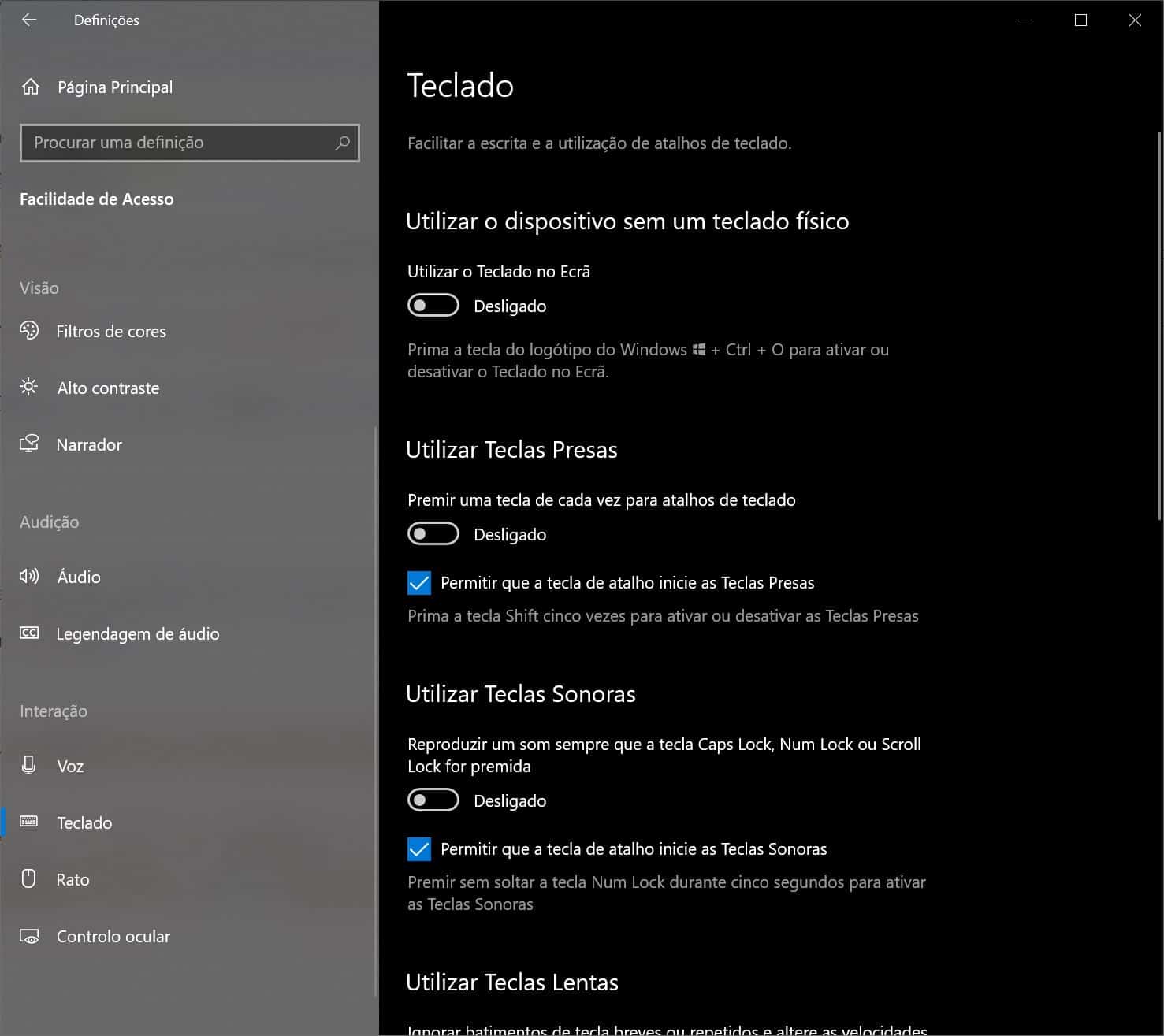
Clique no botão ‘Iniciar’ e depois clique na roda dentada que aparece à esquerda no menu para abrir a janela das ‘Definições’.
Teclado_1

Clique em ‘Facilidade de Acesso’ e depois clique em ‘Teclado’ na coluna da esquerda.

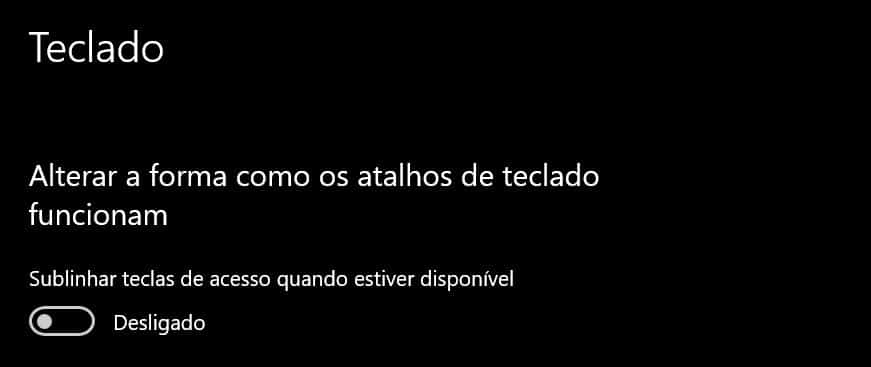
Faça scroll até encontrar a indicação ‘Alterar a forma como os atalhos de teclado funcionam’ e ligue o interruptor.
Teclado_2

Depois de completar estes passos, as aplicações que permitam a utilização de atalhos de teclado vão aparecer com os caracteres utilizáveis sublinhados.

Se quiser desligar esta funcionalidade, repita o processo para desligá-la.

Como usar as teclas de atalho no Windows 10

Siga estes passos para usar os atalhos de teclado no Windows 10:

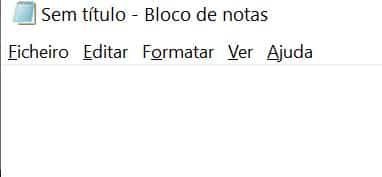
Abra uma aplicação, por exemplo o Notepad (Bloco de notas).

Prima a tecla ALT e, sem largar, prima uma das teclas que estão sublinhadas.
Teclado_3

Por exemplo, se premir a combinação de teclas ALT e E abre o menu ‘Editar’ no Notepad. Depois nesse menu, os caracteres que aparecem sublinhados indicam as teclas que terá de premir para fazer com que o programa execute o comando respectivo do menu. Não se esqueça de que tem sempre de manter premida a tecla ALT para poder usar a combinação de teclas.

Apesar de esta ser uma funcionalidade padrão em aplicações desktop, como o Notepad ou Painel de Controlo, pode não estar disponível em todos os programas, especialmente nos que usem a interface mais recente do Windows. No ‘Explorador de ficheiros’ do Windows e nas aplicações do Microsoft Office, quando prime a tecla ALT, o sistema sobrepõe a indicação da tecla que poderá usar.

- Publicidade -
Etiquetas:teclas de atalhoWindows
Publicidade Konica
Ad image
Apoio
Ad image Ad image

Também lhe pode interessar

Painel de configurações em tom escuro com opções de controle de dados e botão 'Arquivar tudo' ao lado esquerdo da tela
DicasInteligência Artificial

Localização e fotografias com IA

Tempo de leitura: 5 min
TV
DicasGuia completo

O que é um suporte VESA e como escolher o modelo certo para a sua televisão

Tempo de leitura: 5 min
Screenshot das Opções do Word – Aba Avançadas, com a opção 'Não expandir os espaços de caracteres numa linha que termine com SHIFT+RETURN' marcada.
Dicas

Word: corrigir espaços excessivos no texto justificado

Tempo de leitura: 1 min
Varia
DicasDownload da semana

Download da semana: Varia

Tempo de leitura: 2 min
© 2023 Fidemo Sociedade de Media