

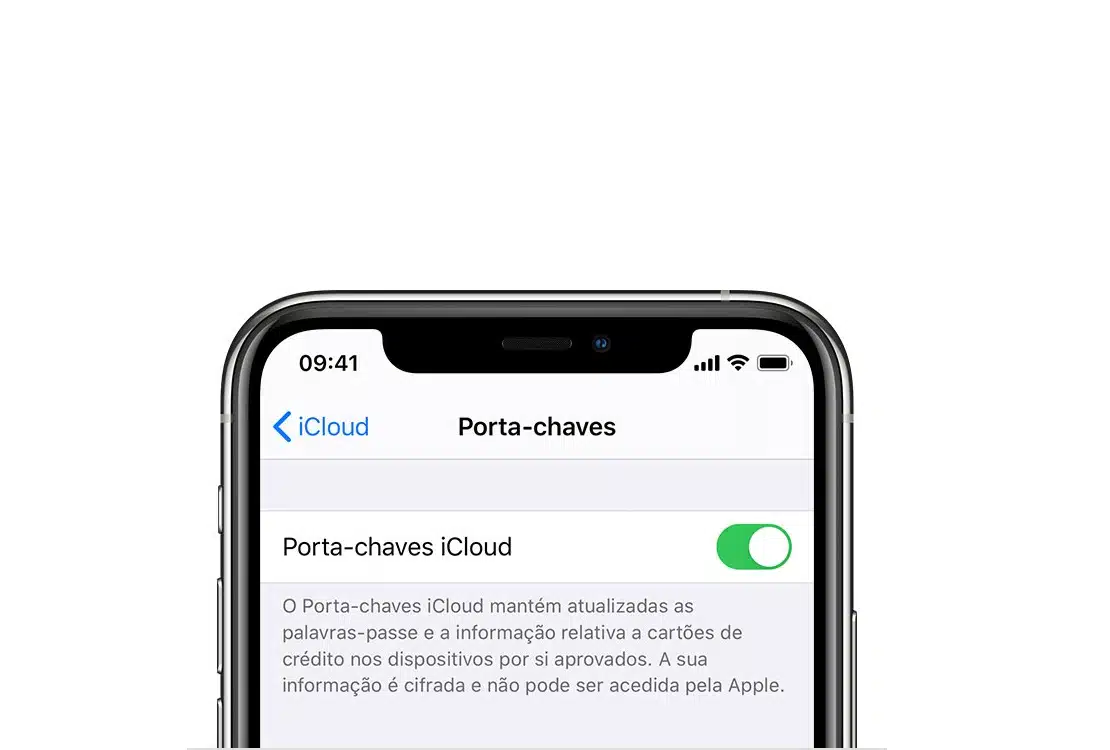
O Porta-chaves (ou Keychain) do iCloud é um dos recursos que passa mais despercebido a quem usa iOS e macOS, mas não é por isso que deixa de ser uma ferramenta importante para ajudar na navegação diária na Internet. Basicamente, o que faz é guardar logins num “cofre” que está sempre no nosso dispositivo e que garante uma sincronização entre todos os Mac, iPhone e iPad onde tivermos a nossa conta iCloud activa. O modo de funcionamento é idêntico a qualquer gestor de passwords, como o LastPass: sempre que quisermos entrar numa conta nossa de um site ou app, o Porta-chaves (desde que tenha os dados guardados) permite preencher de forma automática o login. Além disso, também guarda informação sobre cartões de crédito e passwords Wi-Fi.
Ajuda do Firefox
Devido ao novo modelo de funcionamento da versão gratuita LastPass, alguns utilizadores Apple podem deixar de ver utilidade neste gestor de palavras-passe: a alternativa imediata é o Porta-chaves. Porém, não será possível importar um ficheiro CSV com toda a informação de logins que temos no LastPass, pelo que vamos ter de contornar esta limitação. Para isso, usamos o Firefox para nos dar uma ajuda na transição.
1 – A primeira coisa é garantir que tem o Porta-chaves/Keychain activado – isto pode ser feito no macOS ou no iOS. Num computador, entre nas ‘Preferências do Sistema’ > ‘iCloud’ e, na lista que aparece, verifique se tem esta opção marcada. Num iPhone ou iPad, vá até às ‘Definições’ > ‘ID Apple’ > ‘iCloud’ >’Porta-chaves’ e veja se tem esta opção ligada. Tem de activar o Porta-chaves em todos os dispositivos onde o quiser usar.

2 – Como não é possível usar o Safari para importar um ficheiro CSV criado no LastPass, como acontece com outros gestores de passwords, temos de usar o Firefox (também funciona com o Chrome, mas o processo é mais complicado) para ajudar neste processo de importação.
Antes, temos de criar o tal ficheiro CSV com o LastPass. Na janela do programa (que pode ser acedido a partir da extensão para Safari), clique em ‘Advanced Options’ e depois em ‘Export’. Introduza a sua password e grave o ficheiro lastpass_export.csv no Desktop, por exemplo.

3 – Se ainda não tiver o Firefox, descarregue-o em mozilla.org e instale o browser no macOS. A primeira coisa a fazer é activar a importação de ficheiros CSV, que está desligada por defeito neste browser: no campo do endereço, escreva about:config, clique em ‘Aceitar o risco e continuar’, procure pela entrada ‘signon.management.page.fileImport.enabled’ e clique no botão da direita que mostra duas meias setas para mudar o estado para ‘true’, ou seja, para ligar esta opção.

4 – Na janela principal do Firefox, clique nos três tracinhos que estão no canto superior direito e, depois, em ‘Credenciais & Palavras-passe’; agora, carregue nos três pontinhos que estão ao lado do botão ‘Inicie sessão’ e depois em ‘Importar de um ficheiro’. Agora, seleccione o ficheiro CSV que tem no Desktop. Surge um aviso que mostra que a operação foi bem-sucedida – clique em concluído para terminar.

5 – Já com as passwords importadas para o Firefox, basta fazer uma nova importação, desta vez para o Safari – assim, estas ficam automaticamente adicionadas ao Porta-chaves. No browser da Apple, carregue em ‘Ficheiro’, na barra de menu, e em ‘Importar de’ – clique em ‘Firefox’.
O processo de transferência demora alguns segundos – para confirmar, clique nas ‘Preferências’ do Safari e entre no separador ‘Palavras-passe’; digite a sua password para ver a lista com todos os logins importados.

Mini-guia ‘Acesso a Porta-Chaves’
A “cofre” onde estão guardadas as passwords de sites, apps e redes Wi-Fi a que se liga com iOS e macOs chama-se ‘Acesso a Porta-Chaves’ e está na pasta ‘Utilitários’ das ‘Aplicações’.
1 – Nesta zona fica as categorias de logins que tem guardadas: em ‘iCloud’ estão os logins de sites e apps e em ‘Sistema’ estão as passwords das redes Wi-Fi a que se ligou. É isto que permite que um iPhone se ligue a uma rede de forma automática, desde que esteja nesta lista.
2 – Clique neste ‘i’ para ver detalhes sobre cada login que tem guardado, como ver uma nota ou inclusive a própria password. Na janela que aparece também pode editar a informação, como mudar a palavra-passe ou adicionar comentários.
3 – Se quiser adicionar um login/password/rede Wi-Fi de forma manual, carregue no sinal ‘+’. Aqui, pode contar com a ajuda do sistema para avaliar a robustez da palavra-passe.
4 – Use o campo de pesquisa para verificar se tem na sua lista um serviço ou rede Wi-Fi.
5 – Com o rato, clique sobre uma entrada de uma lista de passwords (do iCloud ou Sistema) e clique em ‘Copiar’ – pode fazer isto quando precisa de usar essa palavra-passe de forma manual, uma vez que ela fica pronta a ser “colada” no campo respectivo de um site.



