

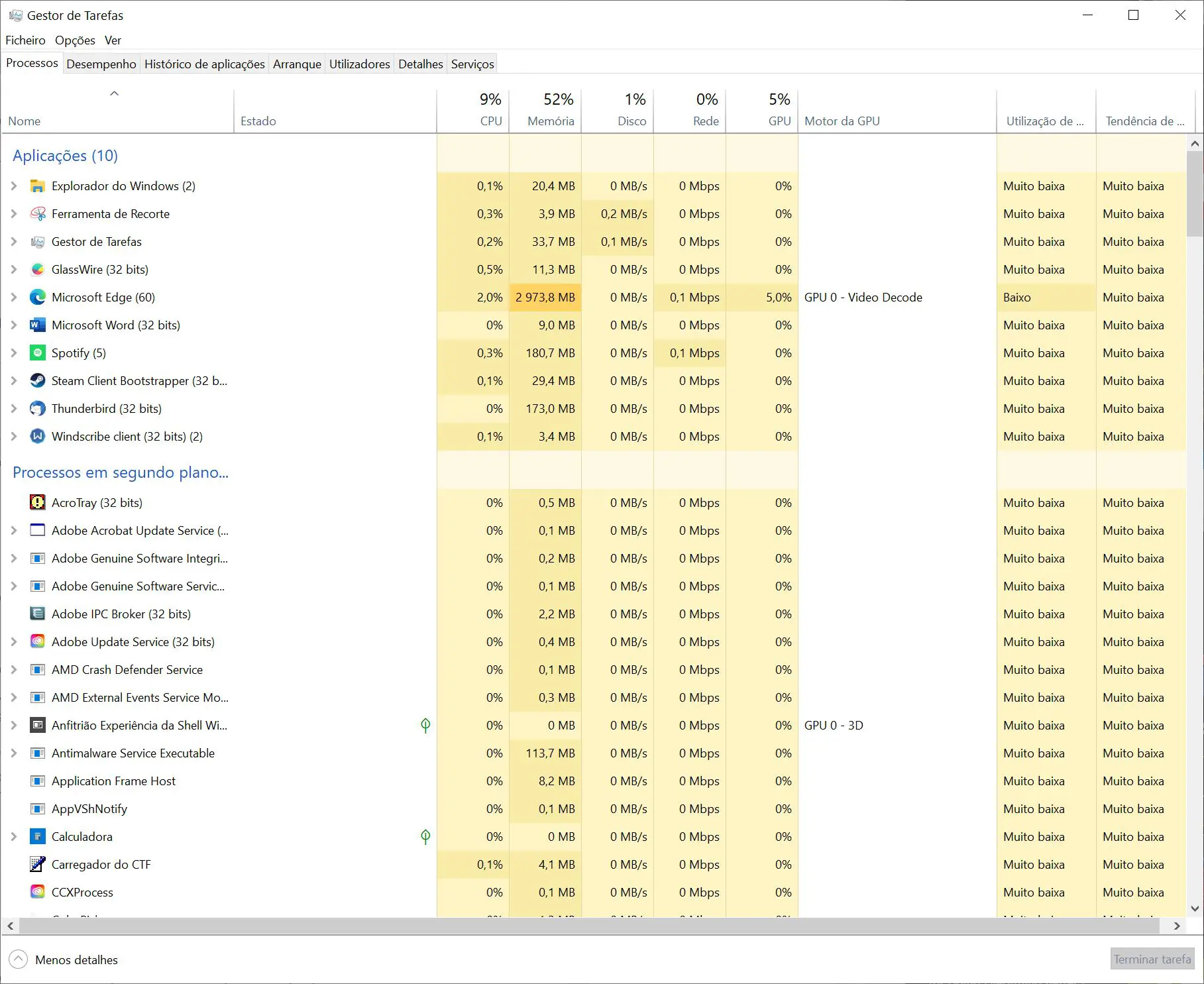
Se já usou o Windows mais do que uma ou duas horas, de certeza que encontrou o Gestor de Tarefas (Task Manager). Este pequeno utilitário está presente no Windows desde o Windows 95. No entanto, esta primeira versão era bastante mais rudimentar que a actual e não aparecia se se premisse a combinação de teclas CTRL+ALT+DEL (que, na altura, abria a opção ‘Close Program’).
O Gestor de Tarefas pode ser activado através de um clique com o botão direito do rato na barra de tarefas e escolhendo a opção ‘Gestor de Tarefas’ no menu, premindo a combinação CTRL+ALT+DEL e depois clicando na opção respectiva no ecrã ou através da combinação de teclas CTRL+SHIFT+ESC.
O Gestor de Tarefas tem vindo a ganhar funcionalidades com cada versão do Windows lançada, mas a função principal, como o nome indica, é permitir a gestão das tarefas que estiverem a ser executados num computador Windows. Pode lançar e matar processos (programas) e serviços, pode ver como é que os recursos do computador estão a ser utilizados ou definir que programas são executados durante o arranque do computador.
O Gestor de Tarefas é daqueles programas que qualquer utilizador do Windows (independentemente da versão) tem de conhecer bem, porque pode resolver ou evitar problemas de funcionamento do sistema operativo e aplicações. Aqui ficam algumas dicas para o usar como deve ser:
Se tiver um programa que deixou de funcionar, pode matar o processo respectivo abrindo o Gestor de Tarefas, clicando em cima do nome do programa com o botão direito e escolhendo a opção ‘Terminar tarefa’. Isto descarrega da memória todos os dados que o processo estiver a usar e remove-o da lista de programas que estão a ser executados.
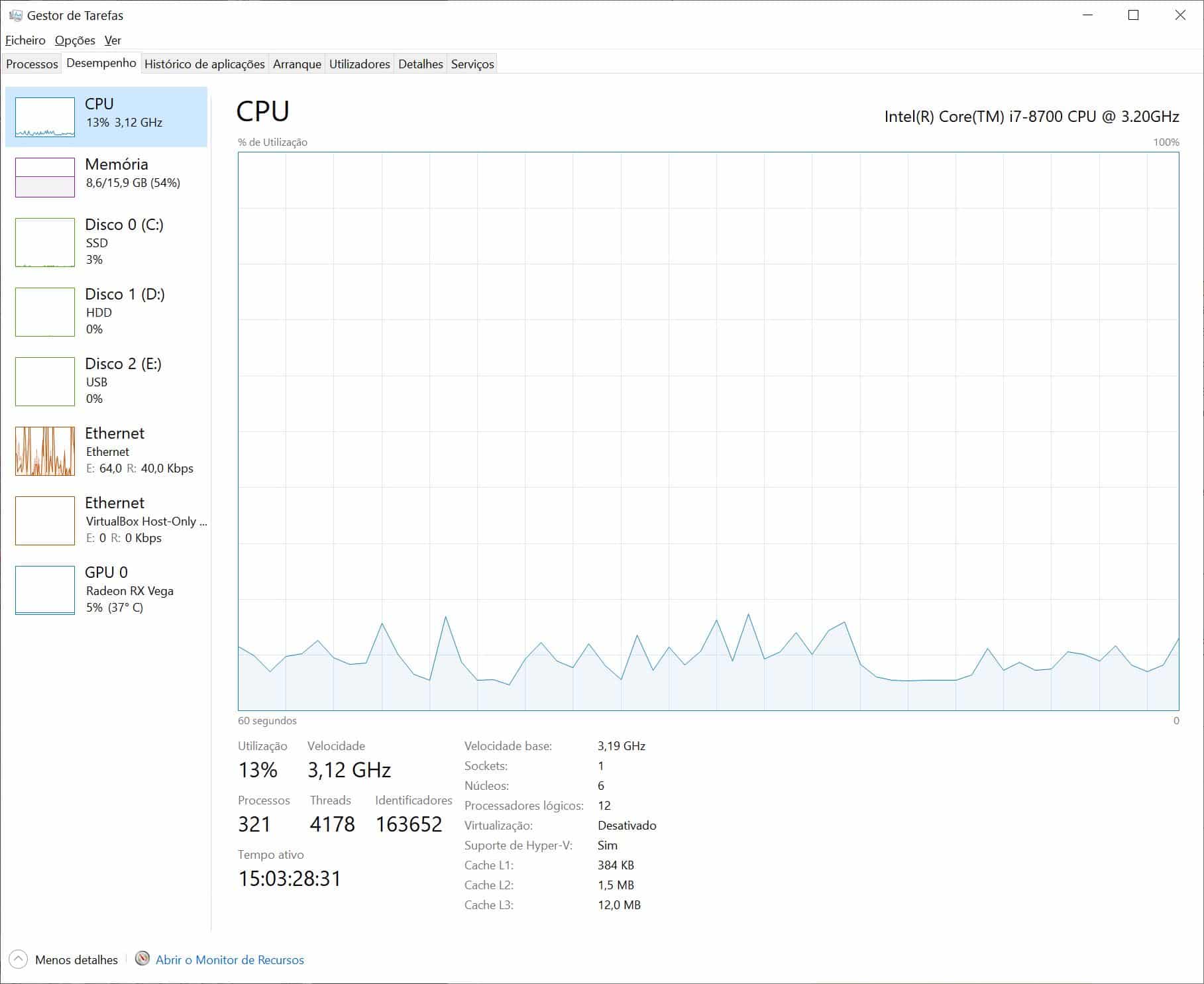
Se o Gestor de Tarefas deixar de funcionar, pode voltar a abri-lo premindo a combinação de teclas CTRL+SHIFT+ESC. O Windows tenta primeiro ressuscitar a instancia do programa que deixou de funcionar. Se não conseguir, abrirá uma nova janela após 10 segundos. Mesmo que o computador tenha esgotado (ou esteja perto de esgotar) os recursos, o Gestor de Tarefas abre sempre, um separador de cada vez.
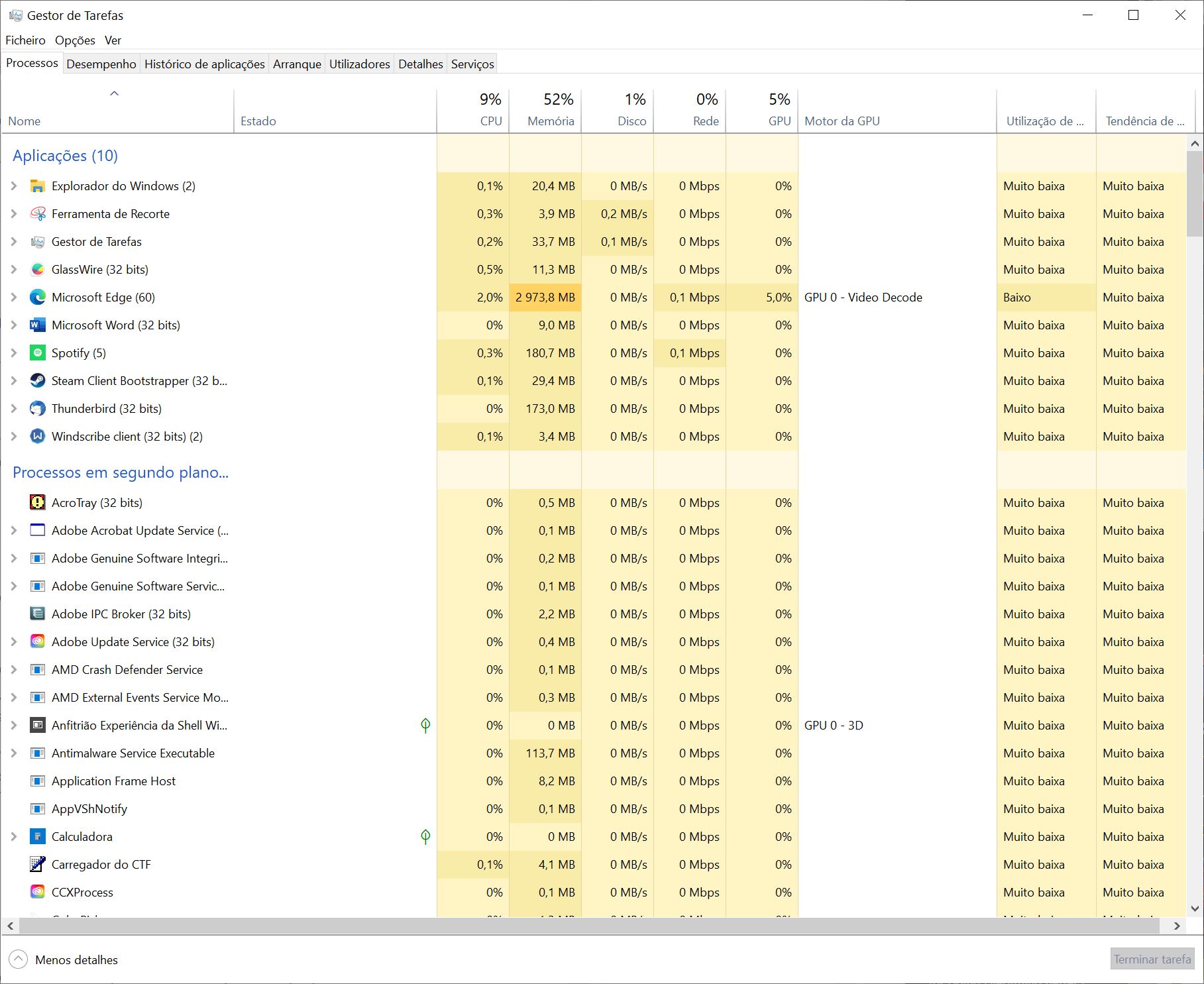
A combinação de teclas CTRL+SHIFT+ESC abre o Gestor de Tarefas se não tiver acesso ao comando ‘Executar’ ou a combinação CTRL+ALT+DEL também não funcionar.
Se o Gestor de Tarefas deixar de funcionar e o reiniciar com a combinação de tecla CTR+ALT+SHIFT, o programa inicia com todas as definições nos valores por defeito.
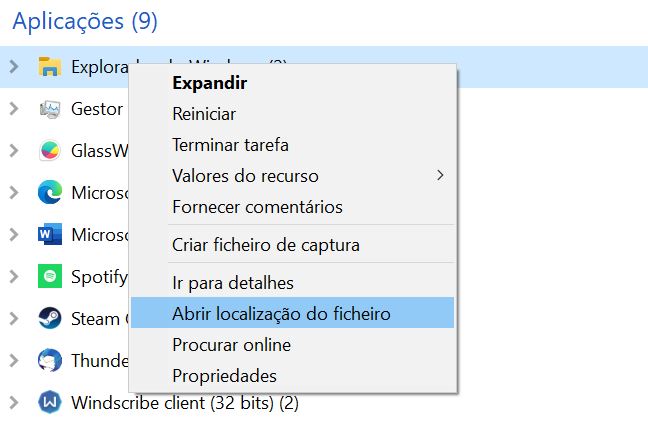
Na janela do Gestor de Tarefas, podo clicar com o botão direito do rato em qualquer processo activo e escolher a opção ‘Abrir lozalização do ficheiro’ para aceder à localização física onde o executável está gravado.
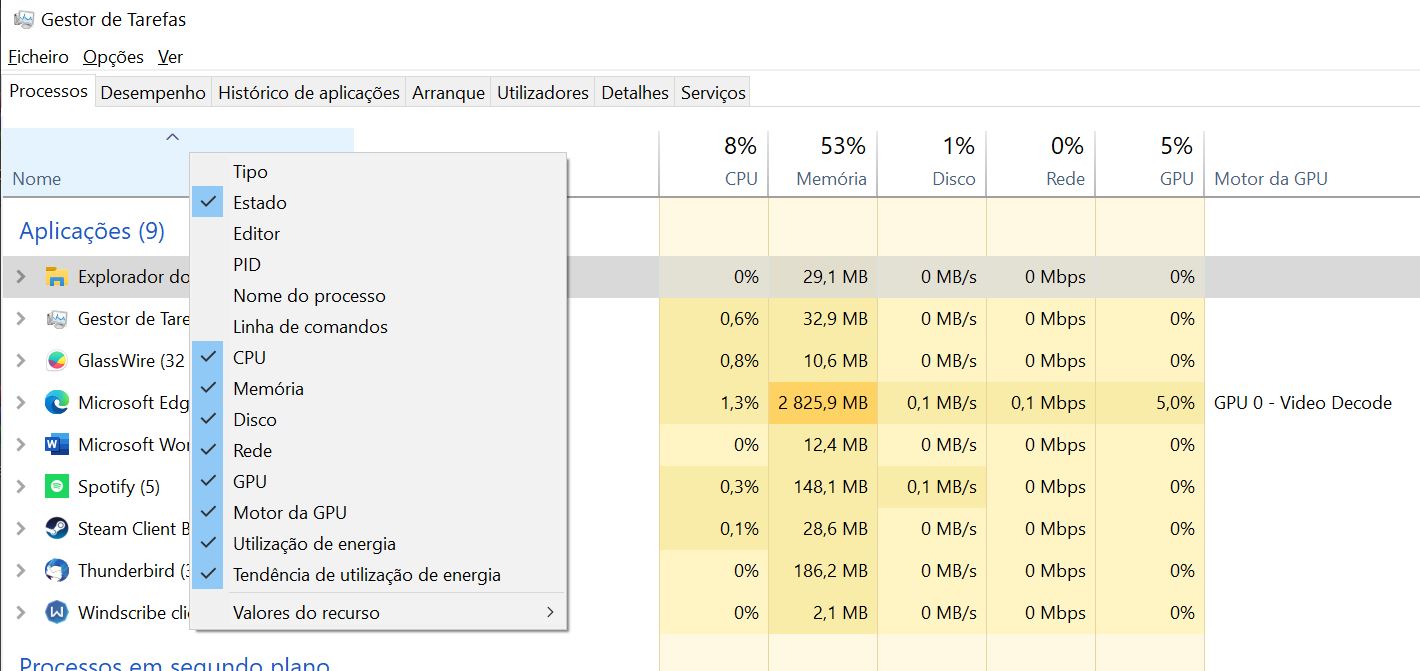
Também pode adicionar colunas à janela do Gestor de Tarefas para alterar aquilo que o programa mostra. Basta clicar com o botão direito do rato em cima do cabeçalho da coluna e escolher o que quiser.
Se tiver um jogo, ou qualquer outro programa, que tenha deixado de funcionar e não o deixa regressar ao Ambiente de Trabalho do Windows, mas ao premir a combinação de teclas CRTL+ALT+DEL aparece o ecrã que o deixa abrir o Gestor de Tarefas e se clicar nele o programa abre, mas o programa que está “pendurado” não permite vê-la faça o seguinte:
Prima a combinação de teclas Windows+TAB. Clique com o botão direito do rato em cima da janela do programa que estiver parado e escolha a opção ‘Mover para’ e mande-o para outro Ambiente de Trabalho.
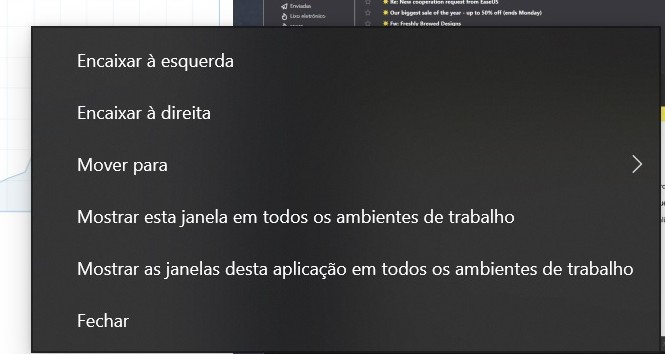
Isto limpa o Ambiente de Trabalho primário e dá-lhe acesso ao Gestor de Tarefas. Pode depois usá-lo para matar o processo do programa que ficou bloqueado e continuar a usar o computador sem ter de reiniciar o computador.



