

PCGuia PCGuia
  • [email protected]
  • Dicas
    • Apps
    • Descomplicómetro
    • Download da semana
    • Guia completo
    • Inteligência Artificial
    • Linux
    • MacGuia
    • Modding
    • Photoshop
    • Teste de velocidade da Internet
    • Open Source
  • Notícias
    • Ambiente
    • Apps
    • Ciência
    • Curiosidades
    • Hardware
    • Inteligência Artificial
    • Internet
    • Jogos
    • Mercados
    • Mobilidade
    • Multimédia
    • Robots
    • Segurança
    • Software
    • Startup
    • Especiais
      • Especial PCGuia
      • História
      • Reportagem PC Guia
  • Reviews
    • Armazenamento
    • Áudio
    • Componentes
    • Desktops
    • Gadgets
    • Imagem
    • Mobilidade
    • Periféricos
    • Robótica
  • Opinião
    • Conceito Humanoide
    • Há Uma App Para Tudo
    • O Que Vem à Rede
    • Praia das Maçãs
    • Quinta Coluna
  • Loja Fidemo
  • Precisa de ajuda?
  • Contactos
  • Como testamos os produtos
  • Termos de utilização
  • Política de privacidade e cookies
  • Estatuto Editorial
  • Declaração de Privacidade
  • Política de Cookies
  • Vencedores dos Prémios Leitor PCGuia 2025
  • Declaração de Privacidade
© 2023 - Fidemo Sociedade de Media
A ler: Como criar um modelo de documento personalizado no Microsoft Word
Font ResizerAa
PCGuia PCGuia
Font ResizerAa
Procurar
  • Dicas
  • Jogos
  • Linux
  • Notícias
  • Opinião
  • Reviews
  • Cookie Policy
© 2023 Fidemo Sociedade de Média
PCGuia > Dicas > Guia completo > Como criar um modelo de documento personalizado no Microsoft Word
DicasGuia completo

Como criar um modelo de documento personalizado no Microsoft Word

Pedro Tróia
Publicado em 3 de Julho, 2020
Tempo de leitura: 4 min
microsoft-word-2019-05-31 (1)
Neste artigo
  • Como criar um modelo personalizado no Microsoft Office
  • Como usar um modelo no Word

Se é utilizador do Microsoft Word, de certeza que já ouviu falar dos modelos (também conhecidos como templates). São documentos com definições predefinidas, como conteúdo de exemplo, estilos, formatação, disposição dos elementos, imagens e logos, que pode usar na criação de novos documentos sem que tenha de partir de uma folha em branco todas as vezes.

Como também já deve saber, o Microsoft Office inclui muitos modelos que pode usar, mas, se necessitar de um modelo específico para as sua necessidades, o Microsoft Word inclui uma opção para gravar um documento em formato .dotx, que depois pode usar sempre que necessário para criar novos documentos. Também é muito útil que quer simplificar e padronizar o processo de criação de alguns documentos específicos, como contratos, orçamentos, curricula, brochuras, apresentações e muito mais.

- Publicidade -

Neste guia vamos mostrar-lhe os passos necessários para criar um modelo personalizado que funcionam em praticamente todas as versões recentes do Office.

Como criar um modelo personalizado no Microsoft Office

A possibilidade de se criarem modelos personalizados está disponível no Microsoft Word incluída no Microsoft 365, Word 2019, Word 2016 e anteriores.

Para criar um modelo personalizado no Microsoft Word, siga estes passos:

- Publicidade -

Abra o Word e clique em ‘Base’.

Clique em ‘Documento em branco’.

Word1

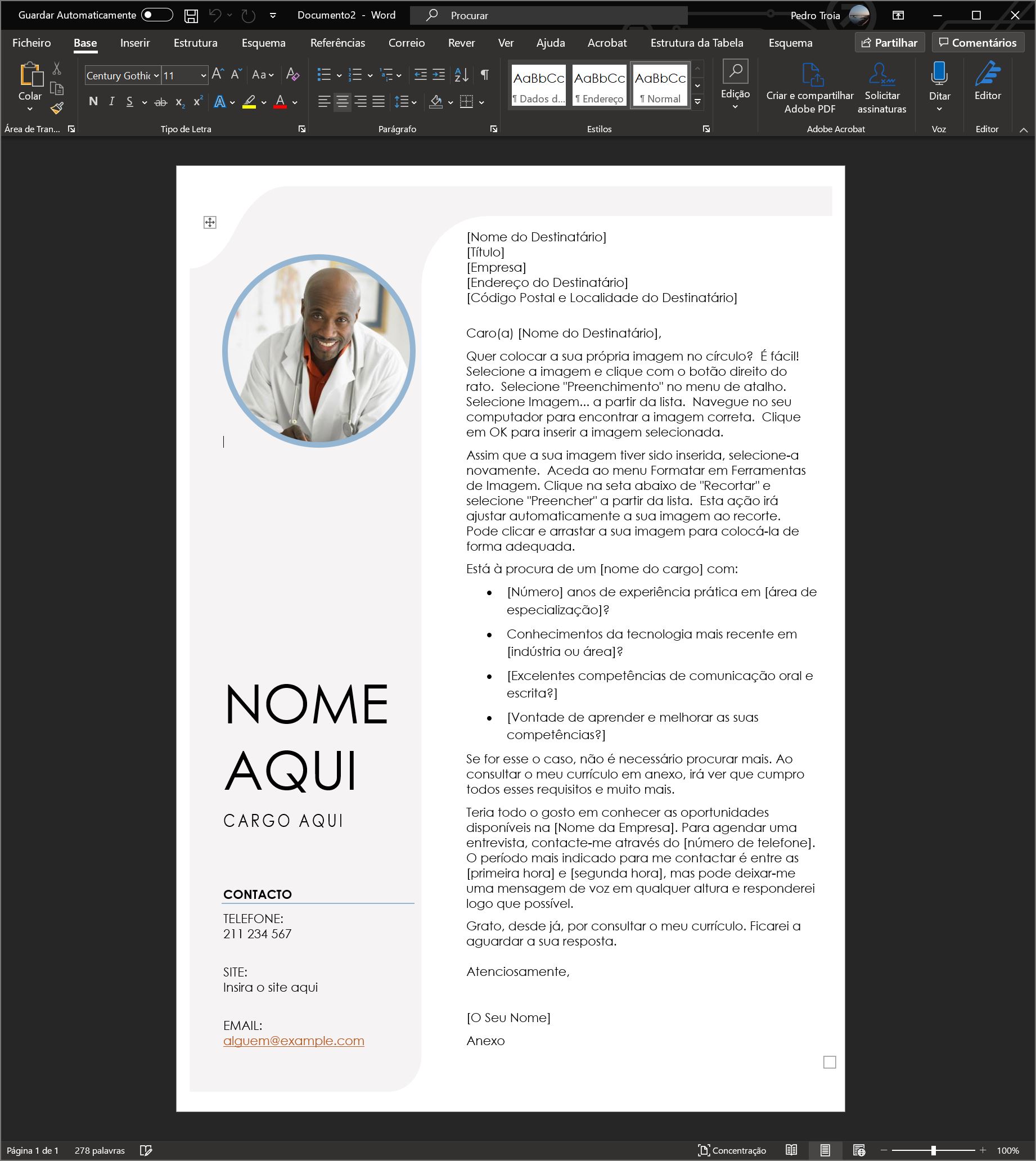
Este é o documento que servirá de modelo.
 

Word3
Nesta imagem é mostrado um modelo predefinido do Office como exemplo mas pode usar a sua própria estrutura do documento com conteúdo de exemplo formatação estilos disposição dos elementos na página definições entre outras coisas

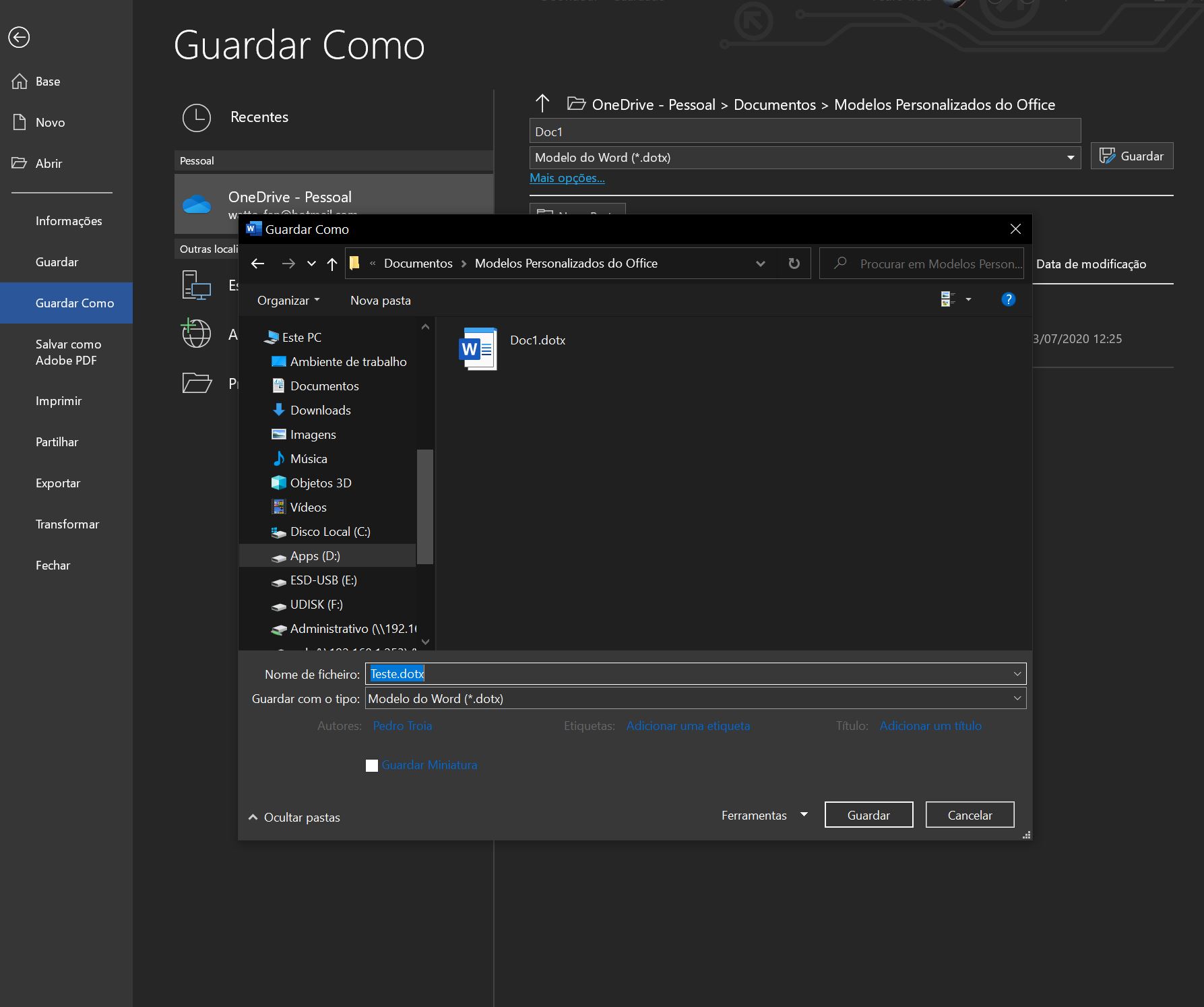
Clique em ‘Ficheiro’ e depois em ‘Guardar como’.

Clique em ‘Procurar’.
 

Word5

Navegue para esta localização:

%HOMEPATH\Documentos\Modelos Personalizados do Office

Dica: Pode guardar o novo modelo em qualquer localização no seu disco, mas é melhor guardá-los na pasta ‘Modelos Personalizados do Office’ para que o Word possa mostrar o separador ‘Pessoal’ quando clica em ‘Novo’.

Dê um nome ao seu novo ficheiro. No menu ‘Guardar como’, escolha a opção ‘Modelo do Word (*.dotx).

Clique em ‘Guardar’.

O ficheiro do modelo personalizado será guardado no seu disco e poderá usá-lo para criar rapidamente documentos que serão baseados nas definições que escolheu.

Em alternativa, pode modificar um dos modelos que estão disponíveis no Word e gravá-lo em formato ‘.dotx’ de forma a criar um novo modelo mais adaptado às suas necessidades.

Como usar um modelo no Word

Para usar um modelo personalizado no Word que tenha criado, siga estes passos:

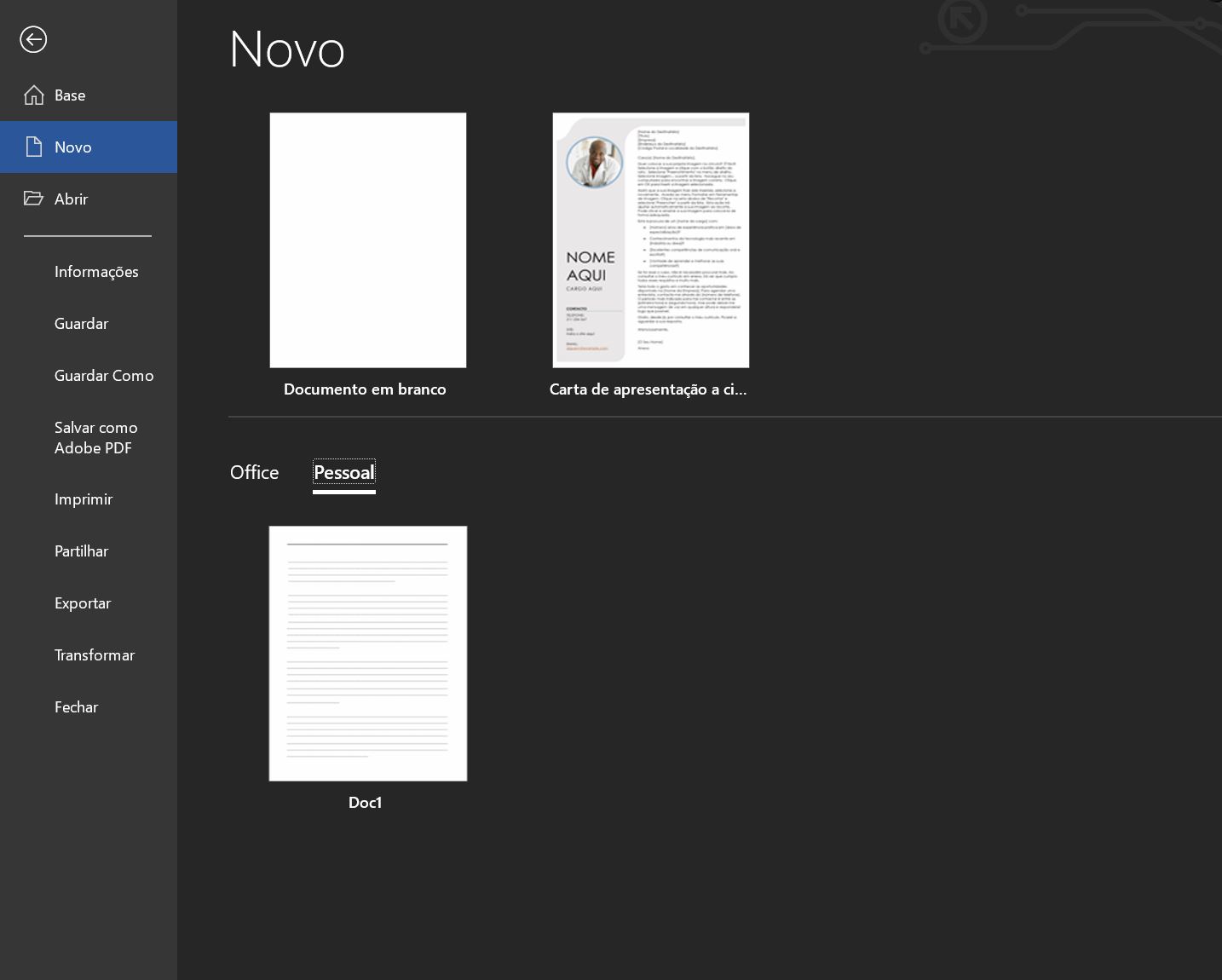
Abra o Word e clique em ‘Novo’.

Clique no separador ‘Pessoal’.
Word6

Escolha o modelo que quiser usar.

Preencha os espaços que definiu no modelo com a informação necessária.

Para gravar, clique em ‘Ficheiro’ e depois em ‘Guardar’.

Escolha o local para o novo ficheiro e dê-lhe um nome.

Clique em ‘Guardar’.

Depois de completar estes passos, o seu documento será guardado num novo ficheiro sem alterar o modelo que foi usado.

- Publicidade -
Etiquetas:Microsoft WordModelostemplates
Publicidade Lenovo
Ad image
Apoio
Ad image Ad image

Também lhe pode interessar

Split-screen game UI: Forest level on the left and Dungeon level on the right, each with a grid of cards, red-framed enemies, and status bars at the top.
App do diaDicas

App do Dia – RogueSlide

Tempo de leitura: 0 min
Three vertical pool-table game screens side by side showing different tables with moving balls and score markers, as if in a tournament UI.
App do diaDicas

App do Dia – Ultrapool

Tempo de leitura: 0 min
Painel de configurações em tom escuro com opções de controle de dados e botão 'Arquivar tudo' ao lado esquerdo da tela
DicasInteligência Artificial

Localização e fotografias com IA

Tempo de leitura: 5 min
TV
DicasGuia completo

O que é um suporte VESA e como escolher o modelo certo para a sua televisão

Tempo de leitura: 5 min
© 2023 Fidemo Sociedade de Media