

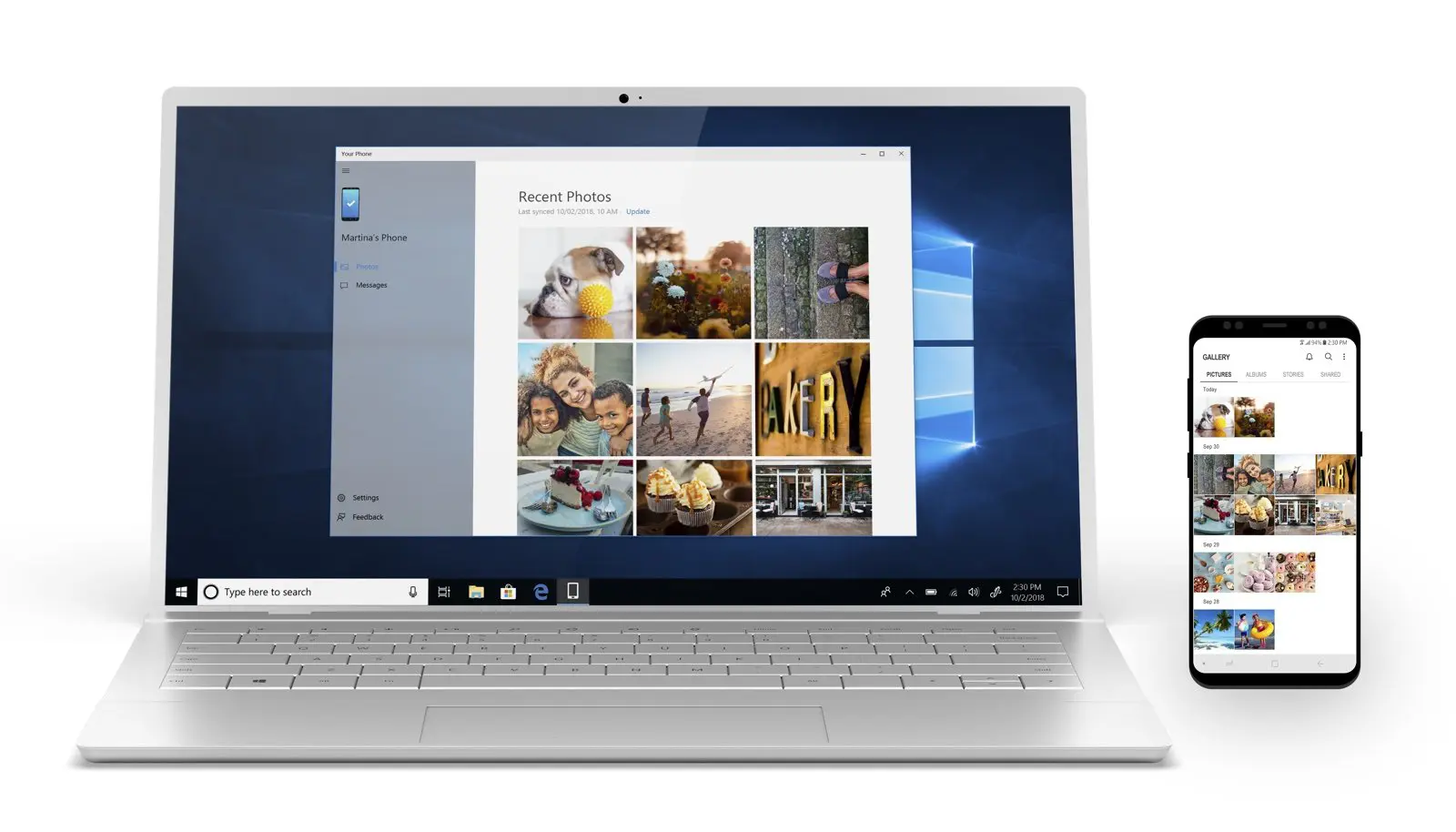
A aplicação O Seu Telemóvel permite ligar o Windows 10 a um telemóvel Android (7.0 ou superior) e fazer uma séries de tarefas que podem facilitar o seu trabalho e evitar ter de andar sempre a saltar entre o telefone e o computador. São as várias as interacções possíveis como receber e fazer chamadas, enviar e responder a SMS e ter acesso às notificações e fotografias mais recentes. A app está também disponível para iPhone, mas as funcionalidades são limitadas a ver páginas Web, por exemplo se quiser começar a ler uma notícia no telemóvel e depois passar para o PC.
1 – Instalar a app no computador
Vá à ‘Microsoft Store’ (o ícone do saco disponível na barra de tarefas) e, na caixa de pesquisa, escreva o seu telemóvel. Instale-a, abra-a e, em seguida, escolha o sistema operativo do seu smartphone; clique em ‘Continuar’. Agora, aparece uma página para fazer login com a sua conta Microsoft ou caso ainda não tenha, para criar uma.

2 – App Android
Vai receber um aviso para colocar o seu número de telemóvel. Introduza-o e faça ‘Enviar’ para receber um SMS com o link para a companion app do smartphone (Complemento O Seu Telemóvel – Ligar ao Windows) que terá de instalar para ligar os dispositivos. Em alternativa, poderá escolher gerar um código QR e depois lê-lo com o seu smartphone. Depois da instalação, terá de dar permissão à app para aceder aos contactos, mensagens, chamadas e armazenamento do telefone.

3 – Fazer a ligação
Em seguida, vai ser-lhe pedido que ligue a sua conta Microsoft, a mesma que tiver no computador, para começar a usar o serviço. Depois terá de fazer a ligação da app ao computador, um processo que poderá demorar alguns minutos.

No seu PC deve ser agora possível ver os separadores ‘Fotografias’, ‘Mensagens’, ‘Notificações’ e ‘Chamadas’. Se alguma destas opções não estiver disponível, clique em ‘Definições’ no canto inferior esquerdo do programa e active as diferentes áreas.
4 – Ver fotografias
Depois dos dispositivos estarem emparelhados poderá ver os conteúdos do smartphone no PC. Na janela O Seu Telemóvel, clique em ‘Fotografias’ para ver as últimas 25 fotos que tirou e salvá-las para o seu computador.

5 – Receber e enviar SMS
É fácil ver e enviar mensagens escritas na aplicação O Seu Telemóvel. No separador das ‘Mensagens’, seleccione um SMS para visualizar o texto completo e a opção para responder. Para tal, basta escrever o que quer dizer na área ‘Enviar uma mensagem’ e clicar em ‘Enviar’. Pode igualmente fazer um SMS novo, escolhendo ‘Nova Mensagem’ , o destinatário, como faz no telemóvel, e, em seguida, escrevendo o texto. Para actualizar os SMS recebidos basta clicar em ‘Atualizar’.

6- Configurar as notificações
Se clicar na área ‘Notificações’ irá ver uma mensagem que pede que vá ao seu smartphone activar o acesso às mesmas. Se clicar no botão ‘Abrir as definições no telemóvel’, receberá uma notificação no telefone que abre a área ‘Acesso a notificações’ onde deverá activar a permissão da app Complemento O seu Telemóvel. Este passo será pedido apenas da primeira vez que usar esta funcionalidade.

7- Ver notificações
As notificações vão aparecer quer na área ‘Notificações’, quer no ‘Centro de Ação’ do Windows, e poderá visualizar desde os alertas das apps, como o WhatsApp e Facebook caso as tenha activas no telefone, ao calendário e emails. Pode controlar o que quer receber na área ‘Definições’, desligando as notificações das apps que não quer ter no seu computador.

8- Emparelhar o telemóvel
Para fazer chamadas através do seu computador vai necessitar de emparelhar o telefone e o computador por Bluetooth. A app O Seu Telemóvel facilita este processo. Ligue o Bluetooth no seu smartphone, depois clique no botão ‘Começar’ na app do computador e, finalmente, em ‘Sim’ quando lhe for pedido que autorize o acesso às chamadas. Se o emparelhamento não ficar activo poderá fazê-lo manualmente. Abra as ‘Definições’ do Windows 10 (roda dentada no menu ‘Iniciar’) e vá à área ‘Dispositivos’ > ‘Bluetooth’ e outros dispositivos e seleccione o dispositivo que quer ligar.
9 – Fazer chamadas
Depois de estar correctamente ligado pode fazer a gestão das chamadas na área com o mesmo nome. Para fazer um telefonema, digite o número a partir do teclado disponível ou procure um contacto no campo de pesquisa, que irá aceder à lista de contactos que tem no smartphone, e selecione o ícone de marcação. Atenção que, para falar com alguém, terá de ter uns headphones com microfone ligados ao seu PC. Na área ‘Chamadas’ pode ainda ver uma lista das chamadas feitas e recebidas nos últimos noventa dias.




