

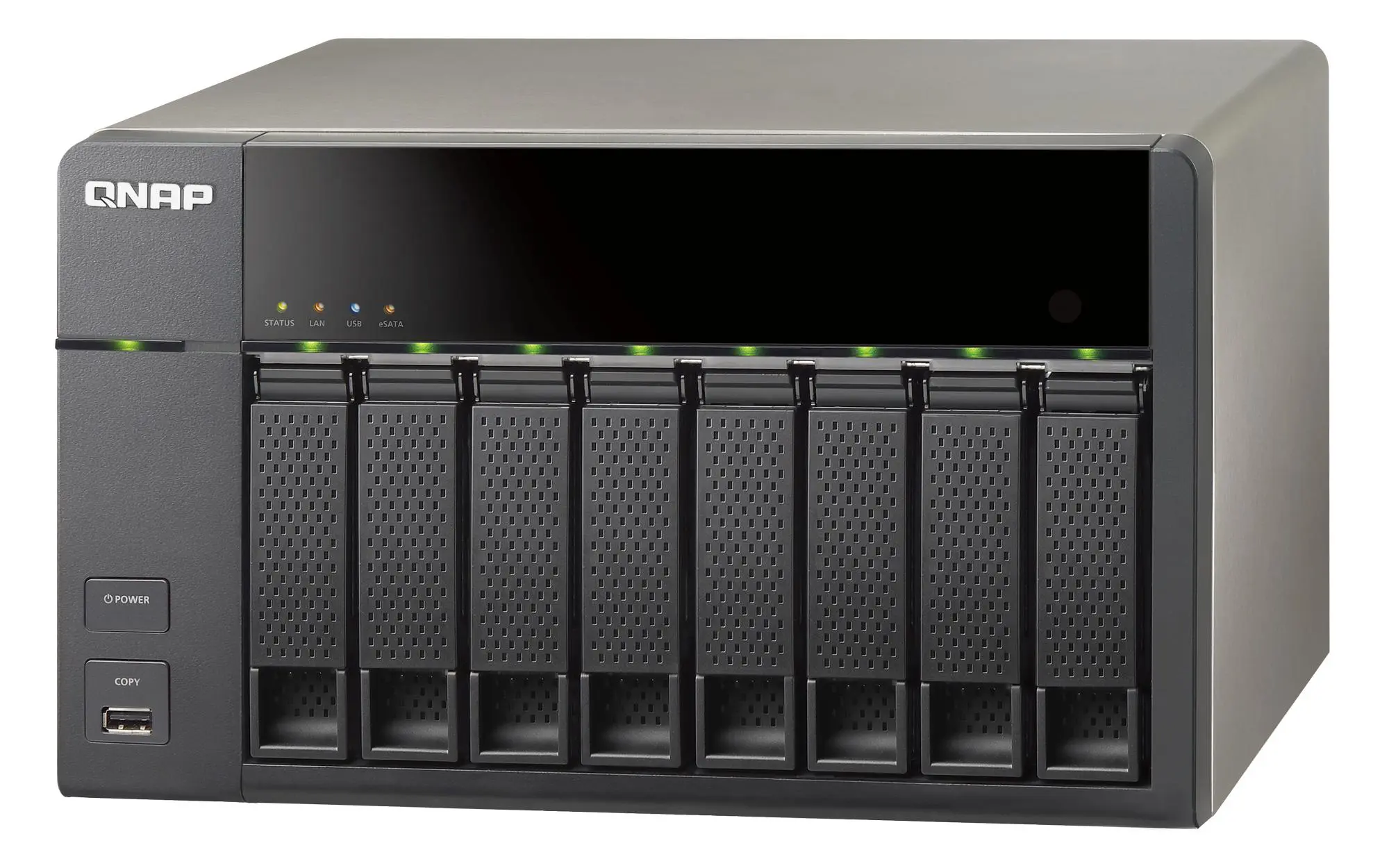
Neste guia vamos mostrar-lhe como mapear uma pasta partilhada num NAS (Network Attached Storage) ou num computador com Windows 10, para facilitar o acesso através da rede local aos ficheiros guardados nessas localizações.
Se tiver um disco ligado ao router por USB, uma drive de rede (NAS), ou uma pasta partilhada num computador pode partilhar o seu conteúdo na sua rede local, ou mesmo através da Internet.
Quando mapeia uma partilha de rede como uma drive no seu computador, essa partilha aparece no Explorador de ficheiros do Windows sob a forma de uma drive.
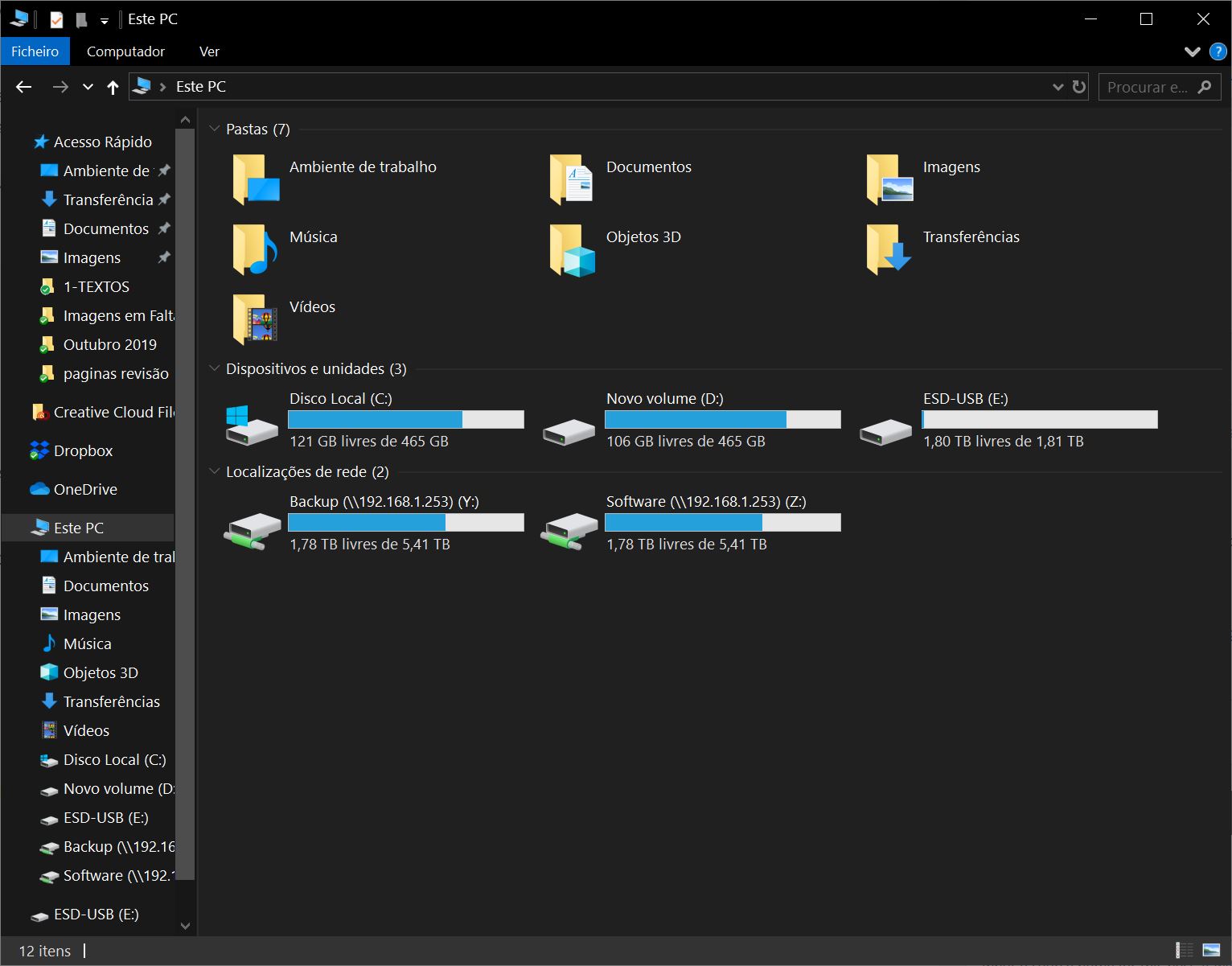
Isto facilita a utilização porque é permanente. Assim que liga o computador, a partilha fica logo disponível automaticamente (se o dispositivo que a contém estiver ligado nesse momento). Por isso não tem de repetir o processo sempre que necessitar aceder a ficheiros nessas partilhas de rede.
A única diferença para uma drive interna ou externa ligada ao computador é que, quando apaga um ficheiro, este não vai para a ‘Reciclagem’ do Windows. É apagado permanentemente. Mas nem tudo está perdido porque muitos NAS têm reciclagens próprias que permitem recuperar ficheiros apagados.
As configurações necessárias para pôr tudo isto a funcionar parecem mais complicadas do que são. Veja como se faz. Passo-a-passo.
Neste caso vamos usar um NAS que temos aqui na redacção, mas o processo é o mesmo se tiver uma drive ligada directamente ao router ou uma pasta partilhada num computador que esteja na sua rede local.
1. Ligue à corrente o dispositivo que tem a pasta a partilhar e ligue-o ao router (por USB ou através de um cabo de rede)
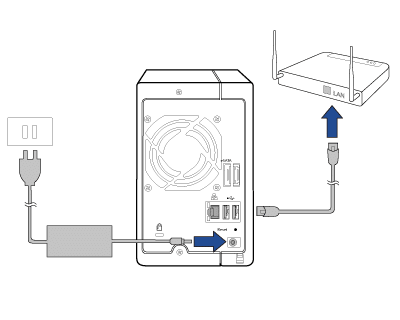
No caso dos NAS, se já estiver configurado, basta ligá-lo ao router através de um cabo de rede (que normalmente até vem com o dispositivo) e depois ligá-lo à corrente.
2. Abra a janela ‘Este PC’ no ‘Explorador de ficheiros’
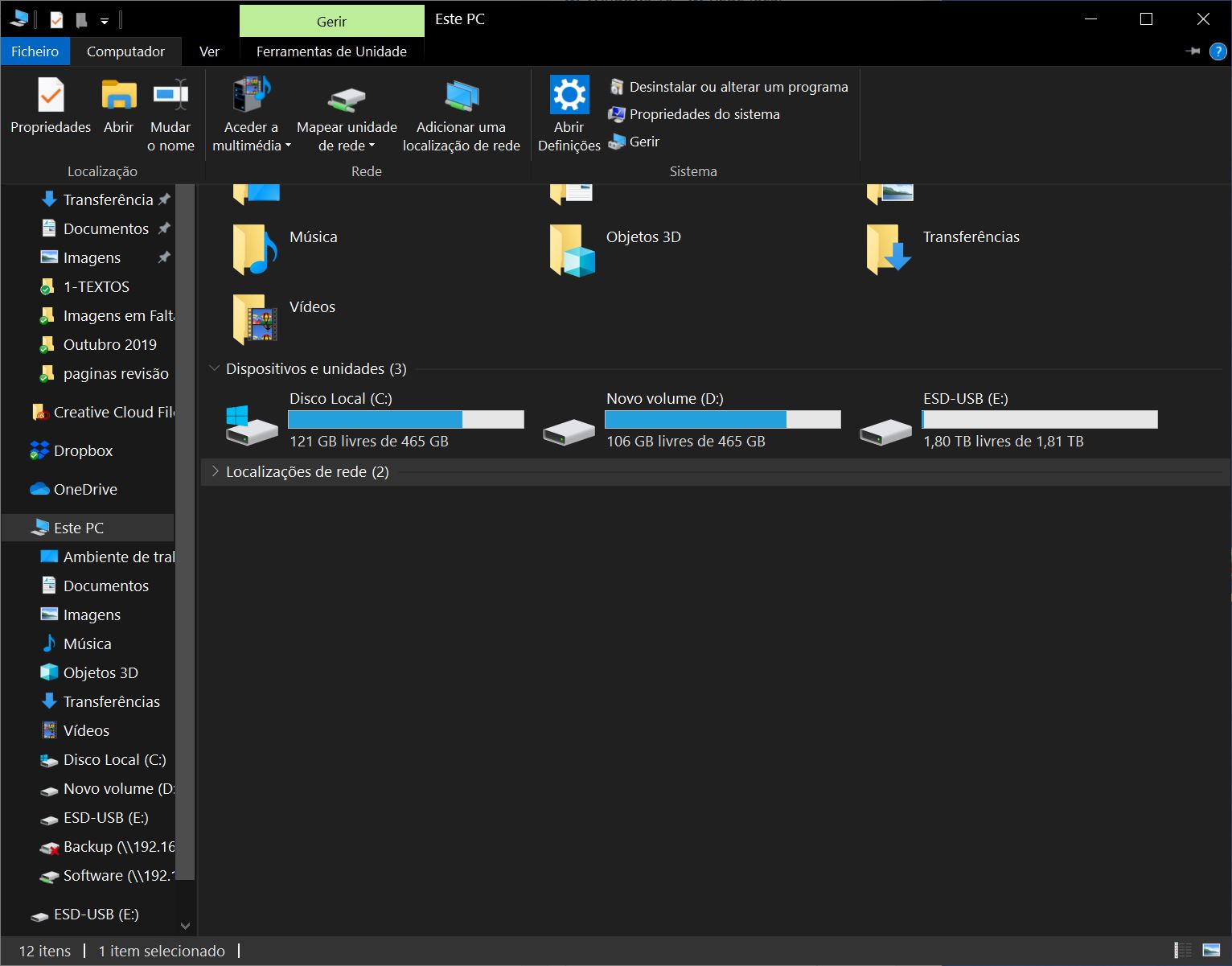
Para abrir o ‘Explorador de ficheiros’ prima a combinação de teclas Windows+E. Na janela que se abre, procure o ícone ‘Este PC’ e clique em cima dele. O conteúdo da janela muda para uma vista das drives que tem ligadas no computador. Clique no separador ‘Computador’ que está junto à barra de título.
3. Clique em ‘Mapear drive de rede’
Na janela que se abre vai poder atribuir uma letra à sua drive de rede.
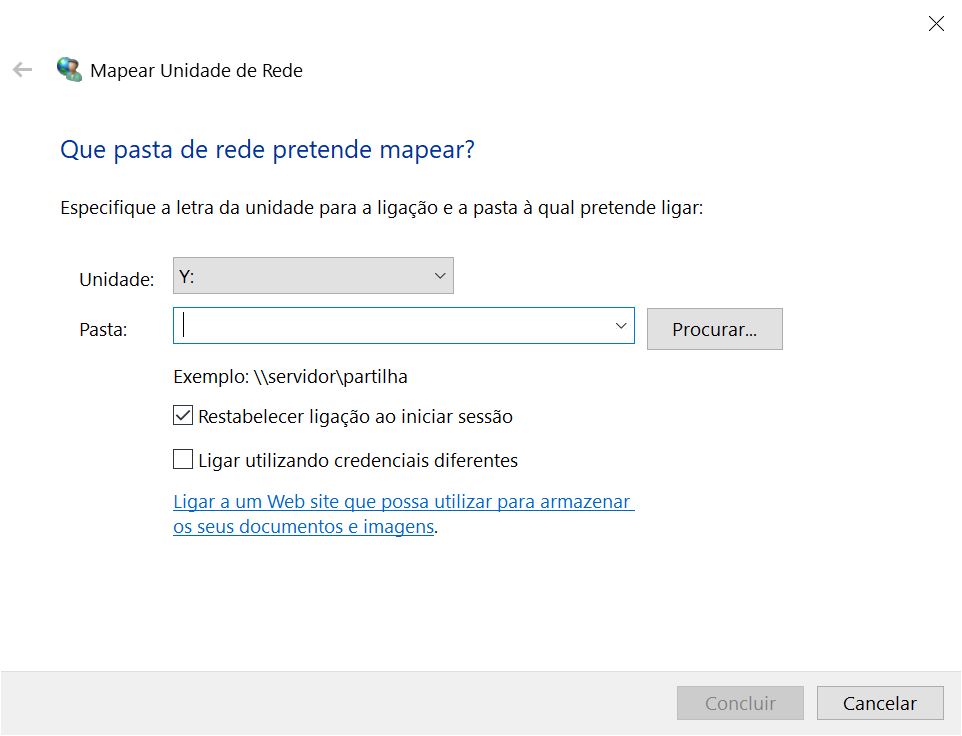
Evite usar a letra C: porque é por defeito a letra atribuída ao disco rígido principal do computador. As letras D e F também são usadas para drives externas ou discos ópticos. Pode ser utilizada qualquer outra letra sem problemas.
4. Procurar unidades de rede
Clique no botão ‘Procurar’ para o computador começar a procurar na rede os dispositivos que tenham partilhas activas.
Em certos casos pode ser necessário inserir o endereço IP do dispositivo de rede para que o Windows o consiga detectar. O endereço é inserido no campo ‘Pasta’ e tem o seguinte formato: \\XXX.XXX.XXX.XXX (substitua os XXX pelos números que compõem o endereço)
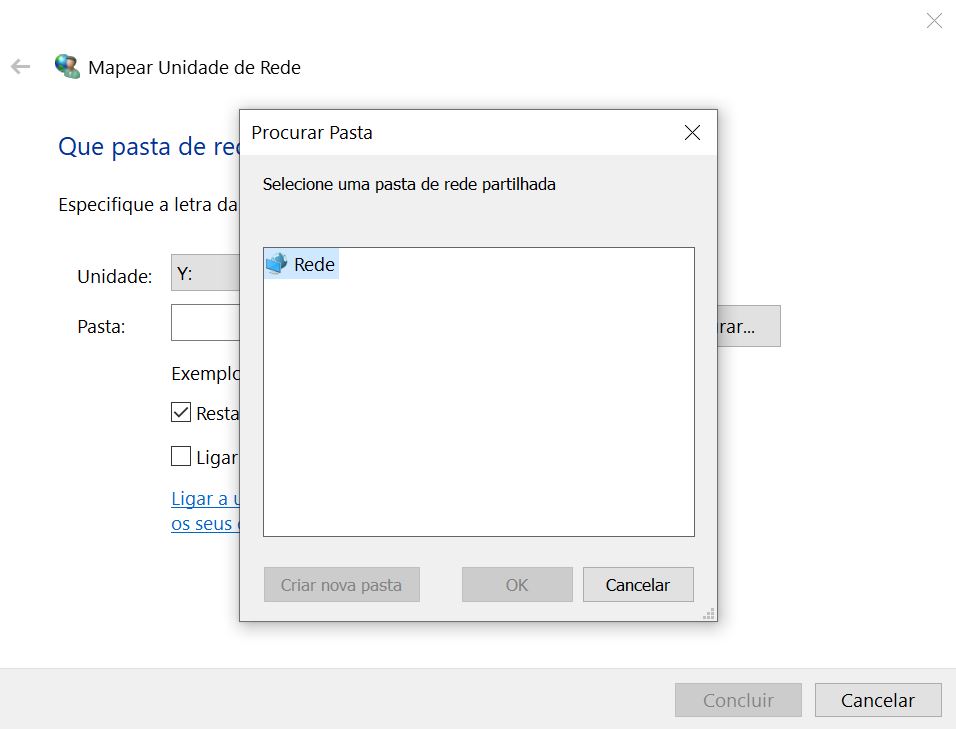
5. Procurar partilhas
A janela será povoada com todos os dispositivos de rede que contêm partilhas. A organização do conteúdo da janela é igual ao de outros no Windows. Clique em cima do dispositivo que contém a partilha que deseja usar, depois clique em cima da partilha que quiser mapear e finalmente em OK.
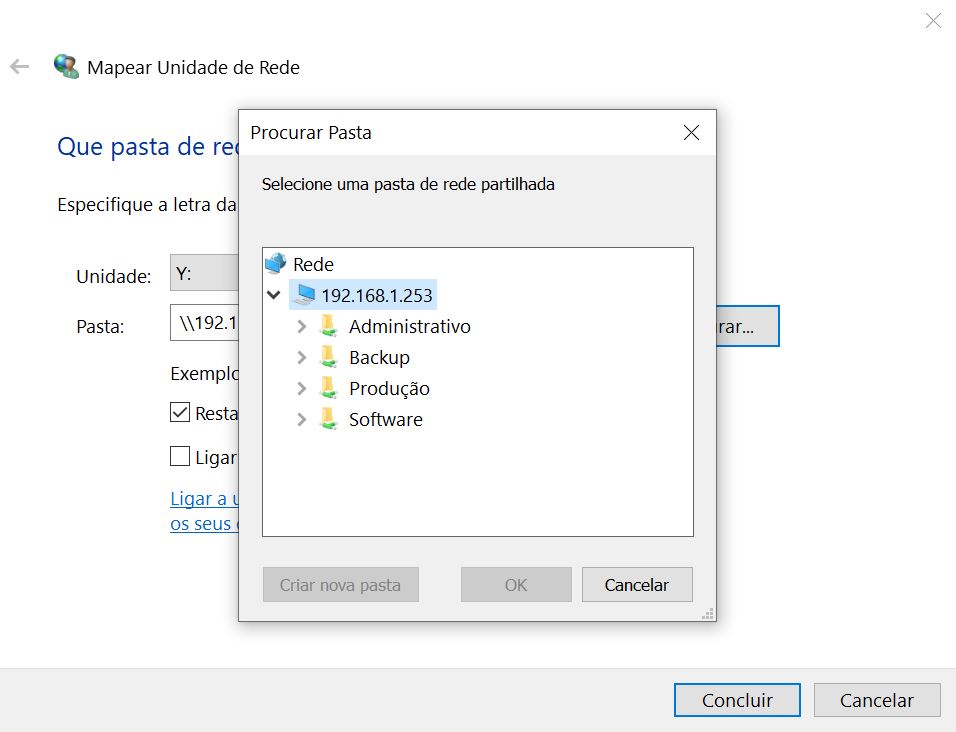
Se tiver permissões para tal também pode criar uma nova partilha de rede num dispositivo de rede com um clique em cima do ícone do dispositivo e depois através de um clique em ‘Criar nova pasta’.
Podem existir pastas que embora apareçam na janela de busca, não podem ser usadas. Isto pode ficar a dever-se a não ter permissões atribuídas para as utilizar. Podem também existir pastas partilhadas que apenas pode ver e não alterar. Mais uma vez, isto deve-se às definições das permissões de acesso.
6. Password
Quando clica em ‘OK’ passa para a janela anterior. Clique em ‘Concluir’.
De seguida o Windows vai pedir que insira a password de acesso. Essa password é definida no software do NAS ou do router. Só terá de a inserir esta vez visto que ficará guardada no Windows.
7. Usar a drive
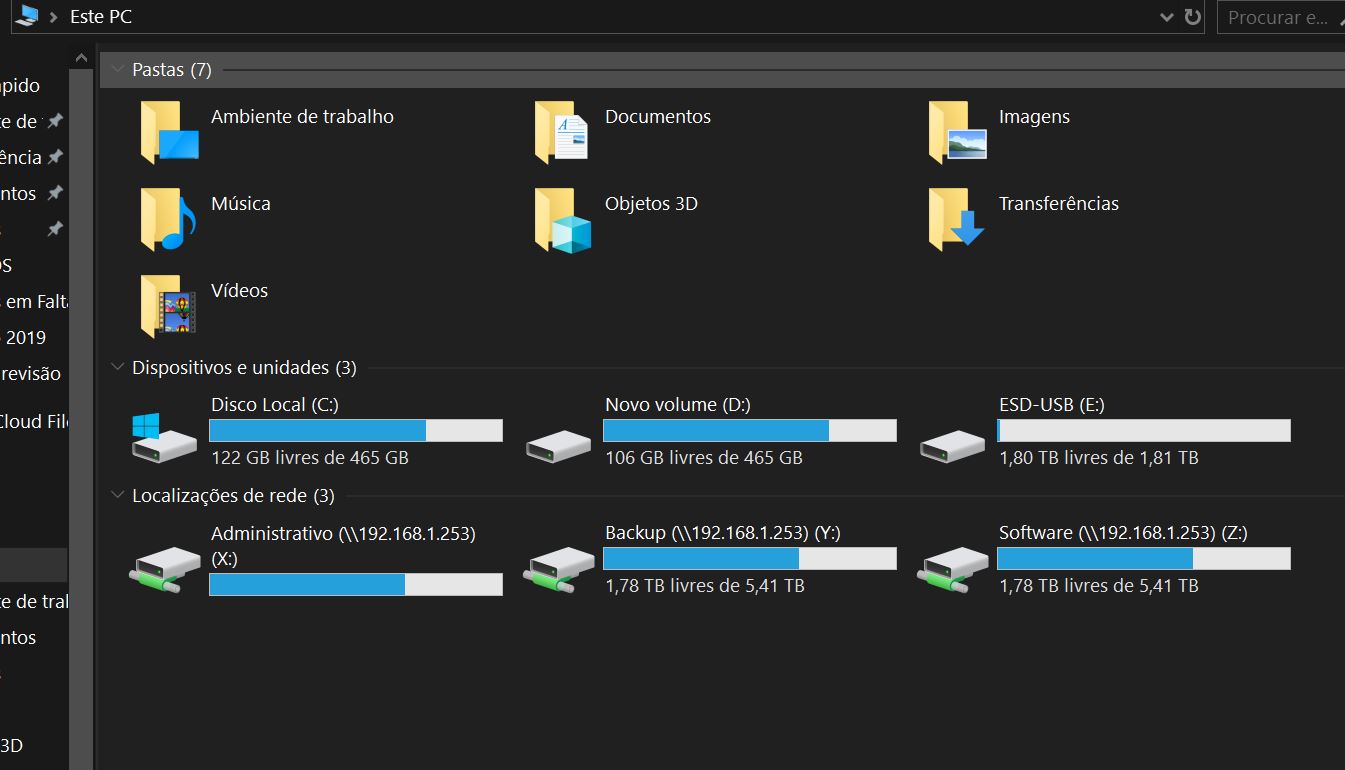
Para aceder à nova drive basta dar dois cliques em cima do ícone respectivo e usá-la como qualquer outra.



