PCGuia PCGuia
  • [email protected]
  • Dicas
    • Apps
    • Descomplicómetro
    • Download da semana
    • Guia completo
    • Inteligência Artificial
    • Linux
    • MacGuia
    • Modding
    • Photoshop
    • Teste de velocidade da Internet
    • Open Source
  • Notícias
    • Ambiente
    • Apps
    • Ciência
    • Curiosidades
    • Hardware
    • Inteligência Artificial
    • Internet
    • Jogos
    • Mercados
    • Mobilidade
    • Multimédia
    • Robots
    • Segurança
    • Software
    • Startup
    • Especiais
      • Especial PCGuia
      • História
      • Reportagem PC Guia
  • Reviews
    • Armazenamento
    • Áudio
    • Componentes
    • Desktops
    • Gadgets
    • Imagem
    • Mobilidade
    • Periféricos
    • Robótica
  • Opinião
    • Conceito Humanoide
    • Há Uma App Para Tudo
    • O Que Vem à Rede
    • Praia das Maçãs
    • Quinta Coluna
  • Loja Fidemo
  • Precisa de ajuda?
  • Contactos
  • Como testamos os produtos
  • Termos de utilização
  • Política de privacidade e cookies
  • Estatuto Editorial
  • Declaração de Privacidade
  • Política de Cookies
  • Vencedores dos Prémios Leitor PCGuia 2025
  • Declaração de Privacidade
© 2023 - Fidemo Sociedade de Media
A ler: Como voltar a uma versão anterior de um driver no Windows 10
Font ResizerAa
PCGuia PCGuia
Font ResizerAa
Procurar
  • Dicas
  • Jogos
  • Linux
  • Notícias
  • Opinião
  • Reviews
  • Cookie Policy
© 2023 Fidemo Sociedade de Média
PCGuia > Dicas > Guia completo > Como voltar a uma versão anterior de um driver no Windows 10
DicasGuia completo

Como voltar a uma versão anterior de um driver no Windows 10

Pedro Tróia
Publicado em 30 de Abril, 2019
Tempo de leitura: 3 min
Windows-10

Não se pode dizer que o Windows 10 não é actualizado regularmente. Quase todas as semanas são disponibilizadas novas versões de vários componentes do sistema operativo, com o objectivo de melhorar o desempenho e acrescentar novas funcionalidades. No entanto há alturas em que as actualizações causam problemas que não existiam anteriormente, que podem ter impacto negativo na experiência de utilização.

Outros problemas, que são algo comuns, podem acontecer quando actualiza o driver (controlador) da placa gráfica, placa de som, adaptador de rede ou qualquer outro hardware que tenha ligado no seu computador. Muitas vezes os novos drivers podem causar incompatibilidades devido a vários factores, que podem fazer mesmo com que deixe de conseguir utilizar a sua máquina ou alguns programas que tenha instalado.

- Publicidade -

O Windows 10 inclui uma funcionalidade chamada ‘Reverter Controlador’, que reside no ‘Gestor de Dispositivos’ e que permite resolver facilmente problemas com drivers que se portem mal.

Vejamos como funciona:

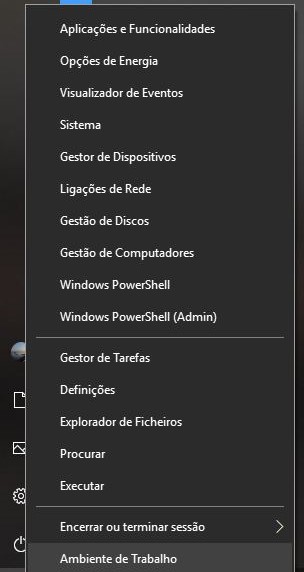
Clique com o botão direito do rato no botão ‘Iniciar’.
- Publicidade -


Restaurar Driver 1

No menu que aparece de seguida escolha a opção ‘Gestor de dispositivos’
Gestor de dispositivo

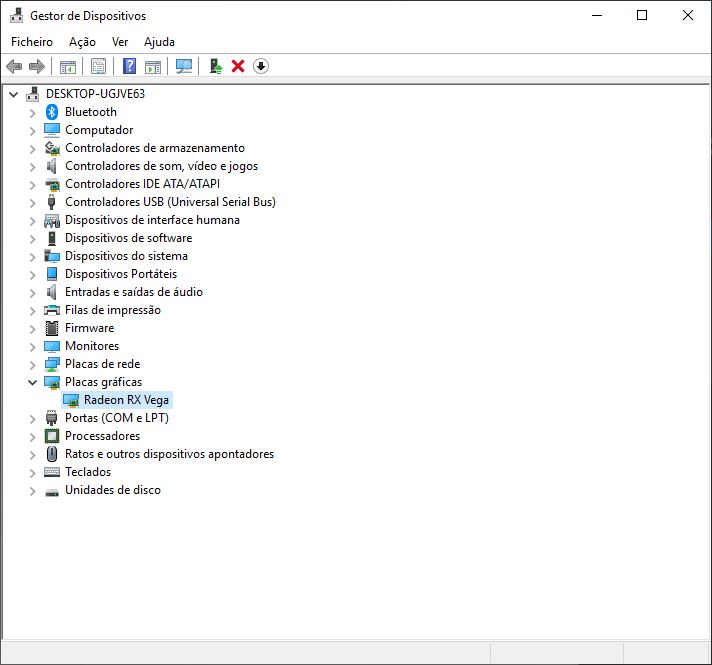
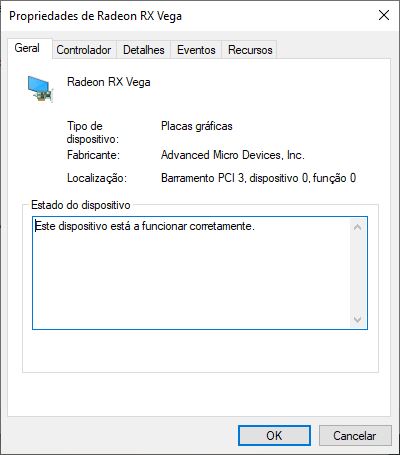
Na janela do ‘Gestor de dispositivos’ escolha a classe do hardware que está a funcionar mal e clique em cima do dispositivo concreto com o botão direito do rato. No nosso caso escolhemos a placa gráfica.
Gestor de dispositivos 2

Clique na opção ‘Propriedades’.

Gestor de dispositivos 3

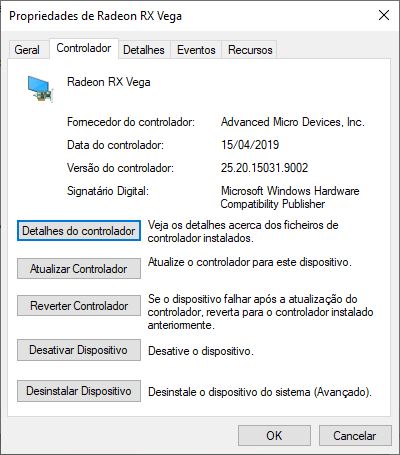
Clique no separador ‘Controlador’.

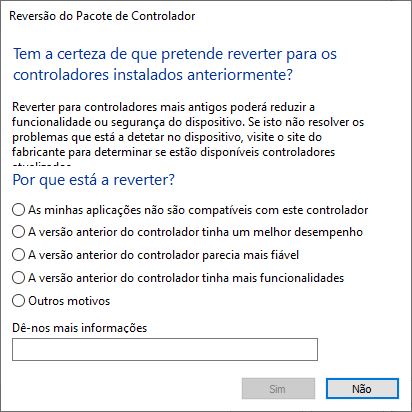
Clique em ‘Reverter controlador’.

Escolha uma das razões apresentadas para estar a reverter o controlador. Pode ser qualquer uma.
Gestor de dispositivos 4

Clique no botão ‘Sim’ para confirmar.

Reinicie o computador.

A partir desta última acção, o Windows vai remover o controlador de hardware que tem instalado e instalar a versão anterior.

Se o botão ‘Reverter Controlador’ não estiver disponível é porque o Windows não dispõe de nenhuma versão anterior do driver em questão. Se for este o seu caso terá de remover o controlador à mão, descarregar uma versão mais antiga a partir do site do fabricante do hardware e instalá-lo.

A funcionalidade ‘Reverter Controlador’ está disponível desde o Windows 7.

- Publicidade -
Etiquetas:controladordriverWindows 10
Publicidade Lenovo
Ad image
Apoio
Ad image Ad image

Também lhe pode interessar

Baby care app home screen with two large colored circles labeled Feeding and Diaper and a Recent events list beneath. Approachable UI with soft pastel colors and icons.
App do diaDicas

App do Dia – Maluszek: Baby Tracker & Log

Tempo de leitura: 0 min
Silver laptop open to a sunset scene of the Golden Gate Bridge over rocky shore with widgets on the left side of the screen.
DicasMacGuia

macOS Golden Gate leva a Siri para outro nível, mas os Mac com Intel já não o vão poder “atravessar”

Tempo de leitura: 6 min
LM_Studio
DicasDownload da semana

Download da semana: LM Studio

Tempo de leitura: 2 min
editar pdf
DicasGuia completo

Aprenda a usar o RevPDF

Tempo de leitura: 6 min
© 2023 Fidemo Sociedade de Media