

PCGuia PCGuia
  • [email protected]
  • Dicas
    • Apps
    • Descomplicómetro
    • Download da semana
    • Guia completo
    • Inteligência Artificial
    • Linux
    • MacGuia
    • Modding
    • Photoshop
    • Teste de velocidade da Internet
    • Open Source
  • Notícias
    • Ambiente
    • Apps
    • Ciência
    • Curiosidades
    • Hardware
    • Inteligência Artificial
    • Internet
    • Jogos
    • Mercados
    • Mobilidade
    • Multimédia
    • Robots
    • Segurança
    • Software
    • Startup
    • Especiais
      • Especial PCGuia
      • História
      • Reportagem PC Guia
  • Reviews
    • Armazenamento
    • Áudio
    • Componentes
    • Desktops
    • Gadgets
    • Imagem
    • Mobilidade
    • Periféricos
    • Robótica
  • Opinião
    • Conceito Humanoide
    • Há Uma App Para Tudo
    • O Que Vem à Rede
    • Praia das Maçãs
    • Quinta Coluna
  • Loja Fidemo
  • Precisa de ajuda?
  • Contactos
  • Como testamos os produtos
  • Termos de utilização
  • Política de privacidade e cookies
  • Estatuto Editorial
  • Declaração de Privacidade
  • Política de Cookies
  • Vencedores dos Prémios Leitor PCGuia 2025
  • Declaração de Privacidade
© 2023 - Fidemo Sociedade de Media
A ler: Como fazer reset completo ao Windows
Font ResizerAa
PCGuia PCGuia
Font ResizerAa
Procurar
  • Dicas
  • Jogos
  • Linux
  • Notícias
  • Opinião
  • Reviews
  • Cookie Policy
© 2023 Fidemo Sociedade de Média
PCGuia > Dicas > Guia completo > Como fazer reset completo ao Windows
DicasGuia completo

Como fazer reset completo ao Windows

Pedro Tróia
Publicado em 28 de Novembro, 2018
Tempo de leitura: 2 min
Windows 10

Por vezes, por muito que utilize ferramentas de limpeza e correcção de erros no Windows, há problemas que não consegue resolver. Por isso está na hora de fazer um reset de fábrica ao Windows.

Outra situação onde este procedimento é aconselhável é na altura de vender ou oferecer o computador a alguém. Neste último caso, o procedimento é muito aconselhado para manter a privacidade dos seus dados.

- Publicidade -

Veja como o fazer rapidamente:

Aceda às definições
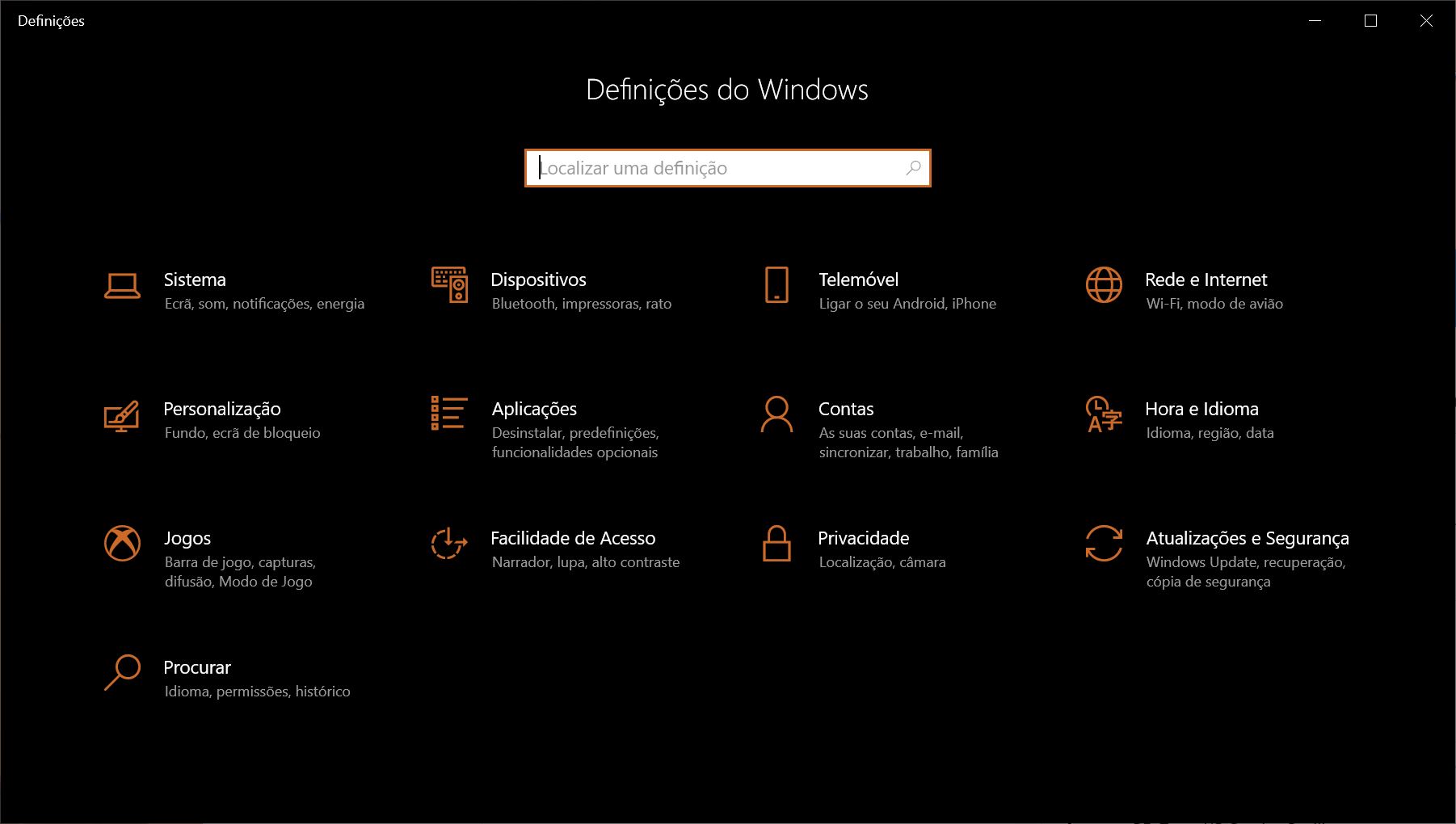
1.Definições do Windows

- Publicidade -

Clique no ‘Menu iniciar’ e clique no ícone com a roda dentada. Em alternativa, clique no ícone da lupa e escreva ‘Definições’.

Escolha a opções de reposição
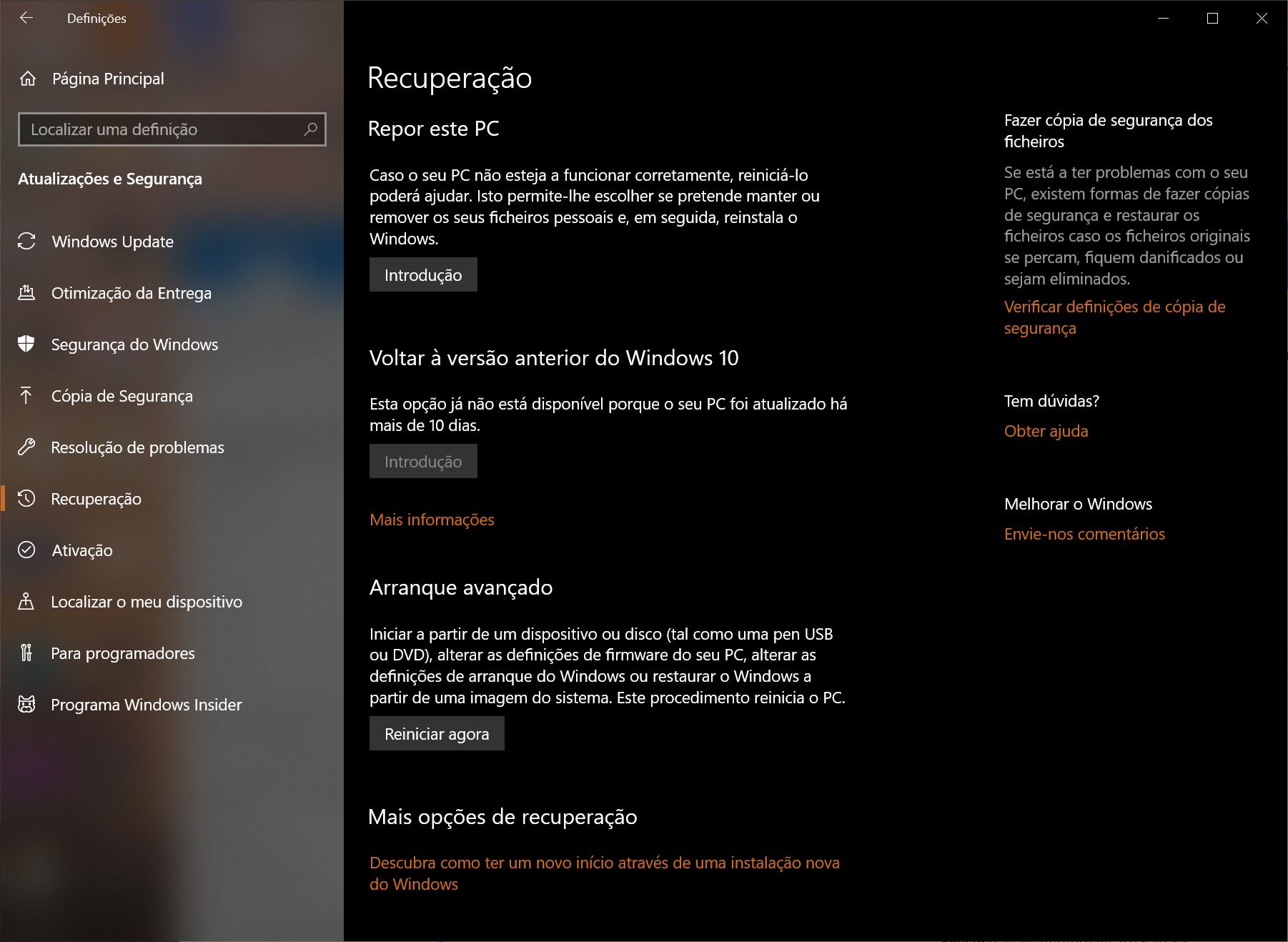
2.Reposicao do Windows

Clique em ‘Actualizações e segurança’ e depois no separador ‘Recuperação’. Se estiver a seguir este guia com o objectivo de recolocar o Windows num estado funcional e tiver uma drive de recuperação, nesta altura pode optar por utilizá-la para recuperar o sistema operativo para uma altura em que funcionava bem.


Optar por manter ou eliminar os ficheiros
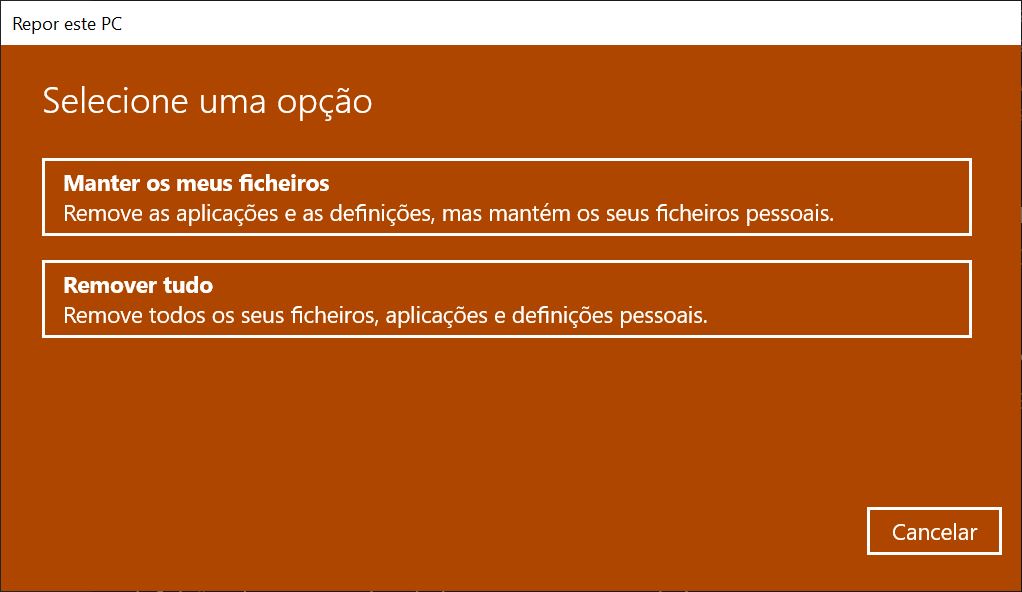
3.Opcao Windows

Nesta altura tem várias opções. Pode escolher entre manter os seus ficheiros e remover apenas as aplicações que foram descarregadas, ou pode apagar tudo e começar de novo.

Se escolher a opção ‘Manter os meus ficheiros’ vai aparecer uma lista de aplicações a serem removidas. Se escolher remover tudo pode escolher se quer remover apenas os ficheiros ou limpar completamente o disco rígido.

Repor

No final só tem de clicar em ‘Repor’ para dar início ao processo. O computador reinicia e, após alguns minutos, o computador arranca outra vez. Se limpou tudo, terá de voltar a configurar o sistema operativo.

- Publicidade -
Etiquetas:RepôrRepôr o WindowsReposição do WindowsResetWindowsWindows 10
Publicidade Konica
Ad image
Apoio
Ad image Ad image

Também lhe pode interessar

App do diaDicas

App do Dia – Countless Army Mobile Edition

Tempo de leitura: 1 min
VHS
DicasGuia completo

Como ligar um leitor de DVD ou vídeo a uma televisão moderna

Tempo de leitura: 4 min
taskexplorer
DicasDownload da semana

Download da semana: Task Explorer

Tempo de leitura: 4 min
Artigo do Outlook intitulado 'Colar texto do Word sem perder a formatação', com parágrafo explicativo e uma tabela de calendário.
Dicas

Colar texto do Word no Outlook sem perder a formatação

Tempo de leitura: 1 min
© 2023 Fidemo Sociedade de Media