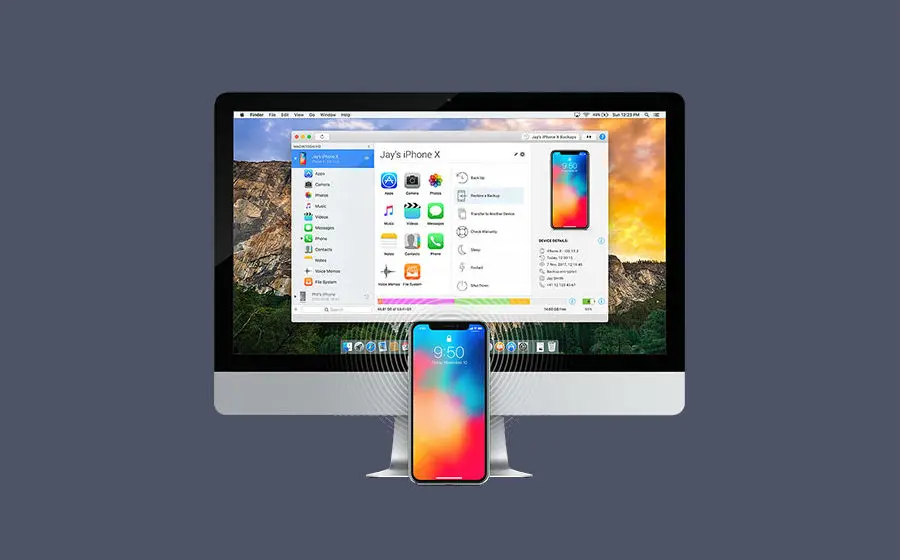
Embora seja pago, o iMazing 2 pode simplificar a gestão de músicas e outros ficheiros com o seu dispositivo iOS.
Passo 1
O software iMazing 2 é pago (custa 39,99 euros, com uma licença para PC ou Mac), mas há uma versão de teste que pode ser descarregada em imazing.com. Basta carregar no botão verde que tem escrito ‘Free Download’, dar um duplo clique no instalador e seguir as instruções de instalação.

Passo 2
Assim que iniciar o iMazing 2, ligue o iPhone ao computador via USB e toque em ‘Confiar na mensagem que aparecer no ecrã do seu tablet ou smartphone. Só assim é que o iMazing vai aceitar ligar-se, neste caso a um iPhone X. Uma das primeiras coisas que pode fazer é logo um backup do seu iOS. Escolha ‘Fazer backup agora’ ou ‘Mais tarde’.

Passo 3
Aceite a sugestão e clique em ‘Fazer backup agora’. Na janela que se segue, pode activar os ‘Backups automáticos’ e a ‘Criptografia do backup’. Quanto ao resto das opções, deixe-as ficar ligadas. De seguida clique em ‘Fazer backup’ e espere uns minutos para que o processo fique concluído.

Passo 4
Assim que vir a mensagem ‘Backup com sucesso’, pode clicar em ‘Fechar janela’. Isto leva-o automaticamente para a área de gestão do iPhone (ou iPad) onde vai poder ter acesso imediato a muitas opções. Além disso pode ainda ver aqui as fotografias, mensagens, lista de chamadas feitas/recebidas, contactos, música e vídeos que tiver no seu dispositivo.

Passo 5
À direita ficam os ‘Detalhes do Dispositivo’ onde está informação sobre a quantidade de bateria ou o telefone associado ao aparelho. Experimente clicar sobre o ícone verde da bateria, por exemplo, para ver vários dados sobre o estado da mesma. Há ainda mais informação útil sobre o iPhone se clicar no símbolo ‘i’ ao lado da indicação ‘‘Detalhes do Dispositivo’. Pode, inclusive, ficar com um documento TXT com estas infos: clique em ‘Exportar Informações’.

Passo 6
Para adicionar músicas ao iPhone com o iMazing 2, clique na app Música que pode ver na secção do meio. Pode importar novos temas que tiver já no seu iTunes ou então importar ficheiros MP3, por exemplo, a partir de uma pasta: ambas as opções estão disponíveis no friso que se encontra na base da janela.

Passo 7
Pode fazer a mesma coisa com os vídeos ou com as fotografias. Mas aqui tem de ter em atenção que só vai poder transferir clips ou filmes que estejam em MP4 ou MOV, os únicos formatos compatíveis com o iOS. Pode recorrer, mais uma vez aos botões de importação ou, simplesmente, arrastar o vídeo ou as fotografias que quer ter no iPhone para a secção indicada.

Passo 8
Este tipo de acção pode ainda ser feito para mais apps do iOS: Lembretes de Voz, Sistema de Arquivos (ou apenas Arquivos), iBooks (pode importar PDF) ou toques de telefone (Ringtones).