
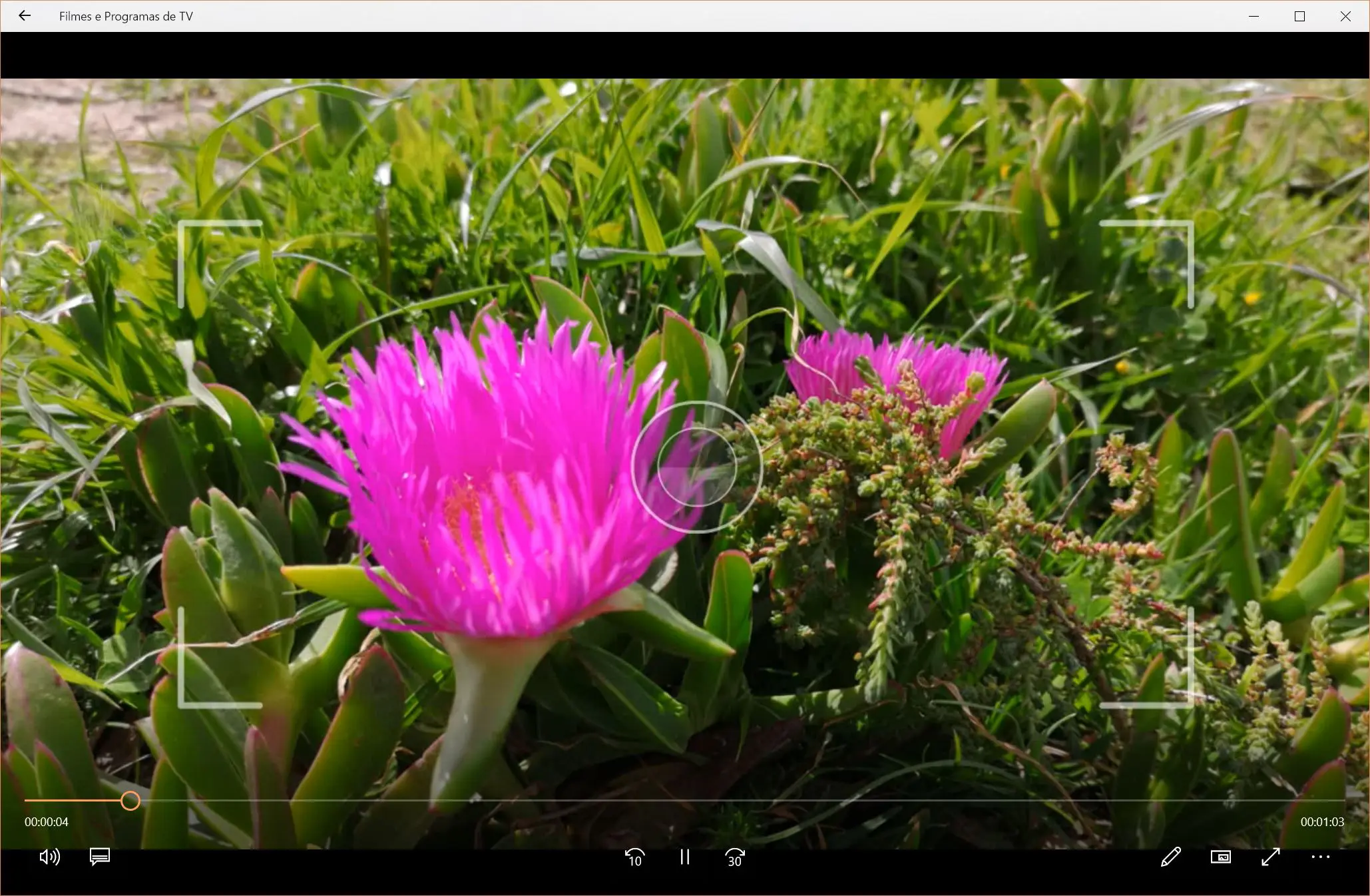
Se quiser criar um slideshow para marcar uma data ou importante, como um baptizado, casamento ou mesmo umas férias, esqueça o PowerPoint. Pode fazê-lo rápida e facilmente com o Slideshow Maker da Wondershare.
Este programa deixa-o juntar fotos, ordená-las, editá-las (rodar, reenquadrar e aplicar efeitos “á lá Instagram” e depois fazer um vídeo com transições animadas e música que depois pode colocar num smartphone ou partilhar através do Youtube.
Isto parece difícil, mas não é. Nós mostramos como fazer.
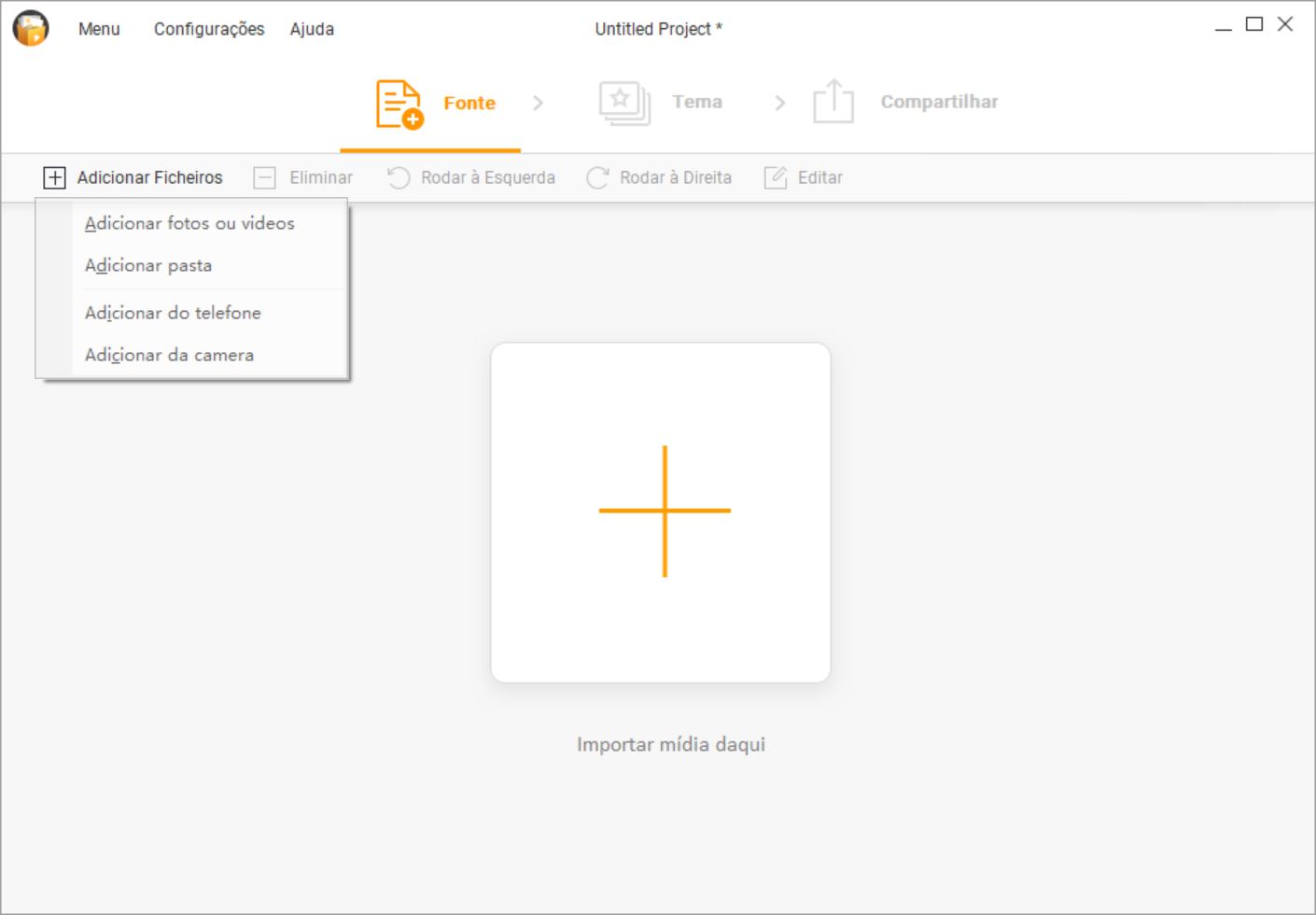
Quando abre o Slideshow Maker a a interface vai automaticamente para o primeiro passo, que é adicionar as imagens que vai usar no seu slideshow. Pode fazê-lo arrastando uma, ou mais imagens directamente para a janela. Se clicar em ‘Adicionar ficheiros’, pode escolher entre usar ficheiros individuais ou o conteúdo de uma pasta. De seguida abre-se uma janela de selecção para ficheiros ou pastas padrão do Windows que pode utilizar para escolher. Se ligar o smartphone ao computador também pode importar fotos directamente do dispositivo.
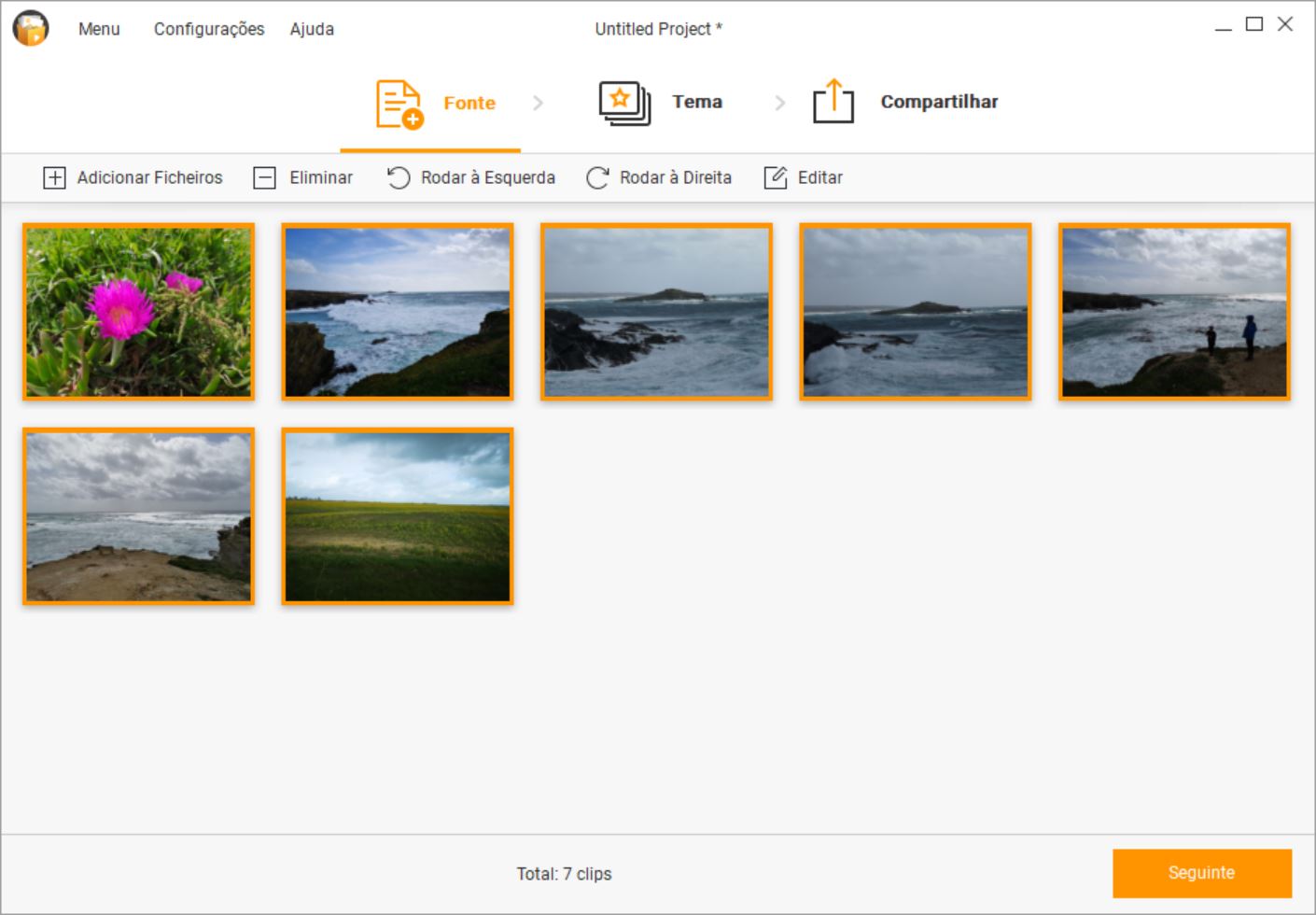
Para editar uma imagem, clique em cima dela e depois em ‘Editar’. Se quiser pode rodar a imagem directamente a partir da interface principal, clicando ‘Rodar à Esquerda’ ou ‘Rodar à Direita’.
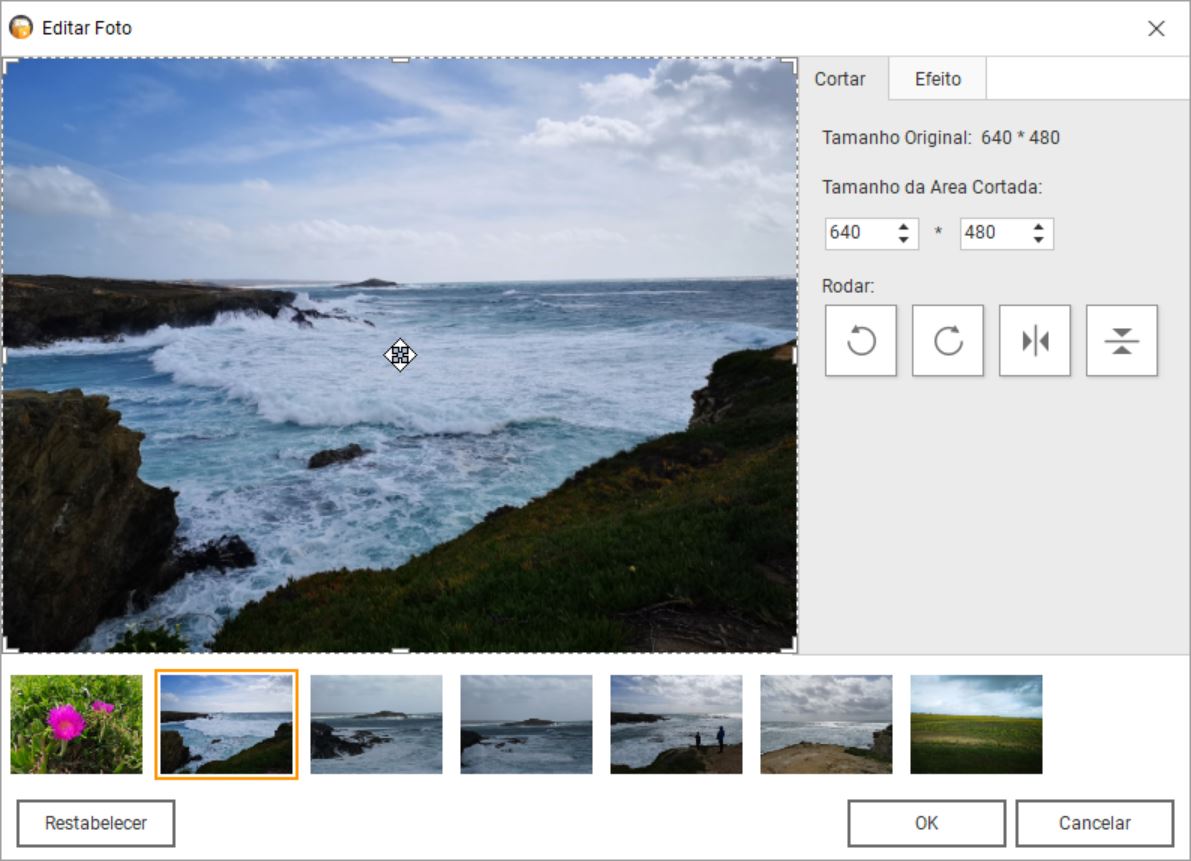
Na janela de edição existem quatro botões do lado direito que servem para rodar a imagem ou inverter a orientação na vertical e na horizontal.
Para reenquadrar uma foto, basta arrastar os cursores que estão nos cantos e depois clicar em ‘OK’. Se se arrepender pode sempre clicar em ‘Restabelecer’ para voltar à foto original.
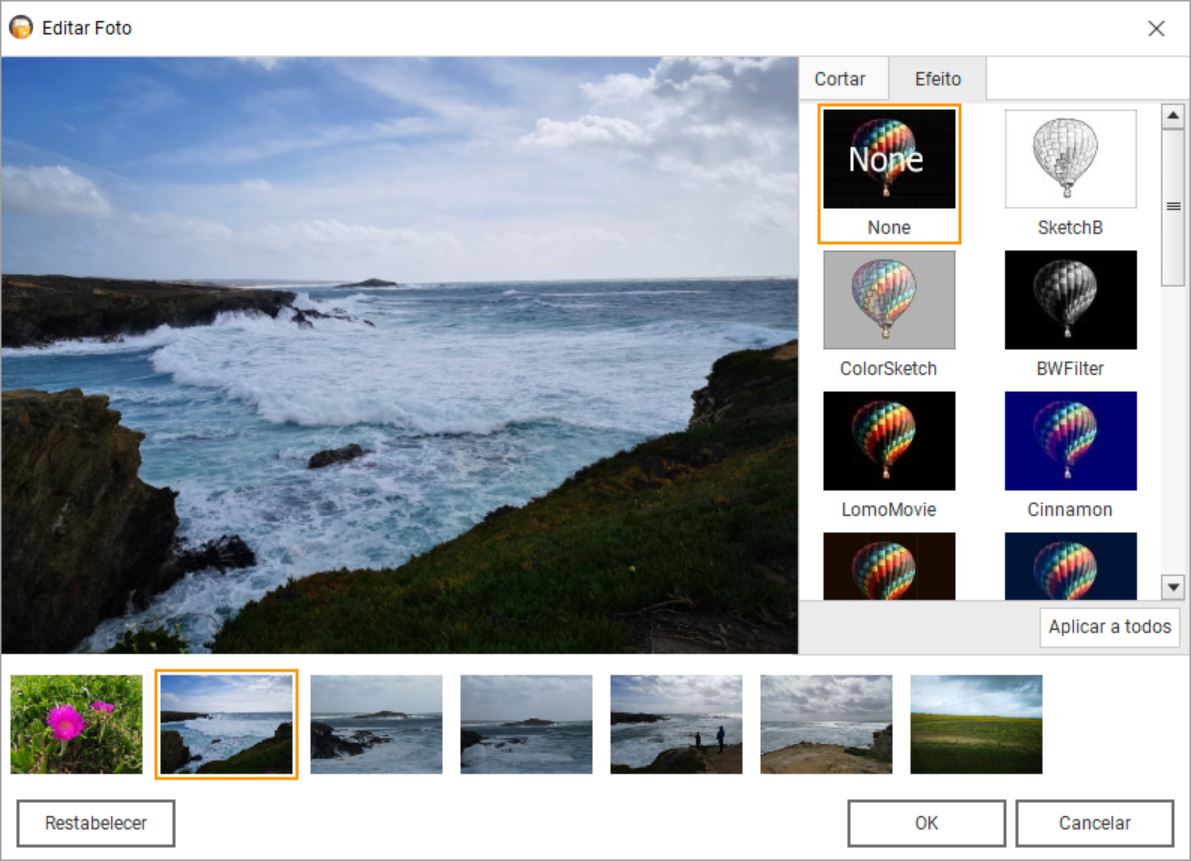
Para aplicar um efeito á imagem, clique no separador ‘Efeito’, escolher um e clicar em ‘OK’.
Se quiser editar várias imagens terá de repetir o processo para cada uma delas.
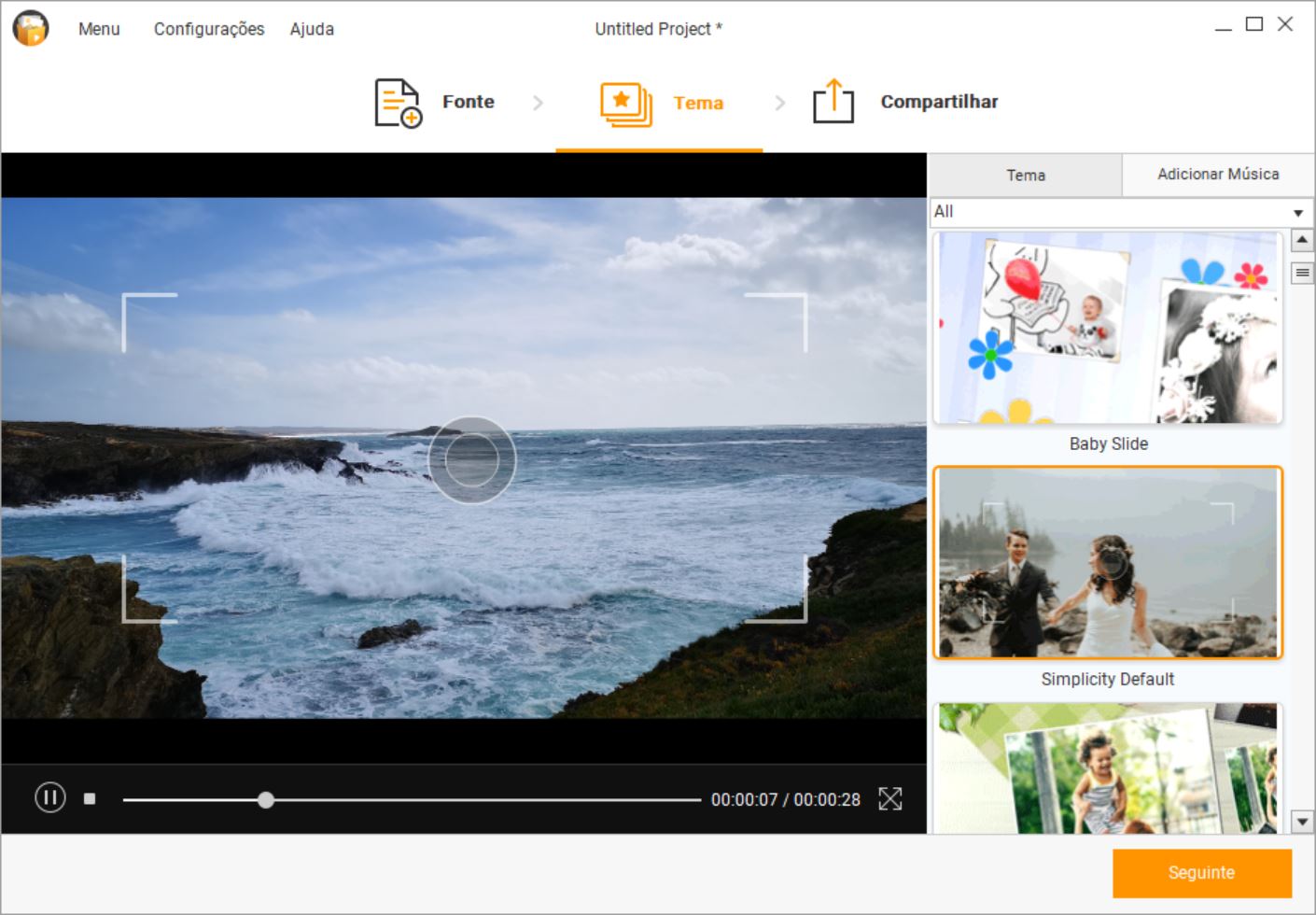
Quando estiver satisfeito com as imagens e edição é tempo de passar para o tema do slideshow. Clique em ‘Tema’ para aceder à janela dos temas. Do lado direito desta janela estão os temas que pode escolher para a sua apresentação e separador que lhe permite escolher uma música de fundo. Do lado esquerdo à uma zona de antevisão que tem uns controlos iguais aos de qualquer reprodutor de vídeo que pode usar para ver como é que a sua apresentação vai ficar com o tema e música escolhidos.

Quando estiver tudo do seu agrado, é tempo de fazer o produto final. Clique em ‘Compartilhar’. Nesta janela pode escolher o tipo de ficheiro de vídeo entre os 8 disponíveis. Aconselhamo-lo a escolher MP4 porque este é o formato mais utilizado hoje em dia e pode ser visualizado em praticamente todos os dispositivos.
Se o objectivo for criar um slidshow para um dispositivo móvel, clique no separador ‘Dispositivos’ que está do lado esquerdo. De seguida escolha o tipo de dispositivo que irá utilizar. Estas opções ajustam o vídeo às dimensões do ecrã e compatibilidade de cada dispositivo automaticamente.
Por fim, se quiser enviar o vídeo para Youtube, clique em ‘Online’.
Uma nota para as resoluções dos vídeos, o Slideshow Maker só permite a criação de vídeo até uma máximo de 1920 x 1080.
O Slideshow Maker está disponível no site da Wondershare por 19,99 dólares por ano, ou 29,99 dólares para sempre.