

PCGuia PCGuia
  • [email protected]
  • Dicas
    • Apps
    • Descomplicómetro
    • Download da semana
    • Guia completo
    • Inteligência Artificial
    • Linux
    • MacGuia
    • Modding
    • Photoshop
    • Teste de velocidade da Internet
    • Open Source
  • Notícias
    • Ambiente
    • Apps
    • Ciência
    • Curiosidades
    • Hardware
    • Inteligência Artificial
    • Internet
    • Jogos
    • Mercados
    • Mobilidade
    • Multimédia
    • Robots
    • Segurança
    • Software
    • Startup
    • Especiais
      • Especial PCGuia
      • História
      • Reportagem PC Guia
  • Reviews
    • Armazenamento
    • Áudio
    • Componentes
    • Desktops
    • Gadgets
    • Imagem
    • Mobilidade
    • Periféricos
    • Robótica
  • Opinião
    • Conceito Humanoide
    • Há Uma App Para Tudo
    • O Que Vem à Rede
    • Praia das Maçãs
    • Quinta Coluna
  • Loja Fidemo
  • Precisa de ajuda?
  • Contactos
  • Como testamos os produtos
  • Termos de utilização
  • Política de privacidade e cookies
  • Estatuto Editorial
  • Declaração de Privacidade
  • Política de Cookies
  • Vencedores dos Prémios Leitor PCGuia 2025
  • Declaração de Privacidade
© 2023 - Fidemo Sociedade de Media
A ler: Como diagnosticar problemas da memória RAM
Font ResizerAa
PCGuia PCGuia
Font ResizerAa
Procurar
  • Dicas
  • Jogos
  • Linux
  • Notícias
  • Opinião
  • Reviews
  • Cookie Policy
© 2023 Fidemo Sociedade de Média
PCGuia > Dicas > Guia completo > Como diagnosticar problemas da memória RAM
DicasGuia completo

Como diagnosticar problemas da memória RAM

Pedro Tróia
Publicado em 17 de Agosto, 2018
Tempo de leitura: 3 min
Memoria RAM

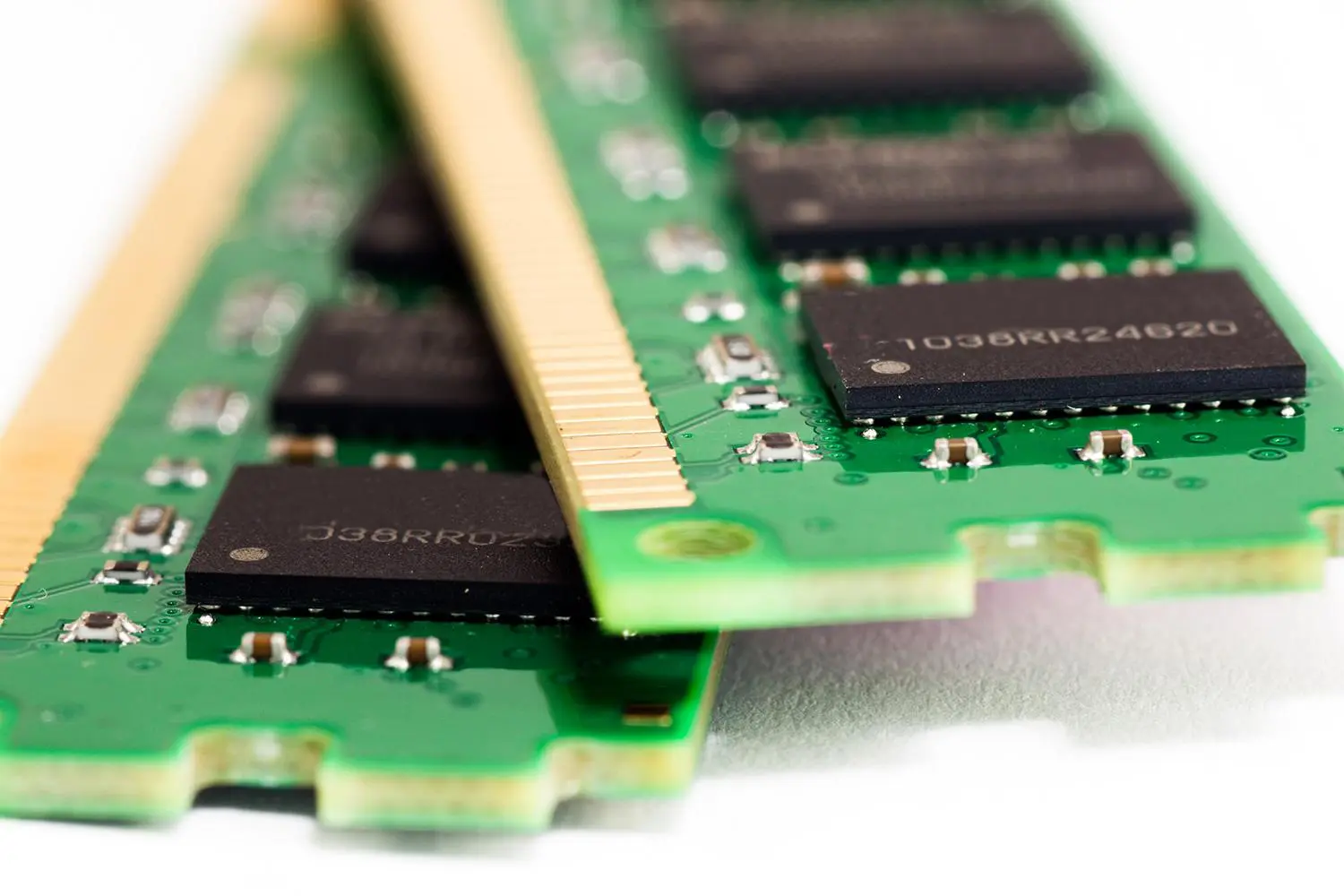
Os problemas com os chips de memória RAM do computador podem causar muitos tipos de problemas diferentes, como reinícios inesperados ou ecrãs azuis. O primeiro sinal de que se trata de um problema de memória é estes problemas acontecerem quando utiliza programas ocupam intensivamente este recurso.

Mas como estes problemas também podem ser causados por software defeituoso como drivers ou aplicações, ou mesmo vírus, tem de se certificar que se trata mesmo de um problema com o hardware da memória.

- Publicidade -

Existe um pequeno programa que o pode ajudar a fazer este diagnóstico, chama-se MemTest86. É gratuito e é necessário criar um suporte com arranque para que o computador possa iniciar e executar logo o programa sem carregar o Windows.

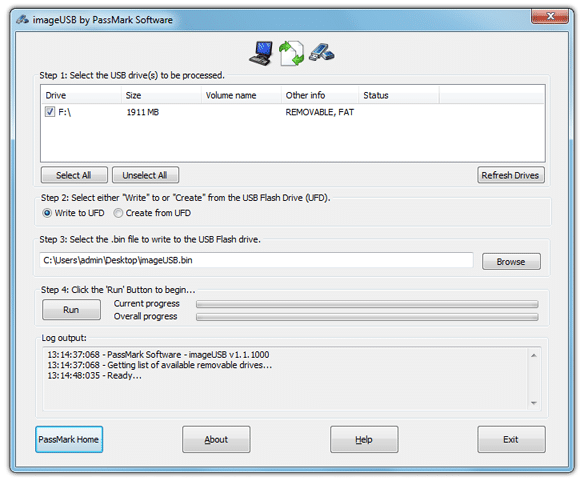
O programa pode ser descarregado em duas versões, uma para criar um CD de arranque e outra para criar uma pen drive de arranque. Esta última inclui já um programa que cria automaticamente o sistema de arranque na pen drive.

A versão para CD vem sob a forma de um ficheiro ISO que pode ser gravado para o CD através do Windows ou de um qualquer programa de gravação de CD compatível com estes ficheiros, como o Free ISO Burner que pode ser descarregado a partir daqui.
- Publicidade -

imageusb

A versão para pen drives USB inclui um programa que se encarrega de criar automaticamente o sistema de arranque na pen e copiar para lá o programa. Basta inserir a pen e seguir as instruções.

Assim que tenha acabado de criar o dispositivo de arranque, desligue o PC, desligue o cabo de alimentação eléctrica, abra-o e remova todos os módulos de memória RAM menos um.

Insira o CD ou a pen drive e ligue o computador. O sistema pode indicar-lhe que tem de ir ao sistema de configuração do BIOS por causa de ter detectado menos memória que a que estava instalada. Faça-o. Verifique se a quantidade de memória é a correcta. Grave e saia do programa.
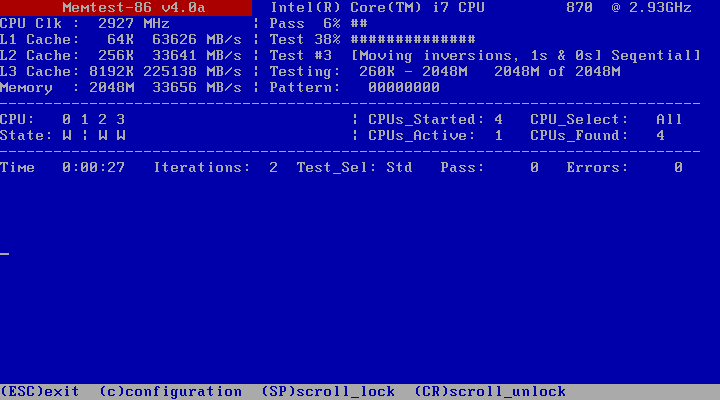
Memtest86
A interface do Memtest86

O programa vai reiniciar e o MemTest86 arranca automaticamente. O programa vai testar toda a memória. Quando acabar vai fazer uma segunda passagem. Recomendamos fazer três passagens porque os problemas com a memória RAM podem ser algo intermitentes e duas passagens podem não ser suficiente para detectá-los. Pode fazer o teste durante a noite.

Assim que acabar este primeiro teste, volte a desligar tudo e repita o processo para os outros módulos de memória que removeu anteriormente.

Se o programa detectar algum problema com um dos módulos terá de o substituir.

- Publicidade -
Etiquetas:diagnósticoMemóriaMemória RAMMemtest86ProblemasRAM
Publicidade Konica
Ad image
Apoio
Ad image Ad image

Também lhe pode interessar

ShadowFreeze window showing system tab with disk partition map and Windows Frozen status (EFI System, C:, F:, G:, I:, Recovery).
DicasDownload da semana

Download da semana: ShadowFreeze

Tempo de leitura: 3 min
Janela do Word com o menu Contornos aberto sobre um contrato em edição.
Dicas

Separar partes de documentos com linhas horizontais no OnlyOffice

Tempo de leitura: 0 min
Three dark‑mode phone screens showing a Portuguese diary app: left screen with a greeting 'Bom dia!' and daily entries, middle screen with a 'Nuvem de palavras' word cloud, right screen with a long diary entry and a red 'Guardar diário' button.
App do diaDicas

App do Dia – Auramenta: Diário Privado

Tempo de leitura: 1 min
Tela do Windows PowerToys Settings em português, com a janela da Calculadora aberta listando itens como 25 (5×5), 2400 (60×40) e 8 (3+5) sobre a área principal, e o menu lateral mostrando opções como Início, Geral e Ferramentas do sistema.
Dicas

Utilize o histórico da calculadora no PowerToys

Tempo de leitura: 1 min
© 2023 Fidemo Sociedade de Media
