

PCGuia PCGuia
  • [email protected]
  • Dicas
    • Apps
    • Descomplicómetro
    • Download da semana
    • Guia completo
    • Inteligência Artificial
    • Linux
    • MacGuia
    • Modding
    • Photoshop
    • Teste de velocidade da Internet
    • Open Source
  • Notícias
    • Ambiente
    • Apps
    • Ciência
    • Curiosidades
    • Hardware
    • Inteligência Artificial
    • Internet
    • Jogos
    • Mercados
    • Mobilidade
    • Multimédia
    • Robots
    • Segurança
    • Software
    • Startup
    • Especiais
      • Especial PCGuia
      • História
      • Reportagem PC Guia
  • Reviews
    • Armazenamento
    • Áudio
    • Componentes
    • Desktops
    • Gadgets
    • Imagem
    • Mobilidade
    • Periféricos
    • Robótica
  • Opinião
    • Conceito Humanoide
    • Há Uma App Para Tudo
    • O Que Vem à Rede
    • Praia das Maçãs
    • Quinta Coluna
  • Loja Fidemo
  • Precisa de ajuda?
  • Contactos
  • Como testamos os produtos
  • Termos de utilização
  • Política de privacidade e cookies
  • Estatuto Editorial
  • Declaração de Privacidade
  • Política de Cookies
  • Vencedores dos Prémios Leitor PCGuia 2025
  • Declaração de Privacidade
© 2023 - Fidemo Sociedade de Media
A ler: Controle os tempos de arranque do Windows com o Boot Racer
Font ResizerAa
PCGuia PCGuia
Font ResizerAa
Procurar
  • Dicas
  • Jogos
  • Linux
  • Notícias
  • Opinião
  • Reviews
  • Cookie Policy
© 2023 Fidemo Sociedade de Média
PCGuia > Dicas > Guia completo > Controle os tempos de arranque do Windows com o Boot Racer
DicasGuia completo

Controle os tempos de arranque do Windows com o Boot Racer

Ricardo Durand
Publicado em 16 de Junho, 2018
Tempo de leitura: 3 min

1
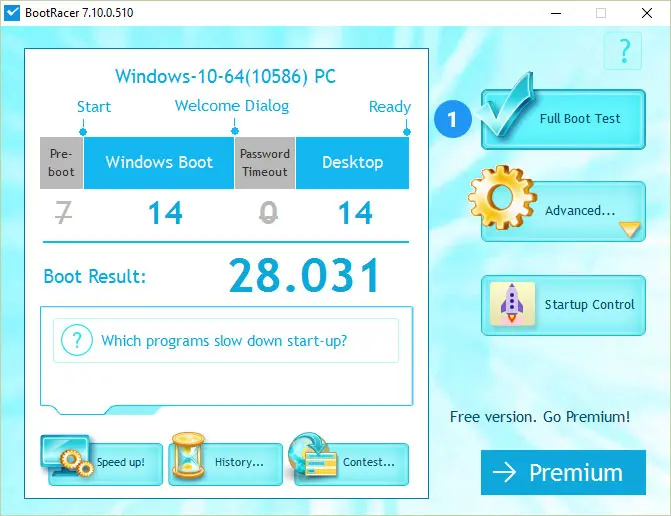
Faça o download da aplicação no site greatis.com/bootracer, que virá num ficheiro ZIP, e extraia o ficheiro MSI. Instale o programa e espere até que a janela principal abra. Clique em ‘Full Boot Test’ e depois em ‘Start Test’ para que o PC reinicie e o teste à velocidade do boot possa ser feito pela app.

- Publicidade -

2
Quando entrar no seu desktop, depois de o Windows reiniciar, pode ver que há um cronómetro no canto inferior direito que lhe vai indicar quanto tempo é que o computador demorou a arrancar. Quando aparecer o ecrã com o sumários dos resultados clique em ‘Know More’ para ver mais detalhes.

3
O BootRacer divide os resultados em quatro categorias e faz sempre o mesmo teste cada vez que inicia o Windows. Depois de pôr em prática as dicas que lhe damos, veja se o próximo boot já é mais rápido. Para comparar mais resultados, entre em ‘History’ para ver a evolução ao longo do tempo.

- Publicidade -

4
O BootRacer pode ser usado para analisar processos e programas que se iniciam de forma automática. Para activar este modo, clique em ‘Startup Control’ e depois no botão ao pé de ‘Disabled. Carregue, de seguida, em ‘Next’ e deixe a opção ‘Enabled’ ligada para que o programa consiga medir os tempos de boot. Finalmente, clique em ‘Restart your PC and Analyze Results’ para que o software reinicie o PC e faça uma nova análise.

5
Agora, quandovoltar a entrar no Windows, as aplicações que tem definidas para iniciar de forma automática estarão paradas até que o desktop seja carregado na sua totalidade. Depois, cada uma inicia-se de forma separada e é depois disto que vamos perceberquais éque levam mais tempo a carregar. Para saber quais são, clique em ‘Check Results, na janela principal, entre no separador ‘Analyzing Results’ e depois clique em ‘Startup Programs – Time to Load’ para ver um relatório das que estão a demorar mais tempo s carregar.

6
Entre em ‘Enable Startup Control’ mais uma vez, agora sim, para desactivar as aplicações e processos que concluiu demorarem mais tempo e que estão a atrasar o sistema. Basta clicar em ‘Control Startup Programs’, em baixo. Pode ainda definir a ordem com que osprogramas iniciam com o Windows, ao clicar em ‘Set Order’. Carregue em ‘Finish Reordering’ para confirmar as alterações.


- Publicidade -
Etiquetas:arranqueBootRacerWindows
Publicidade Lenovo
Ad image
Apoio
Ad image Ad image

Também lhe pode interessar

LM_Studio
DicasDownload da semana

Download da semana: LM Studio

Tempo de leitura: 2 min
Hand with a stylus annotating a CAD drawing on a laptop screen, magnifying a component detail nearby.
DicasGuia completo

Aprenda a usar o RevPDF

Tempo de leitura: 6 min
Three app panels showing a car dashboard UI: Trips, My car, and OBD Diagnostics screens with trip logs, status badges, and controls.
App do diaDicas

App do Dia – DrivePulse

Tempo de leitura: 1 min
Peppa Pig-themed educational app home screen with Peppa on a hill and colorful learning icons at the bottom row.
App do diaDicas

App do Dia – Recreio Netflix

Tempo de leitura: 1 min
© 2023 Fidemo Sociedade de Media
