

Se necessita de um sítio centralizado e gratuito para criar e gerir as suas listas de tarefas com a possibilidade de as ver onde quer que esteja, experimente o serviço e aplicação móvel Google Tasks, que está disponível para iOS e Android. Esta aplicação permite criar várias listas de tarefas, tarefas secundárias (o programa chama-lhe ‘Subtarefas’), adicionar detalhes e definir datas de execução. E, se tiver uma conta Google, pode aceder a essas listas e editá-las a partir de qualquer dispositivo móvel ou computador, desde que tenha acesso à Internet.
Vejamos como funciona.
Descarregue e instale o Google Tasks
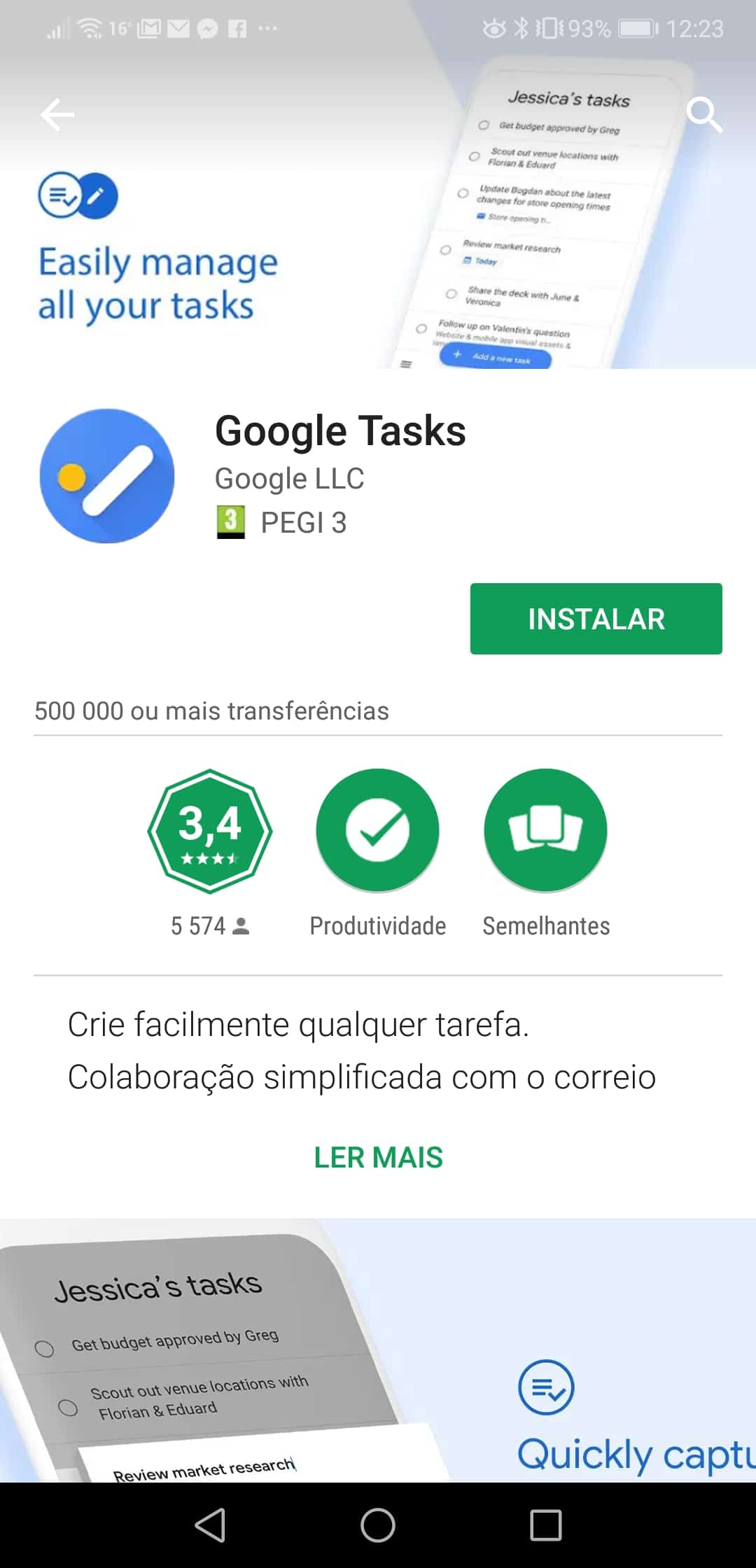
A aplicação está disponível para Android e iOS. Se estiver a utilizar um dispositivo Android, depois de instalada, a app via pedir permissão para aceder à sua conta Google e descobrir a sua localização. Toque em ‘Aceitar’ se concordar. Lance a aplicação e toque no botão ‘Começar a utilizar’. Se estiver a utilizá-la em iOS, a primeira coisa que a aplicação lhe via perguntar é que conta Google vai querer utilizar. Toque no nome dessa conta. A seguir a aplicação pede-lhe permissão para lhe enviar notificações. Toque em ‘Permitir’ para ser avisado quando as tarefas têm de ser completadas.
As minhas tarefas
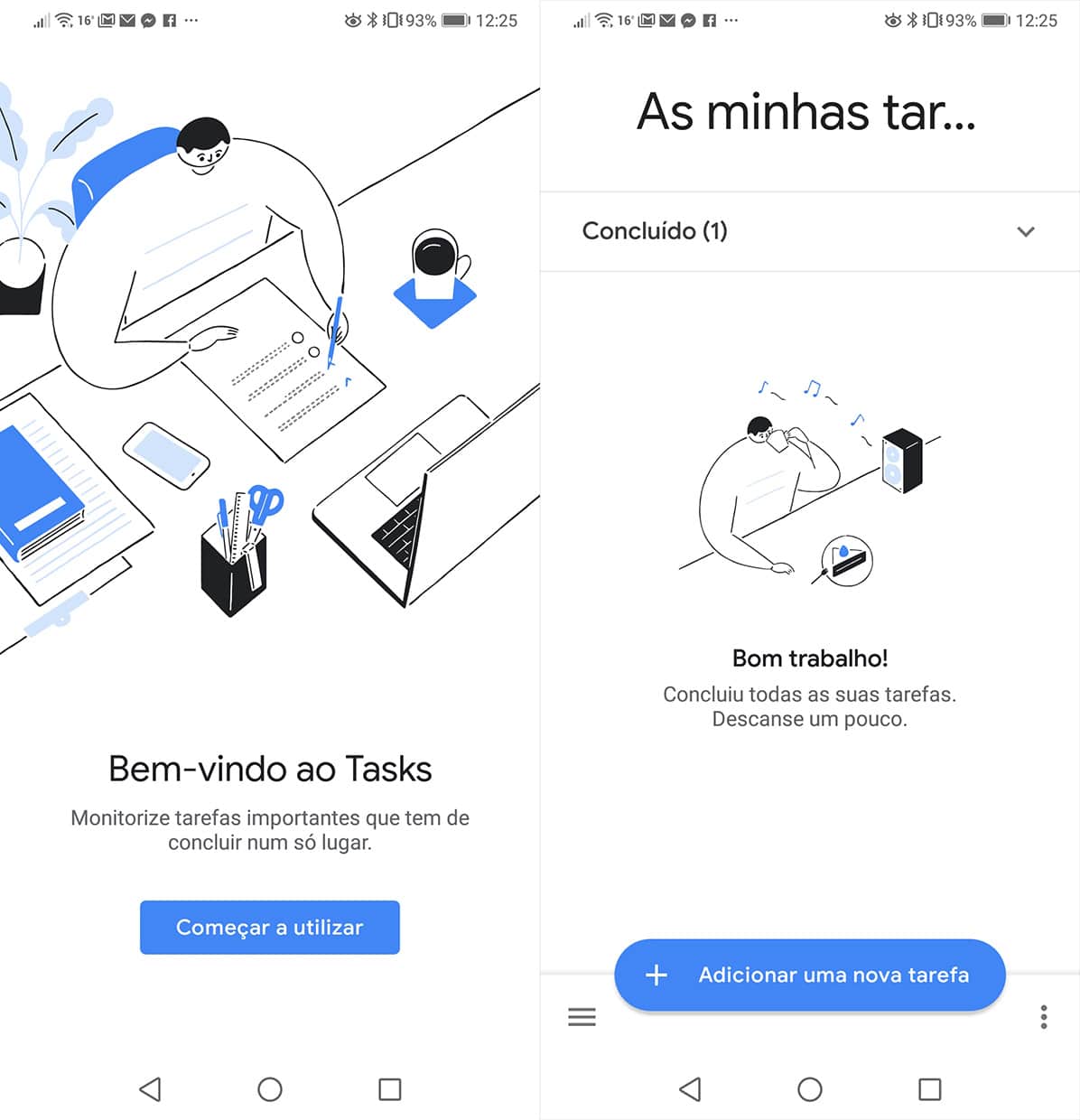
No ecrã ‘As minhas tarefas’, toque no botão ‘+ Adicionar uma nova tarefa’. Escreva o que quiser incluir na tarefa e depois toque em ‘Guardar’. A nova tarefa irá aparecer no ecrã ‘As minhas tarefas’.
Adicionar mais informação
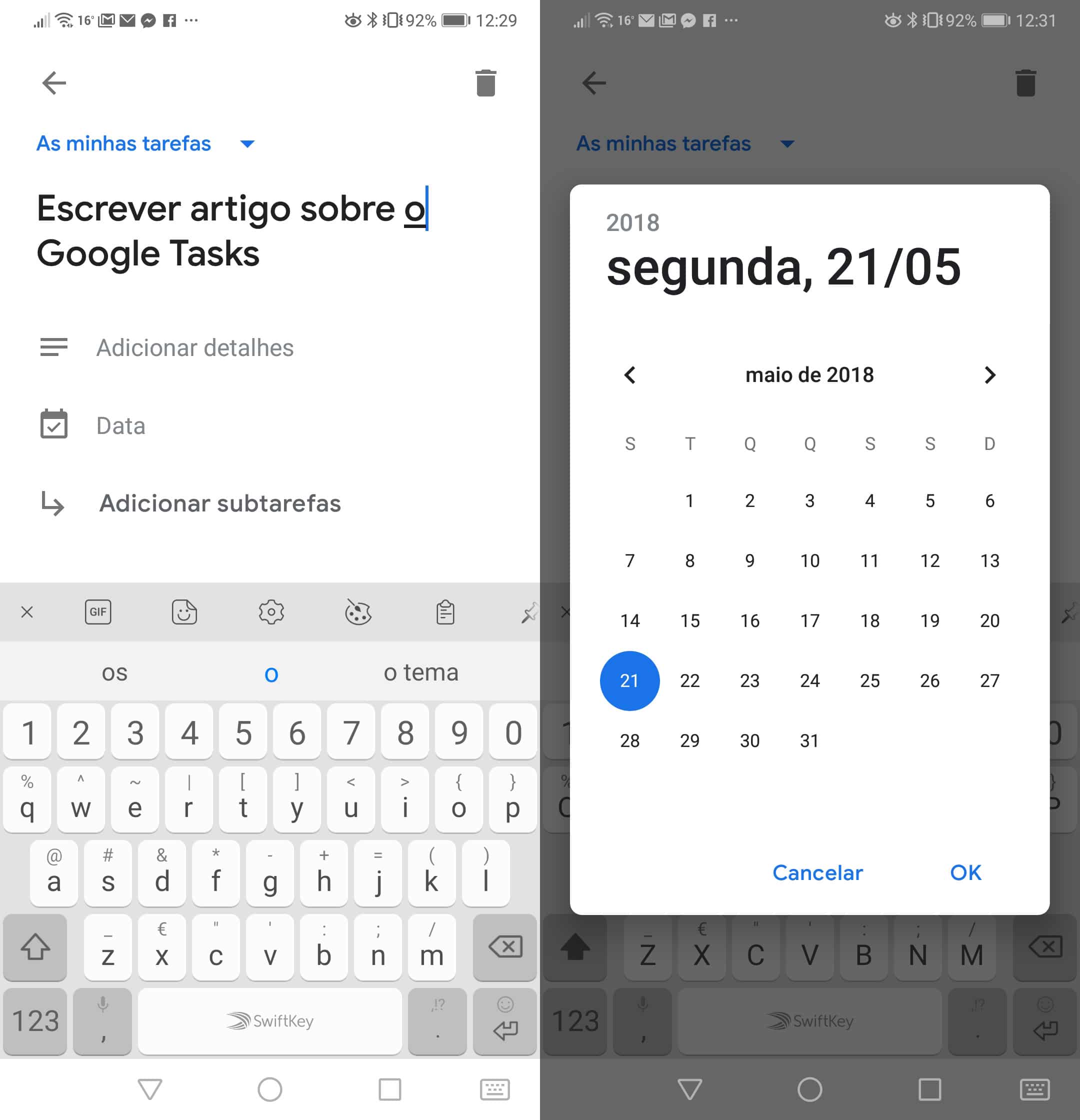
A partir deste momento pode adicionar mais informação à sua tarefa, incluindo detalhes, uma data de término e tarefas secundárias (subtarefas). Toque na tarefa. No ecrã seguinte toque no campo ‘Adicionar detalhes’ e escreva os detalhes considerados necessários. Toque em ‘Data’ para adicionar um prazo limite para a tarefa estar pronta e depois toque em ‘OK’. Toque em ‘Adicionar subtarefas’ e escreva o nome. Quando acabar de inserir esta informação toque na seta para a esquerda que aparece no canto superior esquerdo do ecrã para voltar ao ecrã ‘As minhas tarefas’. As alterações são gravadas automaticamente.
Se quiser adicionar mais tarefas, repita o processo.
Organizar as suas tarefas
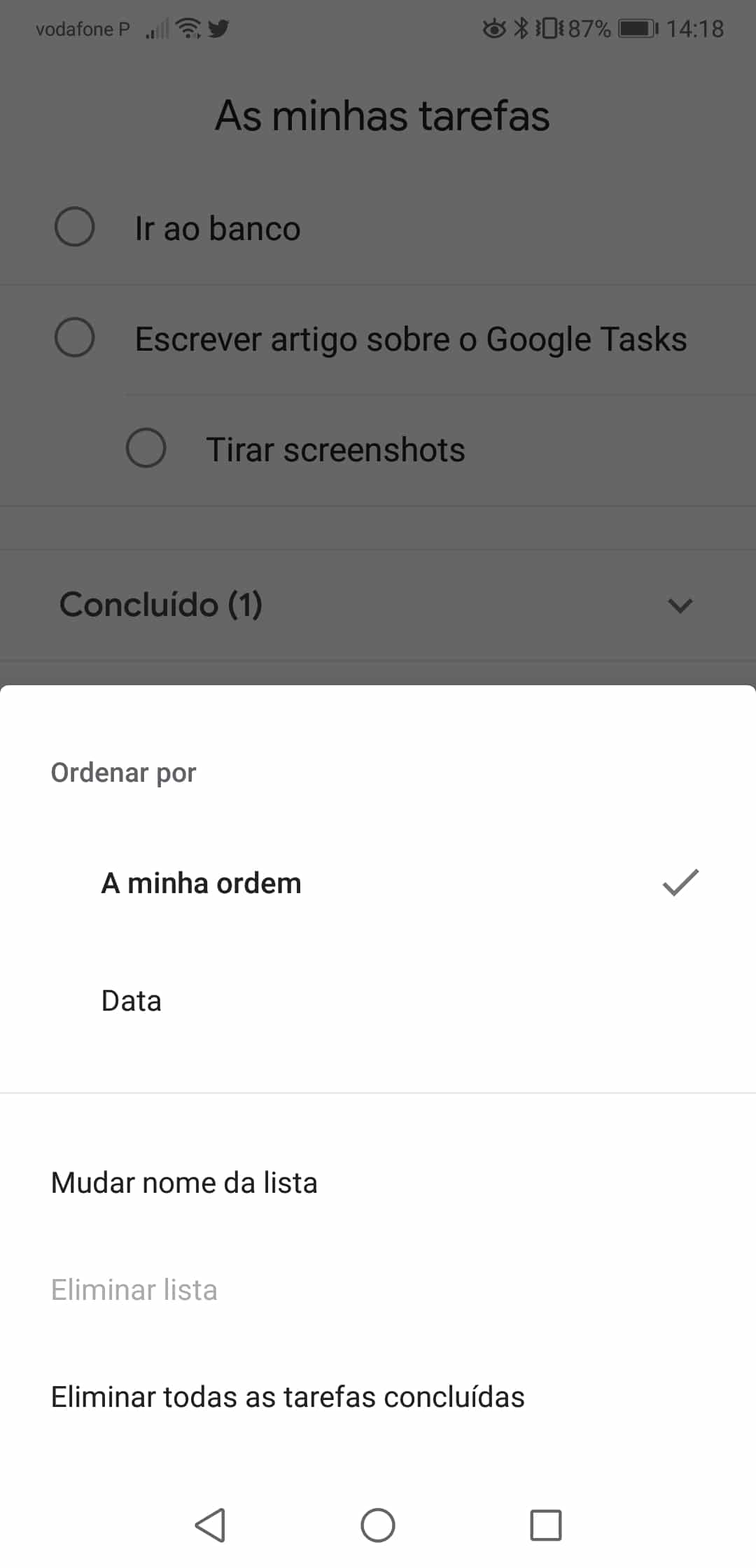
Depois de criar um conjunto de tarefas, regresse ao ecrã ‘As minhas tarefas’ e toque no ícone com três pontos, que está no canto inferior direito do ecrã. Aqui pode escolher ordenar as tarefas por nome, ou pela data em que as criou. Também pode escolher um nome para a lista de tarefas clicando na opção ‘Mudar o nome da lista’. Por fim também pode apagar as tarefas que já foram terminadas.
Marcar uma tarefa como terminada
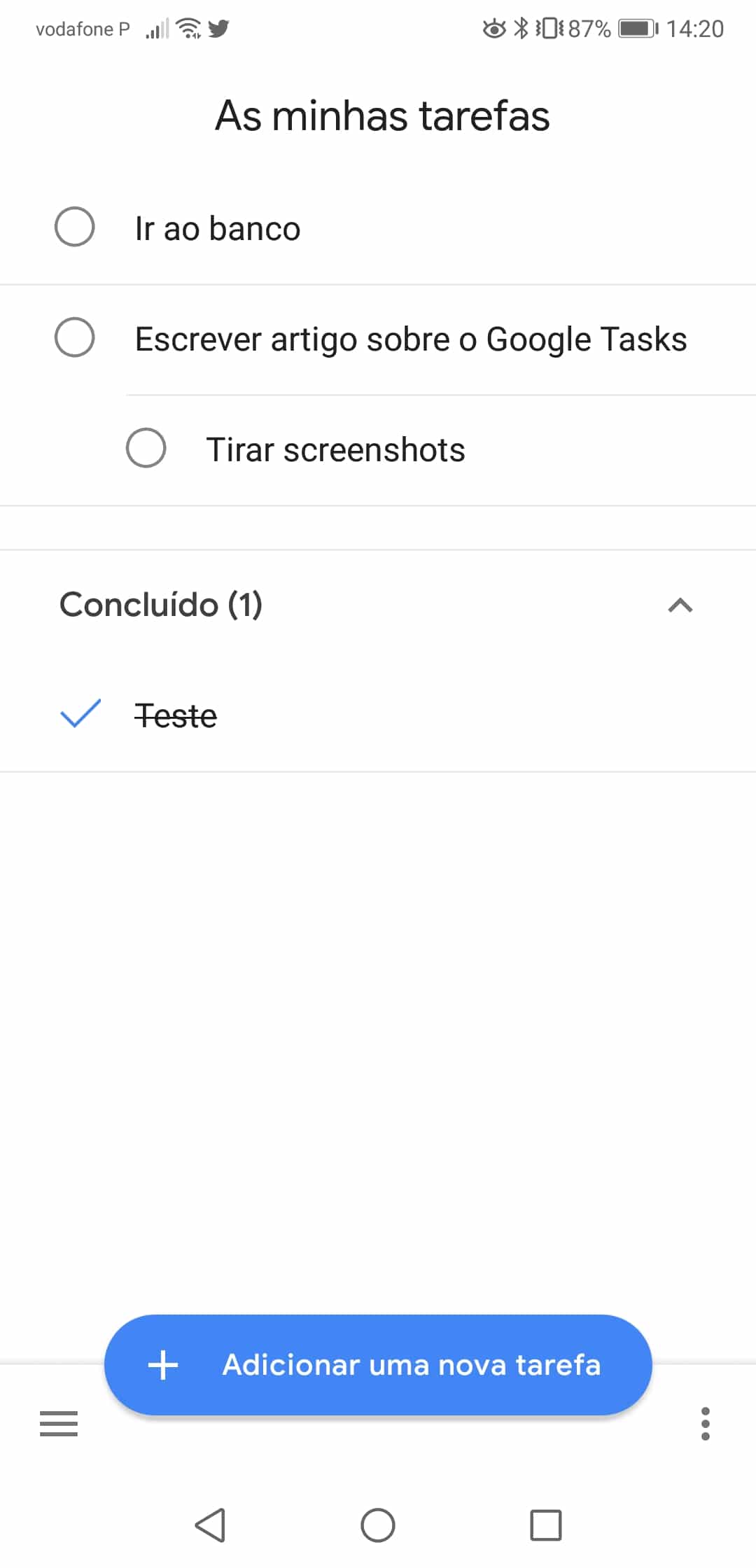
Para indicar que acabou uma tarefa, basta toque no círculo que está à esquerda do nome. Assim que o fizer, a tarefa desaparece da lista e é colocada na lista ‘Concluído’. Se quiser pode voltar a coloca-la na lista clicando no visto que aparece à direita do nome.
Criar várias listas
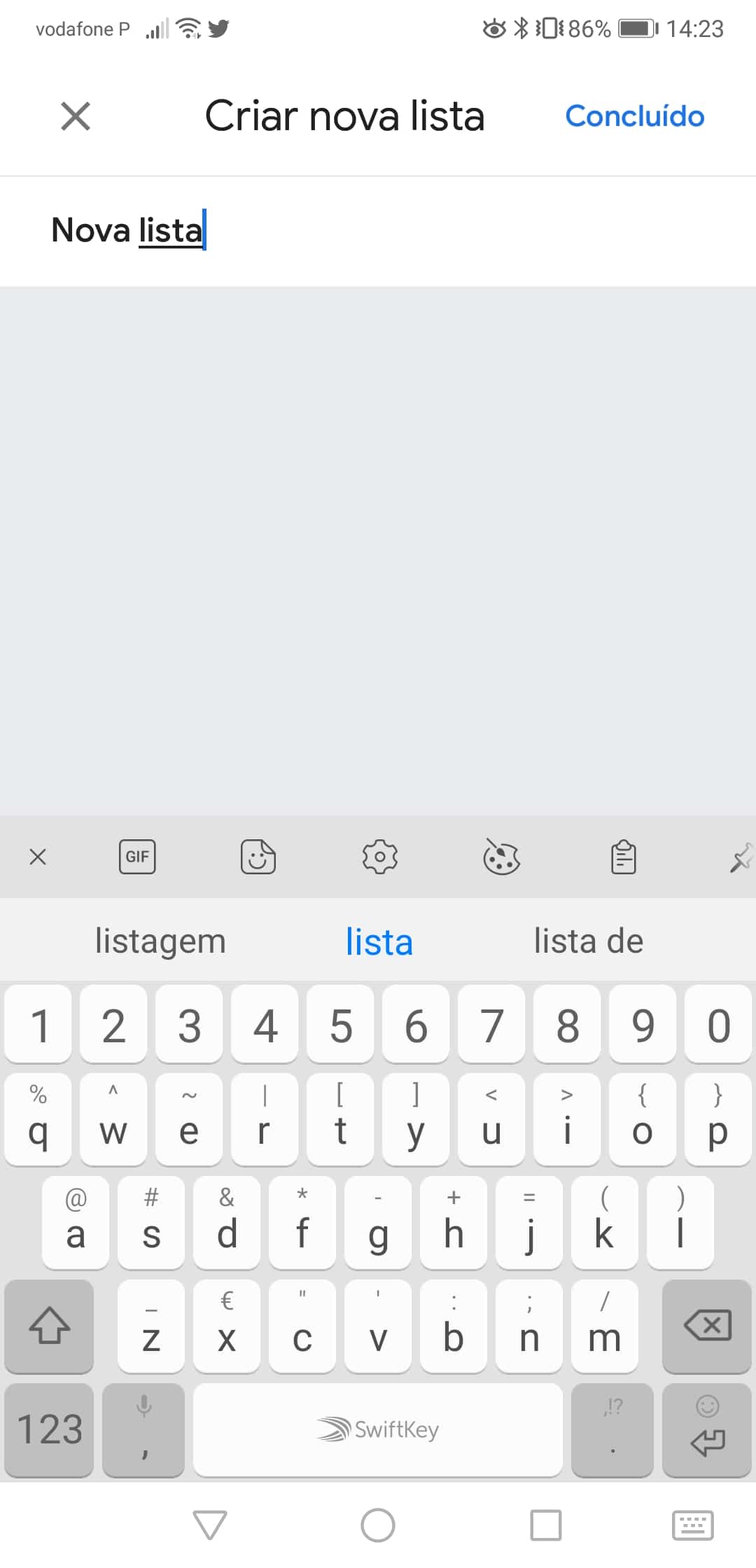
O Tasks também permite criar várias listas de tarefas. Toque no ícone com três traços que está no canto inferior esquerdo do ecrã para aceder ao menu do programa. Toque em ‘+ Criar nova lista’. Escreva o nome que quiser e toque em ‘Concluído’. Como esta lista está em branco, terá de tocar em ‘+ Adicionar uma nova tarefa’ para começar a usá-la.
Mudar de lista
Pode alternar entre as suas várias listas clicando no menu com os três traços e depois no nome da lista que quiser usar.
Ver em qualquer lado
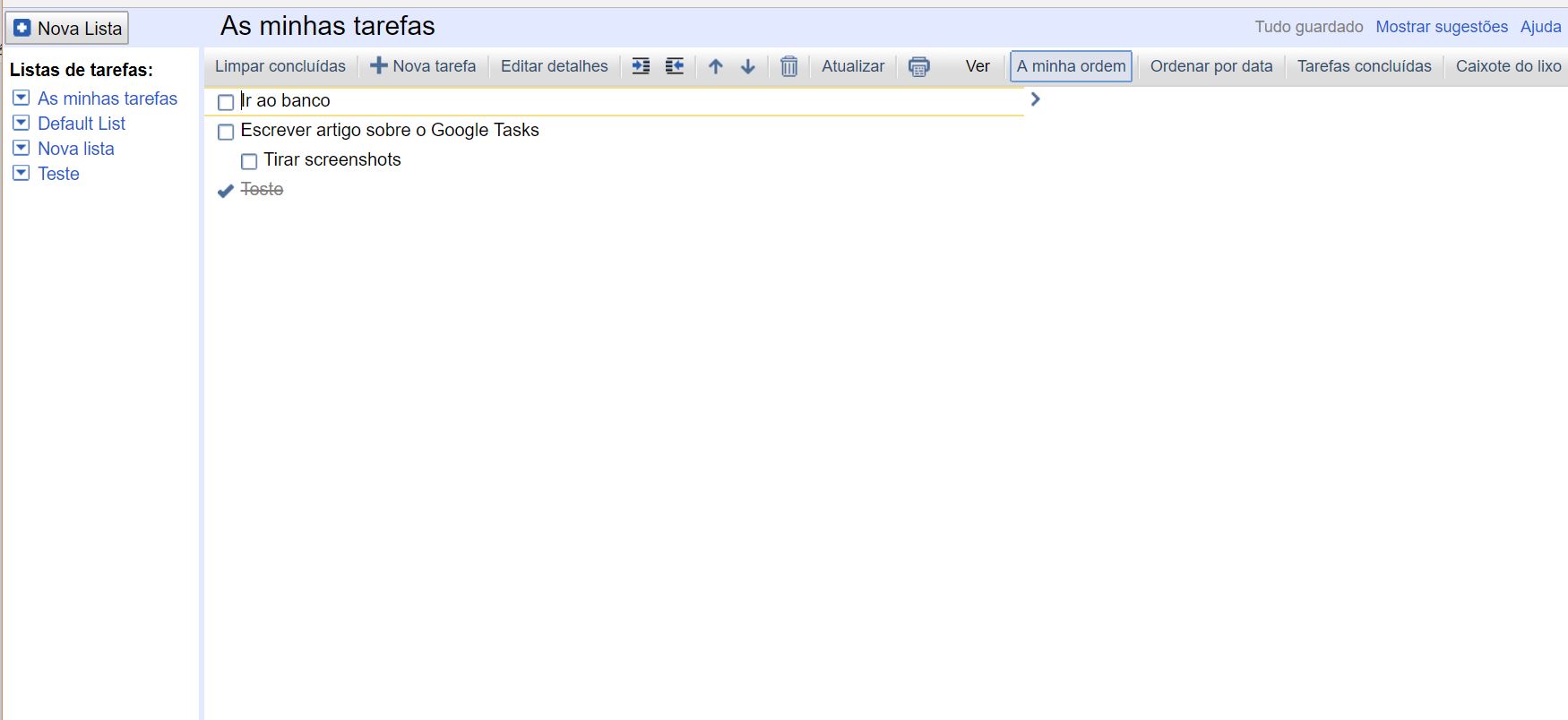
As suas listas podem ser vistas onde quer que esteja, seja num dispositivo móvel, seja num computador. Pode fazê-lo através do site do serviço Google Tasks. Aqui aparecem todas as tarefas que criou no seu smartphone.




