

1
Existem duas versões do DevManView, para os PC de 32 ou de 64 bit. Para saber que versão é o seu computador, vá até ao ‘Iniciar’ > ‘Definições’ > ‘Sistema’ > ‘Acerca de’. Veja qual das versões está em ‘Tipo de sistema’. Vá até ao site do DevManView e desça até à parte de download, onde deve escolher a versão que pretende.
2
Quando o download estiver feito, clique com o botão direito no ficheiro e escolha a opção ‘Mostrar numa pasta’ (ou vá até à pasta de transferências do seu computador). Clique com o botão direito e escolha a opção ‘Extrair’ > ‘Sim’. Alguns segundos depois, vai abrir-se uma janela do DevManView.

3
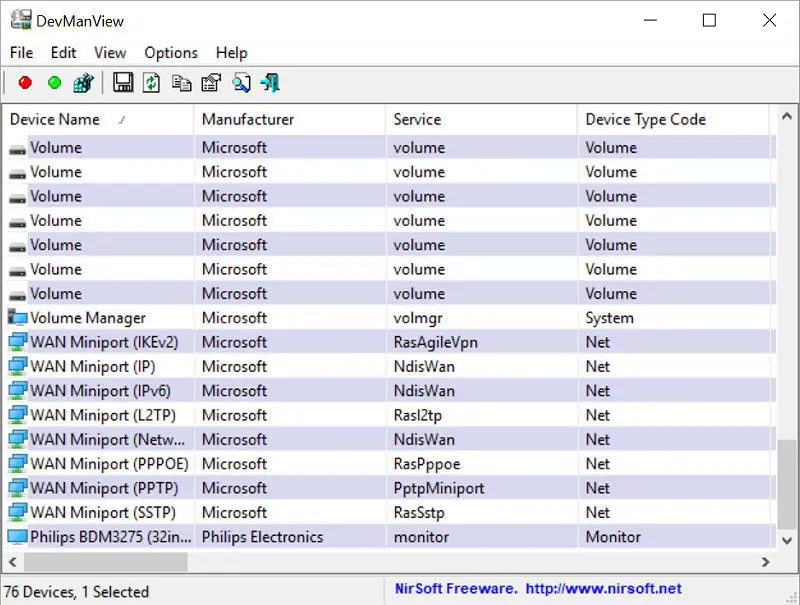
Sim, não é muito diferente do Gestor de Dispositivos do Windows – a diferença é que aqui tem logo uma visão geral dos dispositivos ligados, em vez de ter as coisas agrupadas. Além disso, tem ainda mais umas opções. Pode tornar a informação mais fácil de ser vista, clicando em ‘View’. Pode escolher se quer ver linhas a separar a informação (‘Show Grid Lines’) ou se quer que as linhas sejam separadas com cores alternadas. Também pode escolher se só quer ver os dispositivos que estão ligados, em ‘Options’ e marcando ‘Show only connected devices’.

4
Para fazer refresh, basta clicar no ícone com a seta verde, na barra de ferramentas. Se o programa detectar algum dispositivo que possa vir a prejudicar o computador ou que esteja a dar problemas, surgirá uma pequena cruz ao lado do ícone. Se encontrar algum dispositivo nesta situação, clique com o botão direito do rato para ver as opções. Clique em ‘Google Search – Device Name’ se quiser fazer uma pesquisa na Internet. Em ‘Properties’ pode ver um menu pop-up com mais informações sobre o dispositivo.
5
Existem três opções para resolver problemas com dispositivos problemáticos. Pode clicar em ‘Enable Selected Devices’ para ver se o problema fica resolvido. Se os dispositivos não são importantes ou se não estão a ser utilizados, pode ainda desactivá-los. Se estas soluções não surtirem efeito, tente fazer uma actualização. Antes disso, clique com o botão direito do rato no dispositivo problemático. Se são vários dispositivos a dar problema, seleccione o grupo utilizando a tecla ‘Ctrl’. Depois disso clique com o botão direito e experimente o ‘Disable selected devices’ ou ‘Enable Selected Devices’, dependendo daquilo que pretende fazer. Se a cruz ao lado do ícone do dispositivo desaparecer, à partida, o problema está resolvido.

6
Se continuar a ver os ícones a vermelho, tente fazer um update aos drivers, para tentar resolver o problema. Para fazer isto, vai precisar do Gestor de Dispositivos do PC (pressionar a teclado Windows e escrever gestor de dispositivos). Procure o nome do dispositivo cujo driver pretende actualizar, clique com o botão direito e seleccione ‘Actualizar controlador’. Depois de fazer estas actualizações, reinicie o computador; depois volte a abrir o DevManView para ver se ficou tudo resolvido.

7
Se mesmo isto não funcionar, há que recorrer a um técnico ou a alguém com conhecimento nessa matéria. Para isso, convém recolher informação sobre o problema. O DevManView facilita essa tarefa, já que permite copiar a informação directamente para o Notepad. Para fazer isso, selecione o dispositivo com a tecla ‘Ctrl’ e clique depois no ícone da disquete. Será aberta uma janela onde pode escolher a localização do ficheiro e também o nome que lhe quiser dar. Depois disto, é mais fácil partilhar a informação sobre um dispositivo problemático.





