

1 – Opções de impressão
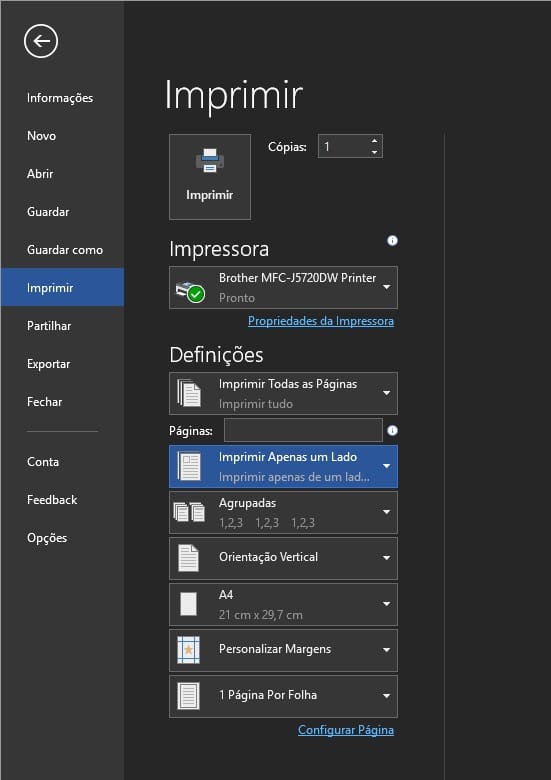
Quando quer imprimir um documento já deve ter reparado, certamente, nas diferentes definições ajustáveis da sua impressora, bem como na possibilidade de, na escolha da impressora, poder optar para imprimir enquanto documento de PDF.
Poderá ainda escolher que páginas deseja imprimir, bem como criar agrupamentos de páginas, e escolher imprimir nos dois lados, se a sua impressora o permitir. Outras opções importantes são a escolha do tipo de papel utilizado, ajustar as margens e a escala da impressão, uma solução inteligente para poupar papel, ao permitir imprimir diversas páginas por folha.
2 – Imprimir sites perfeitos
Existem diversas razões técnicas pelas quais a impressão de uma página poderá ser um pesadelo, mas existem maneiras simples de dar a volta às definições do seu browser para conseguir uma boa impressão.
Uma das razões simples prende-se com a remoção das imagens de fundo, algo que pode ser eliminado no Chrome através das definições de impressão, ao desactivar a função ‘Imagens em segundo plano’. Se esta solução não resolveu o problema, poderá usar a extensão de PrintWhatYouLike (printwhatyoulike.com) para o Chrome, que lhe permitirá escolher imprimir apenas o que desejar.

3 – Acabe com etiquetas tortas
Imprimir etiquetas tende a ser uma tarefa frustrante, especialmente em termos de afinação das próprias. Uma das melhores ferramentas para resolver este problema está na utilização da ferramenta gratuita da Avery, a Design & Print, que poderá obter em avery.co.uk. Embora preparada para lidar na perfeição com as suas próprias etiquetas, poderá usar os diversos templates disponíveis, adaptando-os às suas etiquetas.

4 – Adicionar marcas d’água
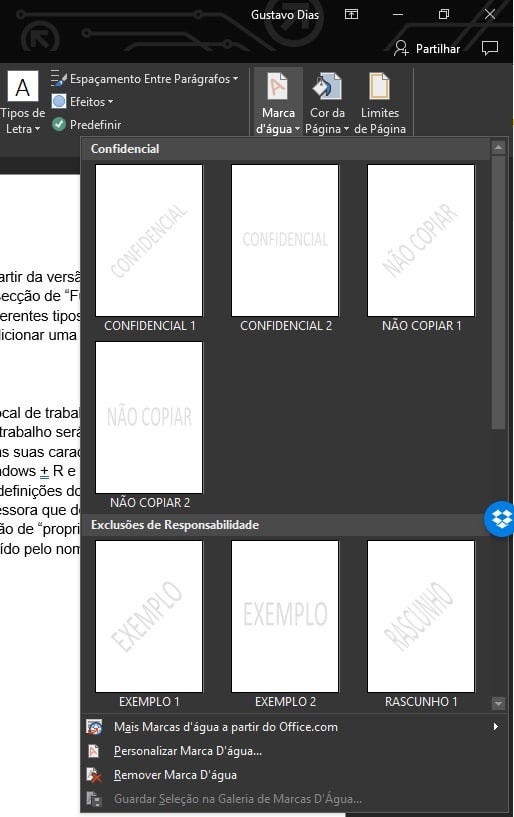
Adicionar uma marca d’água, seja em formato de texto ou de imagem, é uma forma simples e prática de identificar o documento como seu. Para adicionar uma marca d’água num documento criado no Word (a partir da versão 2013), apenas precisa de aceder ao separador de Estrutura e na secção ‘Fundo de Página’, clicar em ‘Marca d’água’.
Aqui ser-lhe-ão apresentadas diferentes tipos de marcas, sendo possível personalizar, permitindo-lhe aqui adicionar uma imagem, ou escrever o texto que deseja usar.
5 – Renomear impressoras
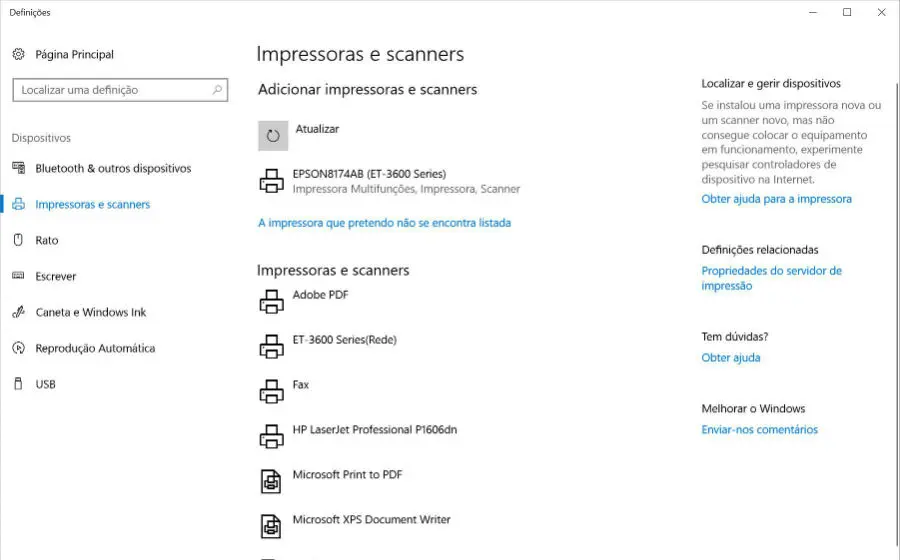
Se, tal como nós, tiver várias impressoras no seu local de trabalho, a forma mais fácil de escolher uma para um determinado trabalho será através da renomeação de cada impressora, tendo em conta as suas características ou outros atributos. Para tal deverá pressionar nas teclas ‘Windows + R’ e escrever control printers. Aqui ser-lhe-á aberta uma janela com as definições dos dispositivos e impressoras instalados no seu PC.
Escolha a impressora que deseja renomear e, clicando com o botão direito do rato, escolha a opção de ‘Propriedades da impressora’, substituindo de seguida o nome atribuído pelo nome que deseja para a referida impressora.





