


Uma coisa é garantida para quem acede à Internet: à menor distracção, todos os seus dados poderão ser atacados e roubados. Esta é a razão pela qual é fundamental preparar-se para um cenário que é, cada vez mais, inevitável: a perda dos seus dados. Não estamos com isto a dizer que navega na Web é descuidada, mas é preciso ter noção de que as ameaças são cada vez mais bem preparadas e, por isso, atingir mesmo os mais atentos. Como tal, não há nada como garantir que os seus principais dados estão protegidos. Neste caso vamos tirar partido da ferramenta interna do Windows 10 para a criação de cópias de segurança. Esta solução é tão eficaz que permite repor todos os seus ficheiros, programas e definições caso aconteça algo de errado.
Activar as cópias de segurança
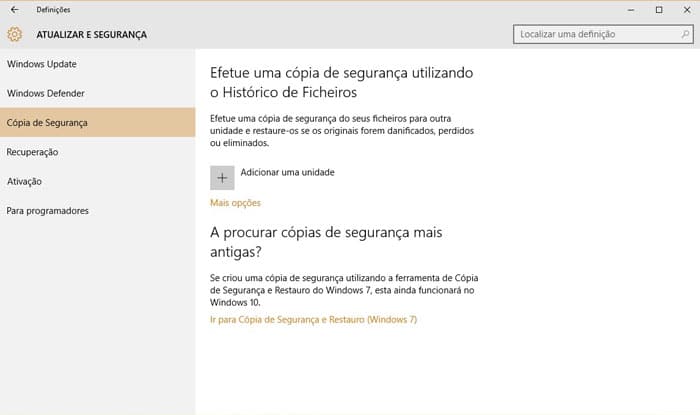
Apesar de ser possível activar uma forma de cópia automática de segurança para o serviço da cloud da Microsoft, o OneDrive, é recomendável usar um disco externo para essa função. Para activar esse serviço, siga este caminho: Menu ‘Iniciar’ > ‘Definições’ > ‘Atualizar e Segurança’ >‘Cópia de Segurança’. Neste menu, escolha a função ‘Efectuar uma cópia de segurança utilizando o Histórico de Ficheiros’.
Opções de salvaguarda
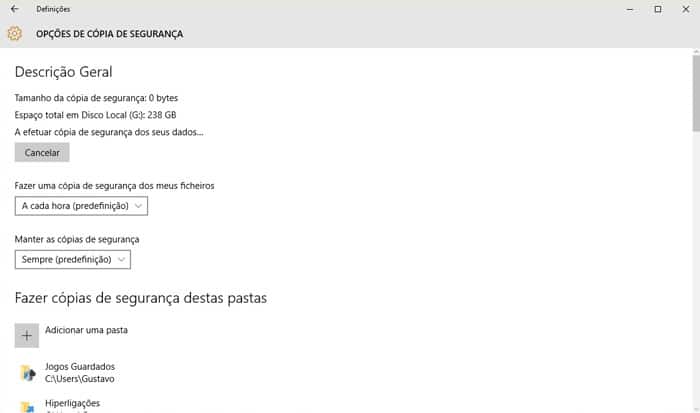
Clique no botão ‘+’ para adicionar uma unidade. Em ‘Mais Opções’ aceda às definições do sistema de cópia de segurança automática, escolhendo de seguida a regularidade da realização da mesma. O backup pré-definido é feito a cada hora, bem como a opção de manter as cópias de segurança que poderão, se desejar, ser eliminadas para libertar espaço no disco. Aqui pode atribuir um limite máximo para as mesmas (pré-definido para sempre).
Escolher pastas e ficheiros
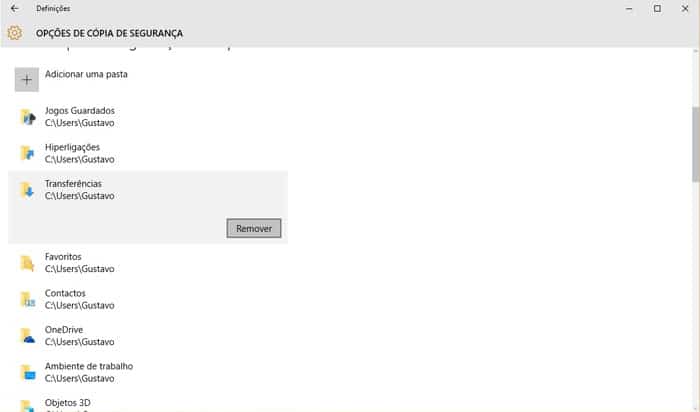
De seguida terá de escolher as pastas e ficheiros que pretende gravar de forma automática. O próprio Windows 10 irá encarregar-se de escolher algumas das pastas fundamentais onde estão localizados os principais dados e ficheiros pessoais existentes no sistema. Contudo, é-lhe permitido não só remover os mesmos (bastando clicar na pasta e, de seguida, no botão ‘Remover’), mas também adicionar outras pastas que não tenham sido escolhidas pelo sistema. Tenha atenção a uma coisa: o primeiro processo de cópia de segurança irá demorar bastante tempo, pelo que é recomendável iniciar deste processo numa altura em que não tenha de utilizar o seu computador.
Recuperar dados
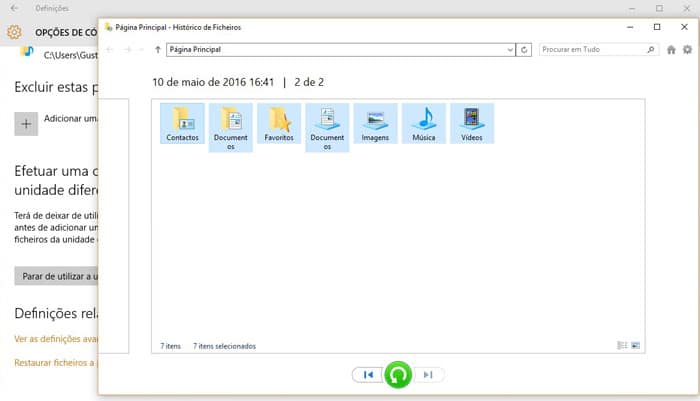
Se acontecer algo de anormal no seu computador, poderá restaurar, de forma simples, os dados guardados pelo sistema de cópias de segurança do Windows. Para tal, deverá usar esse mesmo menu e, no fundo da página, escolher a última opção: ‘Restaurar ficheiros a partir de cópia de segurança actual’. Aqui, ser-lhe-á dada a opção de escolher qual dos pontos de restauro deseja usar, bem como as pastas e os ficheiros. De seguida, clique na opção ‘Restauro’ para iniciar o processo de recuperação.
Opções de recuperação
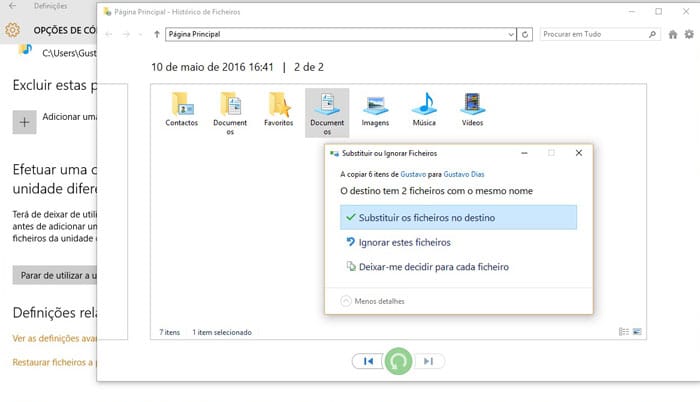
Ao escolher as pastas que pretende recuperar, bastará clicar no botão verde em baixo para dar início ao processo. Neste momento, pode escolher uma de três opções disponíveis: a de substituir os ficheiros existentes na pasta actual, a de recuperar os ficheiros desaparecidos, ou decidir, de forma individual, o que fazer com cada ficheiro.
Usar o OneDrive

Além da ferramenta do Windows 10, poderá usar outra solução para fazer cópias de segurança dos seus dados mais importantes: o serviço de armazenamento na cloud da Microsoft, o OneDrive, que oferece 15GB de espaço aos novos utilizadores. Para usar este recurso, clique no menu ‘Iniciar’ e escreva onedrive para aceder à aplicação. Aqui, deverá criar uma conta nova, ou usar o login da sua conta Microsoft.
Reutilizar pastas

Caso já tenha utilizado o OneDrive, irá aparecer a lista de pastas existentes para que escolha as que quer sincronizar. Isto será feito de forma automática, a não ser que retire os vistos de selecção das pastas listadas. Antes de avançar, assegure-se de que tem espaço livre no disco rígido. Uma ver terminado este processo, vai aparecer o logo do OneDrive com uma pequena seta, o que indica que a sincronização está a ser feita.
Fazer cópias de Segurança com OneDrive
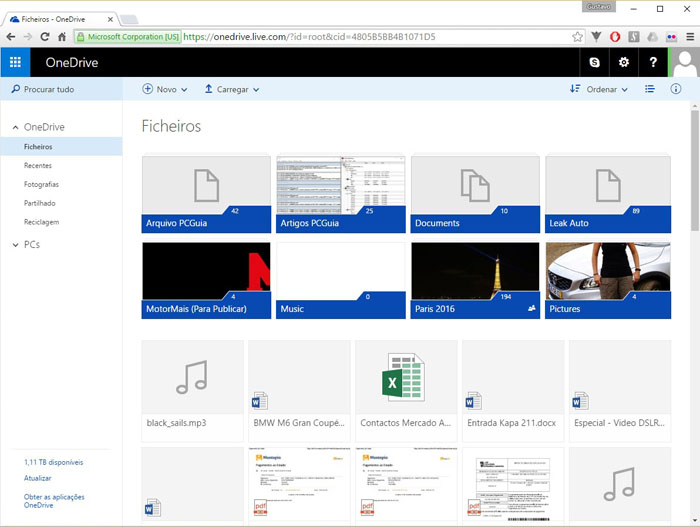
Depois de ter o OneDrive devidamente configurado, é muito fácil gravar, de forma automática, os seus ficheiros mais importantes. Para tal, basta aceder ao explorador de ficheiros e copiar os ficheiros e pastas desejados, seja com botão direito do rato ou clicando em Ctrl + C, abrindo de seguida a pasta do OneDrive, e colando aí os ficheiros copiados (pode usar o Ctrl + V). Este processo, embora seja uma mera cópia dos ficheiros existentes de uma pasta para outra, permitirá que, enquanto os ficheiros estiverem na pasta do OneDrive no seu computador, estes sejam sempre sincronizados.
Restauro total do sistema
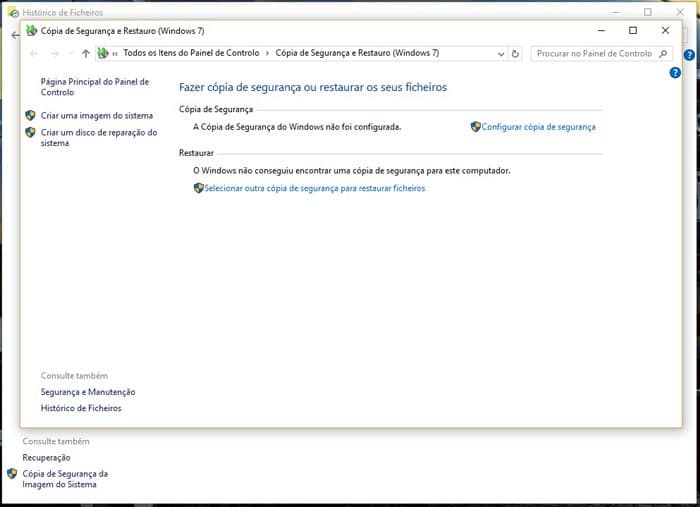
Além da cópia através do modo de histórico de ficheiros e do OneDrive, o Windows 10 tem ainda uma ferramenta particularmente útil que lhe permite restaurar todo o sistema operativo (ficheiros, pastas, definições), sempre que tiver um problema grave. Para aceder ao mesmo clique com o botão direito do rato no menu ‘Iniciar’ e escolha a opção ‘Painel de Controlo’. Aqui, aceda ao ‘Histórico de Ficheiros’ e, no canto inferior esquerdo, seleccione a ferramenta ‘Cópia de Segurança da Imagem do Sistema’.
Configurar a cópia e restauro do sistema
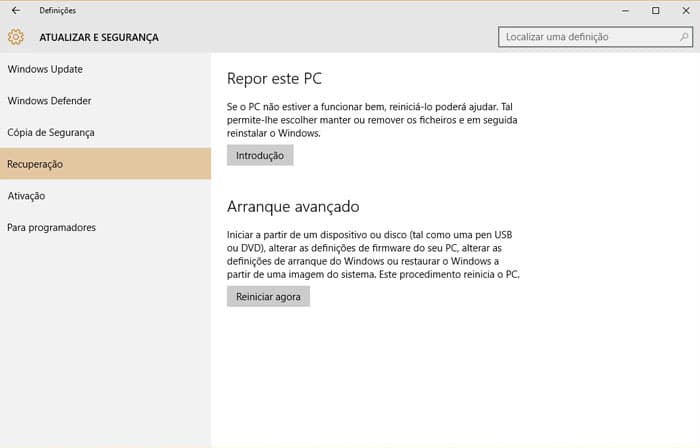
De seguida, clique na opção ‘Criar uma imagem do sistema’. Aqui será aberta uma nova janela que lhe pedirá o destino da cópia de segurança, podendo esta ser encaminhada para um disco rígido (de preferência externo), para uma unidade óptica (prepare um batalhão de DVD se optar por esta solução) ou para um disco ligado em rede. A primeira opção é a nossa preferida, por ser a mais rápida e segura. Todo o processo de guardar a cópia de segurança deverá demorar algum tempo, mas poderá continuar a usar o PC. Em caso de problema, apenas precisa de aceder ao menu ‘Iniciar’ > ‘Definições’ >‘Actualizar e Segurança’ e à opção ‘Restauro’, clicando posteriormente na opção ‘Reiniciar Agora’. Quando o PC voltar a ligar-se, escolha a opção ‘RepairYourComputer’, e nas opções seguintes a função ‘SystemImageRecovery’, para iniciar o restauro a partir da imagem criada.



