

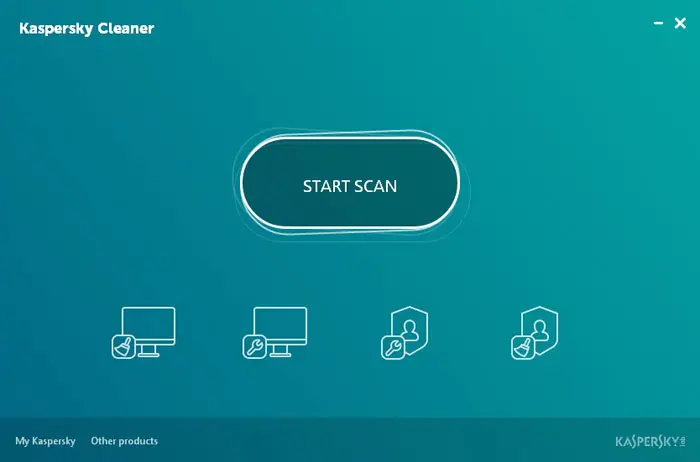
Esta não é a primeira e não será, certamente, a última ferramenta gratuita que a Kaspersky cria e disponibiliza para resolver problemas no computador. Esta tem a particularidade de não lidar directamente com malware, mas sim com aqueles ficheiros que só servem para encher o espaço livre do seu disco rígido, bem como para tornar o seu Windows mais lento, dia após dia. A Kaspersky Cleaner ainda se encontra na sua versão Beta, mas já revelou bastante potencial, embora seja necessário alterar algumas das suas definições para explorar tudo o que tem para oferecer.
1 – Instale a aplicação
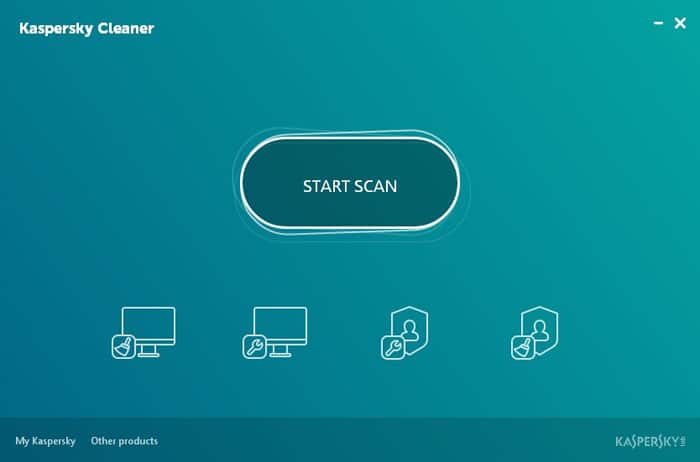
Para descarregar a aplicação, deverá aceder à página de ferramentas gratuitas da Kaspersky. Aqui, escolha a terceira opção e carregue no botão verde para fazer o download do ficheiro EXE. Terminada a instalação, o programa abre e mostra um botão grande que inicia a pesquisa e outros quatro mais pequenos abaixo: ‘Limpeza do Sistema’, ‘Restaurar Definições do Sistema’, ‘Private Browsing’ e ‘Remote Activity Traces’, opções que permitem eliminar cookies, logs e o histórico.
2 – Definições conservadoras
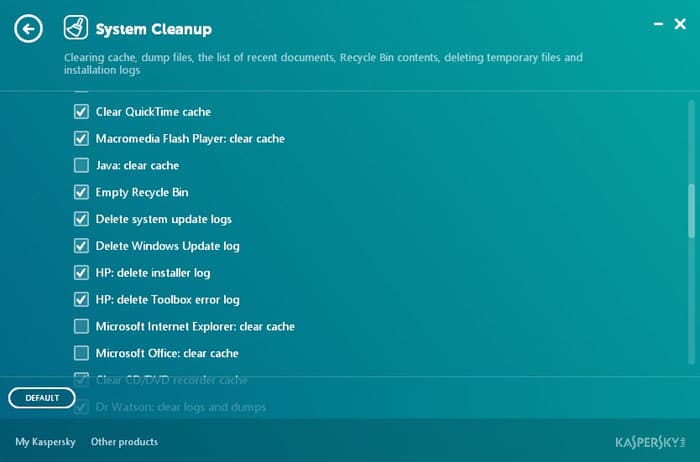
Ao clicar em ‘Limpeza do Sistema’, depara-se com uma extensa lista de opções divididas em três categorias – ‘Importantes’, ‘Médias’ e ‘Mínimas’. Estranho é verificar como muitas das opções das categorias ‘Médias’ e ‘Importantes’ estão desactivadas, como o esvaziar da reciclagem ou a cache do Microsoft Office. Se as activar, algo que recomendamos, irá aparecer o botão ‘Default’, que permitirá, caso se arrependa, voltar às definições de origem da aplicação.
3 – Configurar limpezas
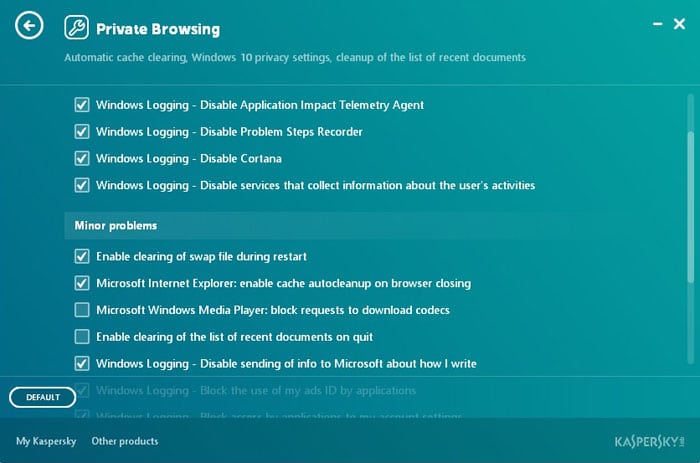
De seguida vá à segunda opção, ‘Restauro de Definições do Sistema’, e escolha a última opção da lista para activar a visualização das extensões dos ficheiros no Explorador do Windows. Volte atrás e aceda à terceira opção, ao menu ‘Private Browsing’; aqui escolha a opção de desactivar a criação de logs com o Microsoft Cortana (assistente da Microsoft) e a segunda opção na secção de problemas Menores: o serviço de limpeza automática da cache do Internet Explorer, sempre que o fechar.
4 – Limpar o rasto
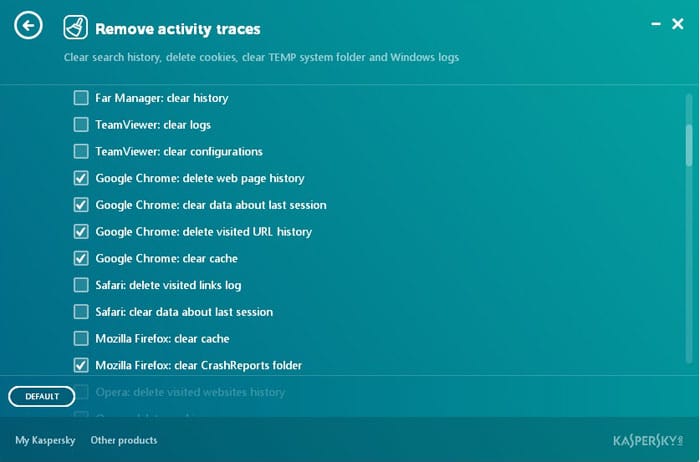
Na quarta opção, ‘Remove Activity Traces’, irá encontrar uma extensa lista de opções na categoria ‘Importantes’, como a de limpar o histórico de todos os seus navegadores, como dos navegadores de forma individual (Google Chrome, Safari, Opera e Firefox), podendo neste caso limpar também a cache, cookies e passwords. Poderá ainda eliminar outros tipos de logs, como os do TeamViewer.
5 – Problemas menores
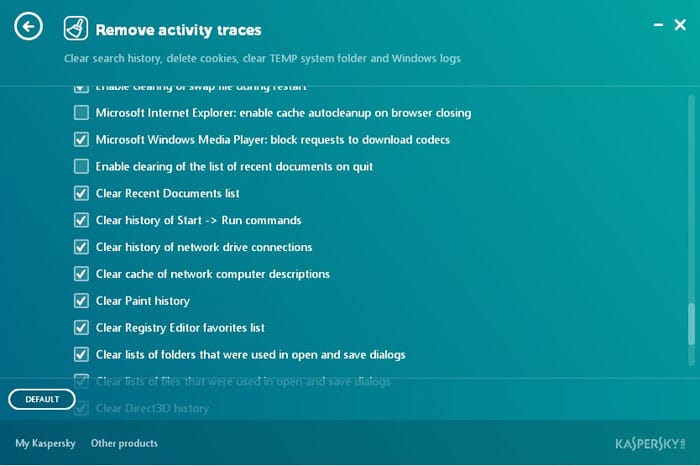
Descendo a lista e chegando à categoria de itens ‘Menores’, vai poder limpar o histórico do Explorador de Ficheiros do Windows, tanto a nível de ficheiros, pastas e documentos e imagens, como de músicas ou de dispositivos ligados na rede. Poderá ainda eliminar comandos que tenha usado recentemente na linha de comandos do Windows. Mais abaixo, encontrará a possibilidade de eliminar até o histórico do Paint e do Registo do Windows, este último bem mais útil e importante. Quanto terminada a escolha, vá à página inicial e clique no botão principal para iniciar a pesquisa.
6 – Pesquisa
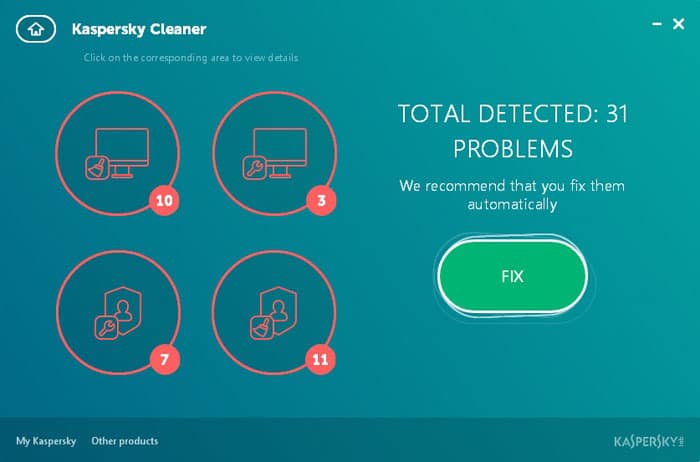
Durante a pesquisa, que poderá demorar algum tempo, dependendo da configuração do seu PC, bem como se utiliza um disco rígido mecânico ou um SSD, o Kaspersky Cleaner irá indicar todas as irregularidades encontradas, identificando-as pelas secções onde estão associadas. Poderá carregar no botão de cada secção para as identificar e determinar se as pretende resolver, clicando nas mesmas caso essa seja a sua vontade. Por defeito, todas as irregularidades estão marcadas para serem resolvidas de seguida.
7 – Problemas resolvidos
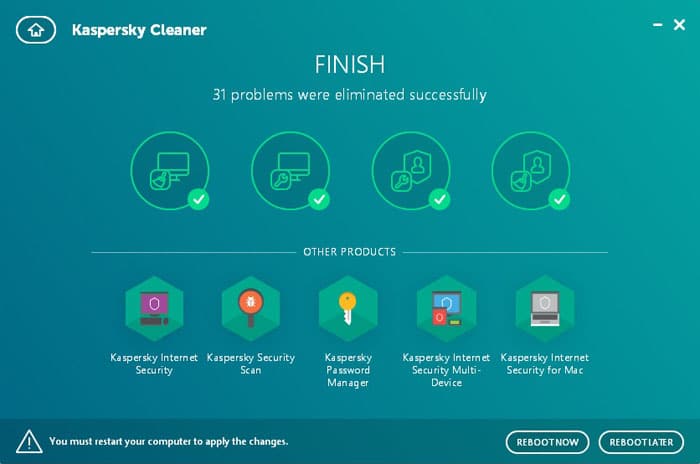
Assim que o processo de resolução dos problemas detectados estiver resolvido, irá deparar-se com este ecrã. Aqui serão indicados os erros resolvidos, sendo dada a indicação da necessidade de reiniciar o PC para garantir que tudo fica solucionado. Poderá optar por reiniciar posteriormente, caso esteja a meio de um trabalho que não possa parar. Se o PC estiver cheio de lixo, irá notar que, apesar de a desligar demorar mais tempo que o habitual, o processo de voltar a entrar no Windows será significativamente mais curto. Se notar alguma irregularidade durante o arranque, poderá voltar atrás com a opção ‘Roll Back Changes’, algo que esperemos que não venha a precisar de usar.



