

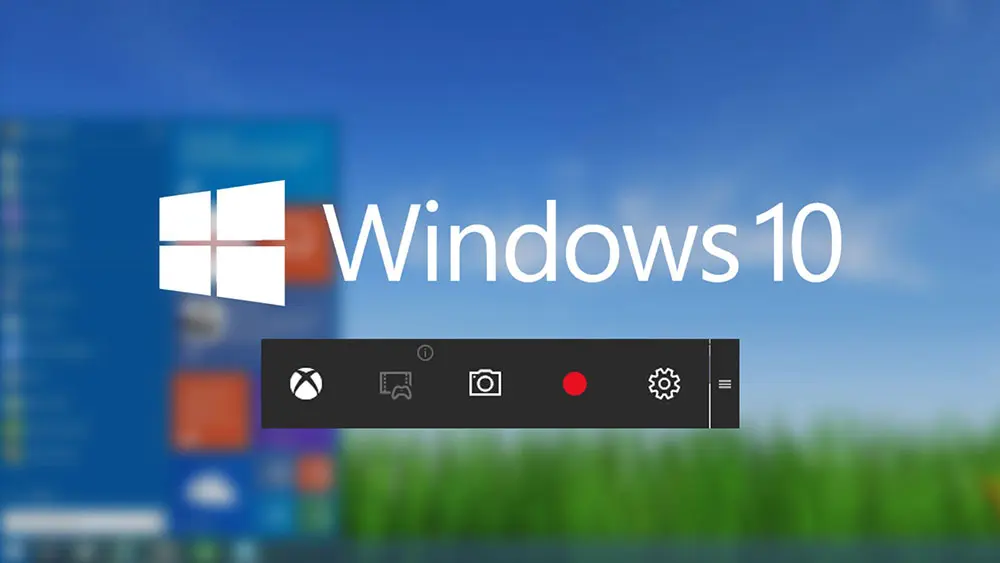
Gravar o ecrã do computador pode ajudar muito a mostrar a alguém como é que se faz algo num programa complicado ou como se ultrapassa aquele boss dificílimo de eliminar num jogo. Até agora, para gravar o que se passava no seu ecrã, tinha de instalar aplicações externas. Contudo, com o lançamento do Windows 10, a Microsoft incluiu um módulo de gravação de vídeo para o ecrã. Embora este software tenha sido pensado para ser usado com jogos, funciona com qualquer programa – só tem de indicar ao Windows que se trata de um jogo.
Prepare-se!
Para ficarem bem, as gravações de vídeo têm de ser preparadas com antecedência. Por isso, tome nota das várias sequências do vídeo e ensaie algumas vezes para ajustar o tempo que cada segmento vai demorar. Se estiver a capturar vídeo de jogos, pense primeiro no que quer mostrar. Equipe a sua personagem com os objectos certos, ponha o jogo em pausa e só o coloque a correr de novo depois de iniciar a gravação. Assim, pode cortar sempre as partes que estiverem a mais.
A barra de gravação

Para aceder à aplicação de gravação de vídeo do Windows prima a combinação de teclas ‘Windows + G’. Active-a pelo menos uma vez antes de começar a gravar porque quando este modo arranca pela primeira vez, demora sempre um bocadinho mais.
Os controlos
A gravação não tem grande ciência: inicia-se logo depois de clicar no óbvio botão vermelho. Além deste existe ainda o botão com o logo da Xbox, o ‘Gravar isto’ (que inicia uma gravação em segundo plano) e o botão com o ícone da câmara (para tirar screenshots). O botão com a roda dentada dá acesso às configurações.
Configurações
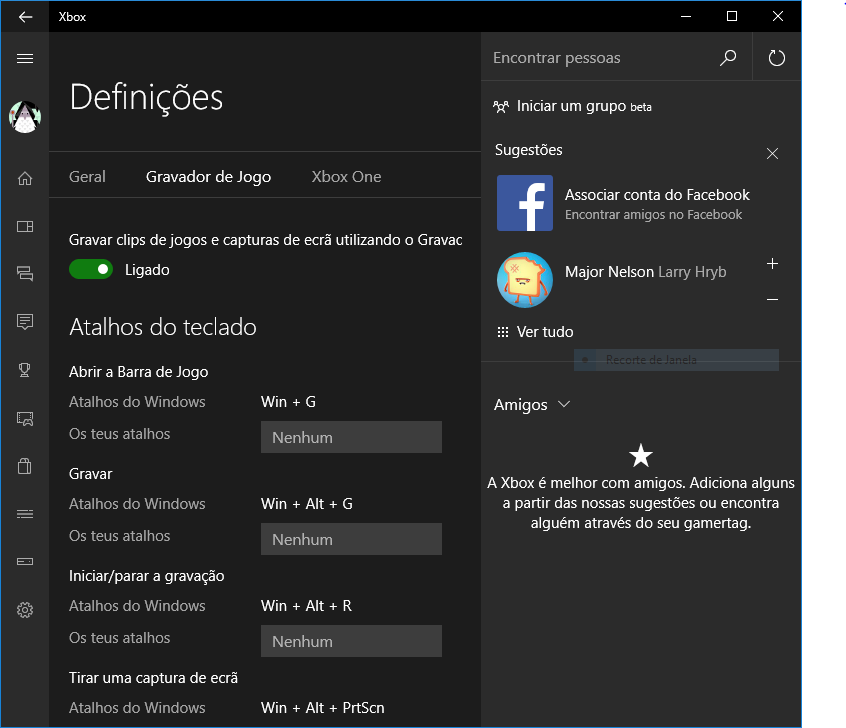
A aplicação captura apenas o que estiver na janela activa, por isso, se quiser que o vídeo apareça em ecrã inteiro, certifique-se de que a janela está maximizada ou sem margens. A grande maioria das configurações está na aplicação Xbox, em ‘Game DVR’. No entanto, a ‘Game Bar’ também tem algumas definições, incluindo a que permite ao utilizador definir que uma determinada janela pertence a um jogo.
Ser ou não ser

Pode parecer estranho, mas a ‘Game Bar’ pergunta se a aplicação que está a usar é mesmo a de um jogo, quando é activada. Se estiver a usar o Photoshop ou o browser de Internet e clicar no botão que define essas janelas como jogos, para o Windows passam a sê-los. A partir do ícone das ‘Definições’ pode definir que uma determinada janela pertence a um jogo para que a aplicação não volte a perguntar por isso.
Iniciar a gravação
Ao clicar no botão vermelho, a gravação irá arrancar. Um sinal da mesma cor com um contador de tempo aparece no topo da imagem para que possa controlar o tempo de gravação. Se clicar na seta junto ao sinal vai fazê-la desaparecer. No entanto, mesmo que não o faça, nem o sinal, nem o contador aparecem no seu vídeo. Quando quiser parar a gravação prima a combinação de teclas ‘Windows + G’.
Notificações
Depois de parar a gravação será notificado de que o vídeo foi guardado. Se clicar na notificação será transportado para a aplicação Xbox onde pode ver uma lista com as suas gravações. Este ecrã oferece-lhe algumas opções: pode mudar o nome dos ficheiros, editá-los e reproduzi-los. No entanto, se a gravação não for de um jogo reconhecido pela aplicação da Xbox, o botão de partilha não funcionará. Pode sempre clicar em ‘Abrir pasta’ para aceder ao ficheiro de vídeo.
Mais definições

Capturas em segundo plano
Esta funcionalidade permite capturar vídeo com intervalos de tempo predefinidos – dos quinze segundos aos dez minutos de duração. Para iniciar a captura em segundo plano ligue esta funcionalidade nas definições da aplicação de captura e, depois, prima a combinação de teclas ‘Windows + Alt + G’.
Gestão de ficheiros
Os ficheiros que são gravados pelo sistema de gravação do Windows 10 estão em formato MP4, mas a sua resolução depende do tamanho da janela que gravou. Se, por exemplo, tiver 1300 píxeis de altura, o vídeo também a terá. Cuidado que algumas aplicações de edição de vídeo têm dificuldades em lidar com aspectos de imagem que não sejam padrão, por isso tente sempre usar janelas com um rácio de 16:9 ou de 4:3. Se não conseguir acertar com as dimensões da janela, experimente usar o sistema de captura em segundo plano com ecrã completo. Assim, não há que enganar!
Alternativas à gravação de ecrã do Windows 10
Recomendamos o EaseUS RecExperts, uma aplicação para gravação do conteúdo do ecrã em qualquer situação trabalho ou jogo, que está disponível gratuitamente. Este programa permite gravar o ecrã completo, ou apenas uma zona definida pelo utilizador. O utilizador pode escolher de entre os 10 formatos disponíveis (de MP4 a Gif), também grava áudio em seis formatos diferentes e permite tirar screenshots. As opções são das mais completas em qualquer software deste tipo.
Shadowplay
Esta solução da Nvidia permite gravar vinte minutos dos seus jogos, de cada vez. Para a poder usar tem de a ligar na aplicação Nvidia Experience. Segundo a Nvidia, o impacto no desempenho do computador é de cerca de 5% e funciona em resoluções até aos 4K.
Se tiver uma gráfica AMD, pode usar a aplicação semelhante que está no software AMD Gaming Evolved.
É um programa de captura e edição de vídeo gratuito. Com o EZVid consegue gravar jogos desde que estejam a funcionar em modo de janela. Pode usá-lo para fazer um slideshow a partir de screenshots.
Esta é uma das aplicações de gravação de vídeo com mais opções: pode mostrar ou esconder o apontador do rato, gravar os sons dos programas, gravar voz off e muito mais. Os vídeos são gravados em formato AVI e pode, inclusive, convertê-los para formato Flash.
E a edição?
Apesar de permitir a gravação de vídeos do ecrã, o Windows 10 não dispõe de uma aplicação nativa para edição. No entanto, não necessita de gastar dinheiro numa aplicação especializada porque o Windows Movie Maker é suficiente para uma edição básica – pode descarregá-lo a partir daqui. Se não quiser ocupar espaço no seu disco tem como alternativa a ferramenta de edição do YouTube. Sim, pode fazer o upload dos seus vídeos para o maior site de partilha de vídeos do mundo e editá-los lá. Se não os publicar ninguém ficará a conhecer os seus falhanços…




