

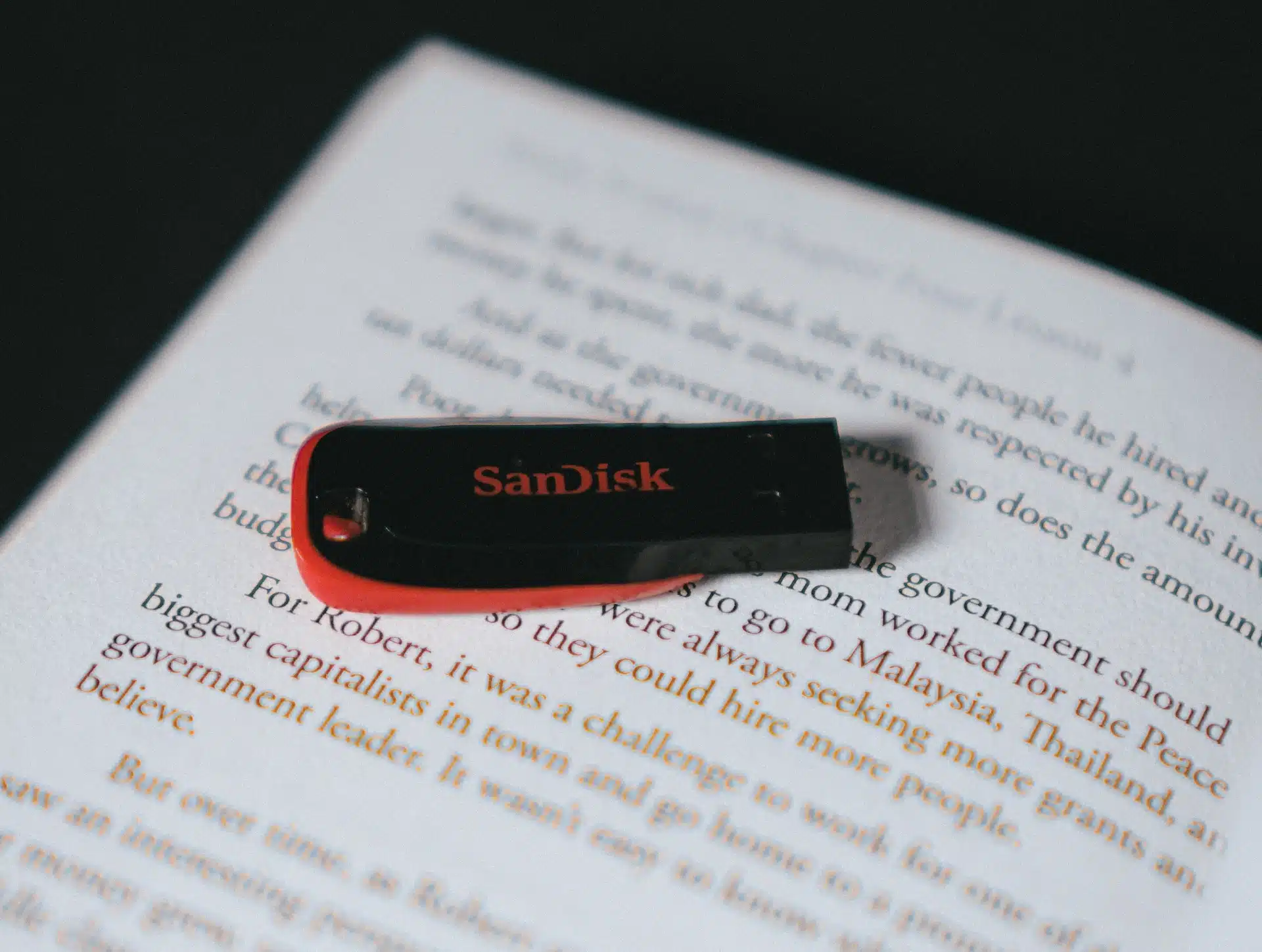
Se planeia fazer uma instalação limpa do sistema operativo num computador que cumpra os requisitos mínimos, vai precisar de uma unidade USB de instalação. Embora seja possível iniciar o processo directamente a partir de um ficheiro ISO, arrancar a partir de uma pen continua a ser a abordagem mais fiável e flexível. É também o método preferido ao configurar um computador novo ou um sistema com um disco vazio.
Estas instruções foram revistas em Julho de 2026 e aplicam-se a várias versões do sistema, desde a original até à mais recente 25H2. Existem várias formas de criar esta unidade, dependendo das suas necessidades e do nível de controlo que pretende ter sobre o processo.
Media Creation Tool
A opção mais simples para a maioria dos utilizadores é a ferramenta oficial da Microsoft (Media Creation Tool), que automatiza todo o processo. Para avançar, siga estes passos:

- Abra o site de suporte da Microsoft e clique no botão para transferir a ferramenta, localizado na secção de criação de suporte de instalação do Windows 11.
- Execute o ficheiro descarregado para abrir o utilitário e aceite os termos de utilização apresentados no ecrã.

- Avance para o passo seguinte. Se pretender criar a pen para outro dispositivo, desmarque a opção de usar as definições recomendadas para conseguir escolher o idioma, a edição e a arquitectura correctos.

- Seleccione a opção de unidade flash USB e avance para o ecrã seguinte.

- Escolha a sua pen na lista apresentada. Certifique-se de que não tem ficheiros importantes guardados, porque este processo vai apagar todos os dados presentes na unidade.

- Clique para concluir e aguarde que o processo termine. Depois disto, pode iniciar qualquer dispositivo compatível com UEFI a partir desta pen.
Utilizar o Rufus para maior controlo
O Rufus é ideal para utilizadores avançados que pretendem personalizar a instalação ou contornar certos requisitos do sistema operativo.

- Descarregue a versão mais recente do Rufus através do site oficial e execute a aplicação no seu computador.

- Aceda às definições na parte inferior da janela e escolha a opção diária na verificação de actualizações. Este passo serve para garantir que vê a seta para descarregar a imagem ISO directamente na interface.

- Feche as definições, reinicie o Rufus e seleccione a sua pen USB na secção de dispositivos.

- Clique na seta para baixo do lado direito, escolha a opção de transferência e seleccione o Windows 11.

- Escolha a versão pretendida, como a actualização 25H2, seleccione a edição (Home, Pro ou Education) e defina o idioma da instalação.
- Seleccione a arquitectura de 64 bits, clique para descarregar e escolha a pasta onde pretende guardar o ficheiro ISO no seu disco.

- Depois de acabar o download, mantenha as definições padrão do Rufus, atribua um nome ao volume (por exemplo, “Windows 11 25H2 Setup”) e clique em ‘Iniciar’.

- Limpe todas as opções na janela de experiência de utilizador para criar um suporte de instalação sem modificações e confirme a operação para gravar os dados na pen.
Assim que cumprir todos os passos, o Rufus começa a gravar a pen com os dados necessários para fazer arrancar o PC e instalar o Windows 11.



