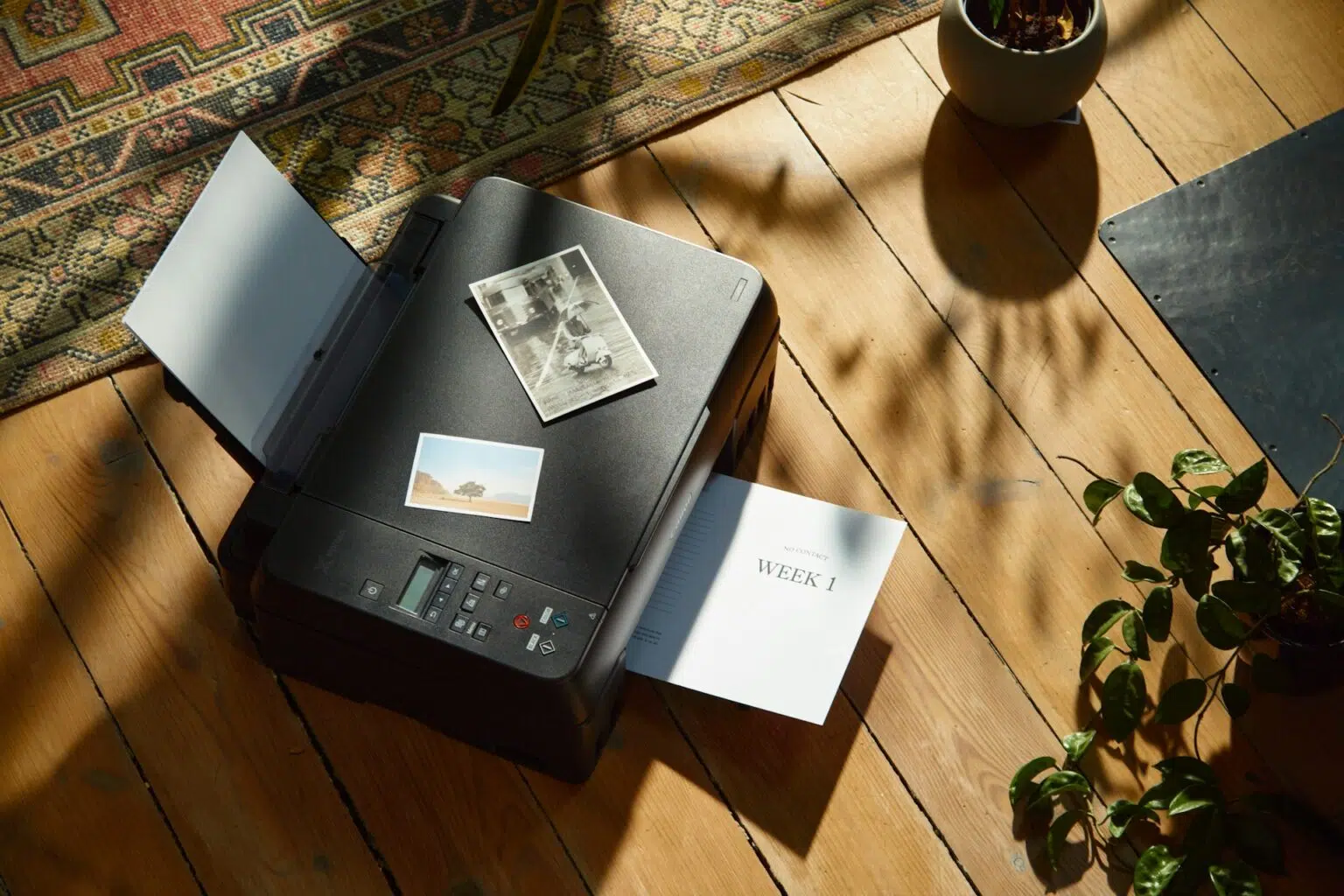
A Microsoft está a preparar uma mudança profunda na forma como o seu sistema operativo lida com impressoras. Há poucos dias, a gigante tecnológica lançou a versão experimental 26300.8553 do Windows 11, que inclui várias melhorias na interface e no menu Iniciar. Contudo, uma das alterações mais significativas passou quase despercebida e diz respeito à experiência de impressão.
A Microsoft decidiu mudar o nome da sua Modern Print Platform para Windows Ready Print. A empresa acredita que esta nova designação reflecte melhor a mudança de estratégia, que agora se foca em modernizar, proteger e simplificar todo o processo de impressão nos dispositivos com Windows.
O fim dos drivers de terceiros
Algumas das novidades integradas no Windows Ready Print já começaram a chegar aos clientes e parceiros. A medida mais drástica é o fim do suporte para drivers de impressoras de terceiros através do Windows Update. Em vez disso, a Microsoft está a fazer a transição para o Internet Printing Protocol (IPP) e para o driver de impressora IPP nativo do Windows.
Para acompanhar estas alterações, as novas instalações de impressoras vão assumir o Windows Ready Print como padrão nos dispositivos compatíveis a partir de Julho de 2026. No entanto, a Microsoft reconhece que nem todas as empresas e utilizadores domésticos vão conseguir migrar para esta plataforma de imediato. Por isso, será possível escolher entre a instalação através do novo sistema ou o processo tradicional dos fabricantes (OEM). Esta configuração estará disponível nas definições do sistema, no separador de Bluetooth e Dispositivos, na secção de Impressoras e Scanners, dentro das preferências da impressora.
Controlo total para administradores
Este controlo aplica-se apenas a novas instalações e a sua funcionalidade também pode ser modificada através do Editor de Políticas de Grupo. Para os administradores de sistemas que precisem de gerir esta transição, os passos a seguir são os seguintes:
- Abrir o Editor de Políticas de Grupo no sistema operativo para iniciar a configuração avançada.
- Navegar até à Política de Computador Local, aceder aos Modelos Administrativos e, por fim, entrar na secção dedicada às Impressoras.
- Procurar e seleccionar a opção para configurar a classificação do driver do Windows Ready Print, fazendo um duplo clique para abrir a janela de propriedades.
- Seleccionar a opção “Activado” caso pretenda permitir a selecção do driver do Windows Ready Print, ou escolher “Desactivado” se o objectivo for bloquear explicitamente a utilização deste novo sistema de drivers.
- Clicar no botão “Aplicar” para guardar as alterações efectuadas na política.
- Seleccionar “OK” para fechar a janela e concluir o processo de configuração.
De igual modo, se o utilizador configurar o modo de impressão protegido do Windows através das mesmas definições no Windows 11, o sistema vai assumir o uso exclusivo do Windows Ready Print. A Microsoft espera que estas optimizações ajudem a erradicar a dependência dos processos de instalação de drivers específicos de cada fabricante, simplificando a vida aos utilizadores.