


A Google está quase a lançar o Android 17, uma grande actualização que já começou a chegar a alguns equipamentos em fase de testes. Se o seu telemóvel ou tablet começa a ficar lento, ou se quer apenas preparar o dispositivo para receber o novo sistema operativo, uma simples limpeza pode fazer maravilhas. Apagar a cache do sistema operativo é uma rotina rápida que ajuda a resolver pequenos problemas de desempenho e a libertar espaço precioso na memória.
O que é a cache e por que motivo deve ser limpa
A cache de aplicações é uma área de armazenamento temporário onde o Android e as aplicações guardam os dados que são usados frequentemente, como imagens, vídeos, scripts e o histórico de navegação. O objectivo principal é acelerar o carregamento das apps, evitar transferências repetidas e poupar bateria.
Com o tempo, os dados temporários guardados pelas aplicações acumulam-se, ficam desactualizados ou até corrompidos. Limpar a cache liberta espaço de armazenamento e resolve falhas menores sem afectar as suas informações pessoais. Ao contrário de uma reposição de fábrica, este processo não apaga as suas contas, palavras-passe ou credenciais de acesso.
Trata-se de uma manutenção básica que, aliada às novas ferramentas de protecção do sistema, garante que o seu dispositivo funciona de forma fluida e segura. Reiniciar o telemóvel ajuda, mas uma limpeza direccionada é a forma mais rápida de resolver lentidão sem ter de comprar hardware novo.
Passos para limpar a cache das aplicações no Android
No sistema operativo da Google, este processo tem de ser feito aplicação a aplicação. Embora possa parecer moroso, este método evita a perda acidental de dados importantes e previne problemas de desempenho generalizados. Para avançar, siga estes passos:
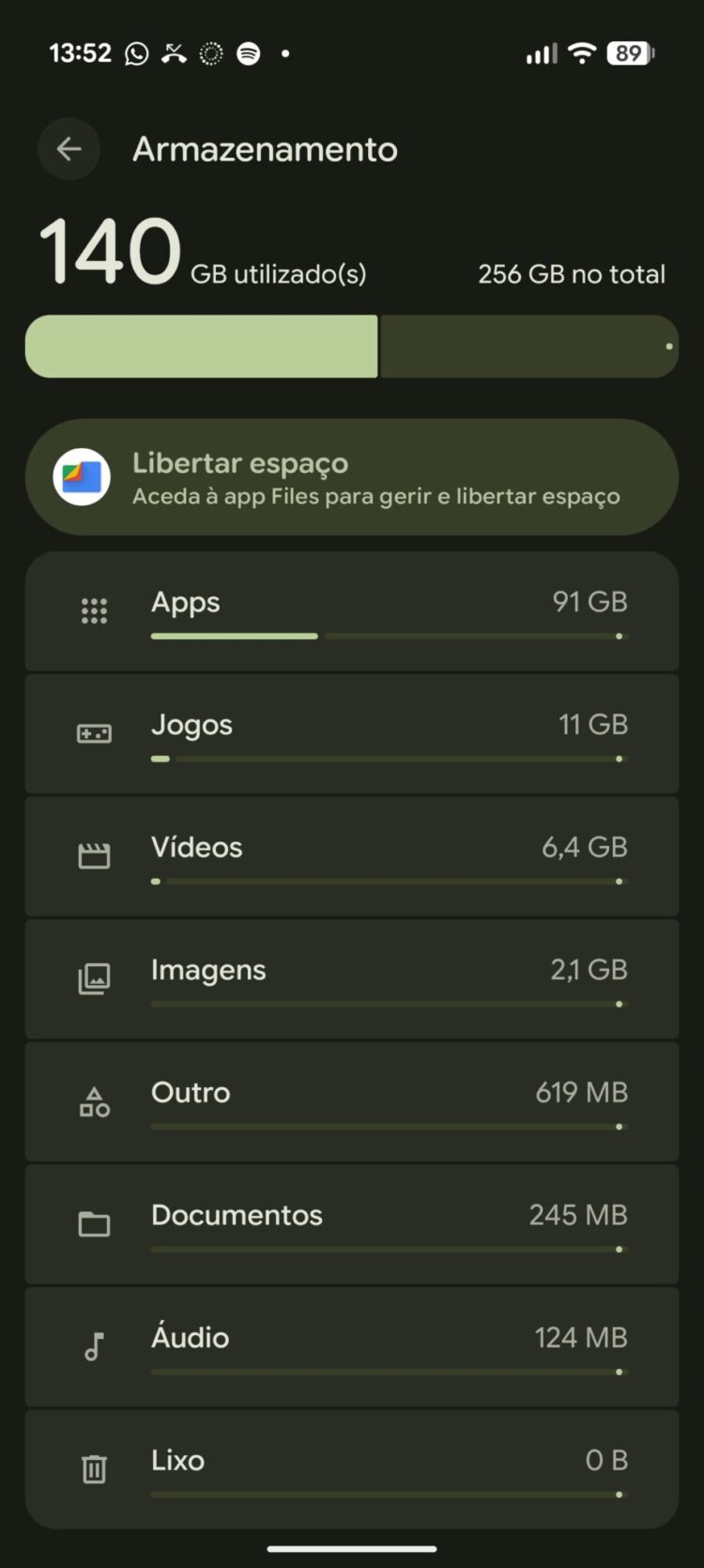
- Aceda às Definições: Abra as ‘Definições’ do seu telemóvel, procure pela secção de ‘Armazenamento’ e toque em ‘Apps’. Se não encontrar esta opção de imediato, utilize a barra de pesquisa no topo do ecrã.
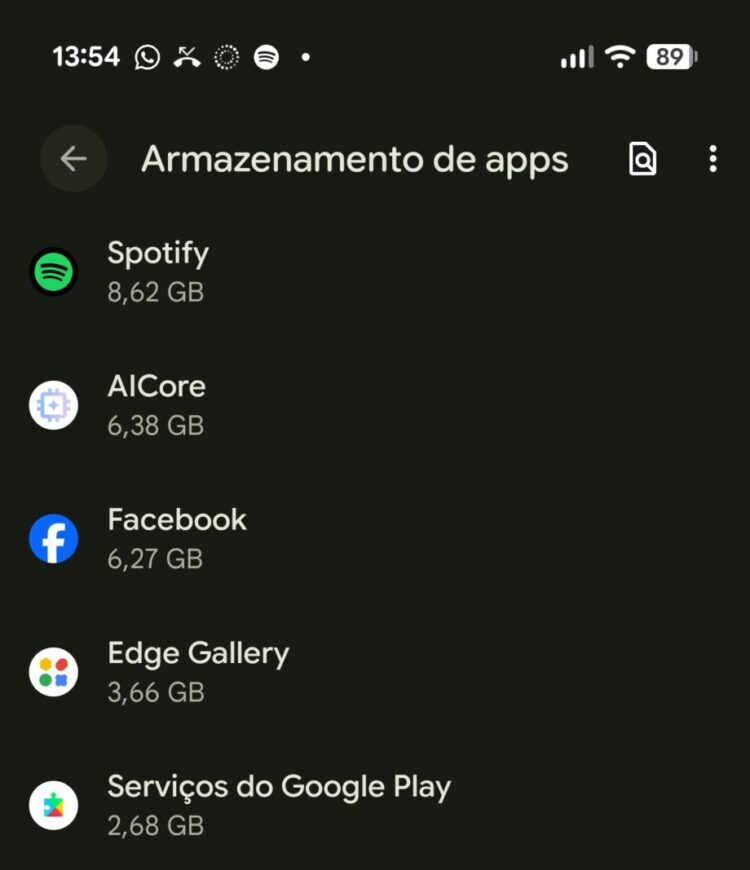
- Identifique as aplicações mais pesadas: Escolha as aplicações que ocupam mais espaço no seu dispositivo. Redes sociais, jogos e serviços de streaming são os principais alvos, porque costumam acumular muitos ficheiros temporários. O espaço ocupado surge normalmente listado por baixo do nome de cada aplicação.
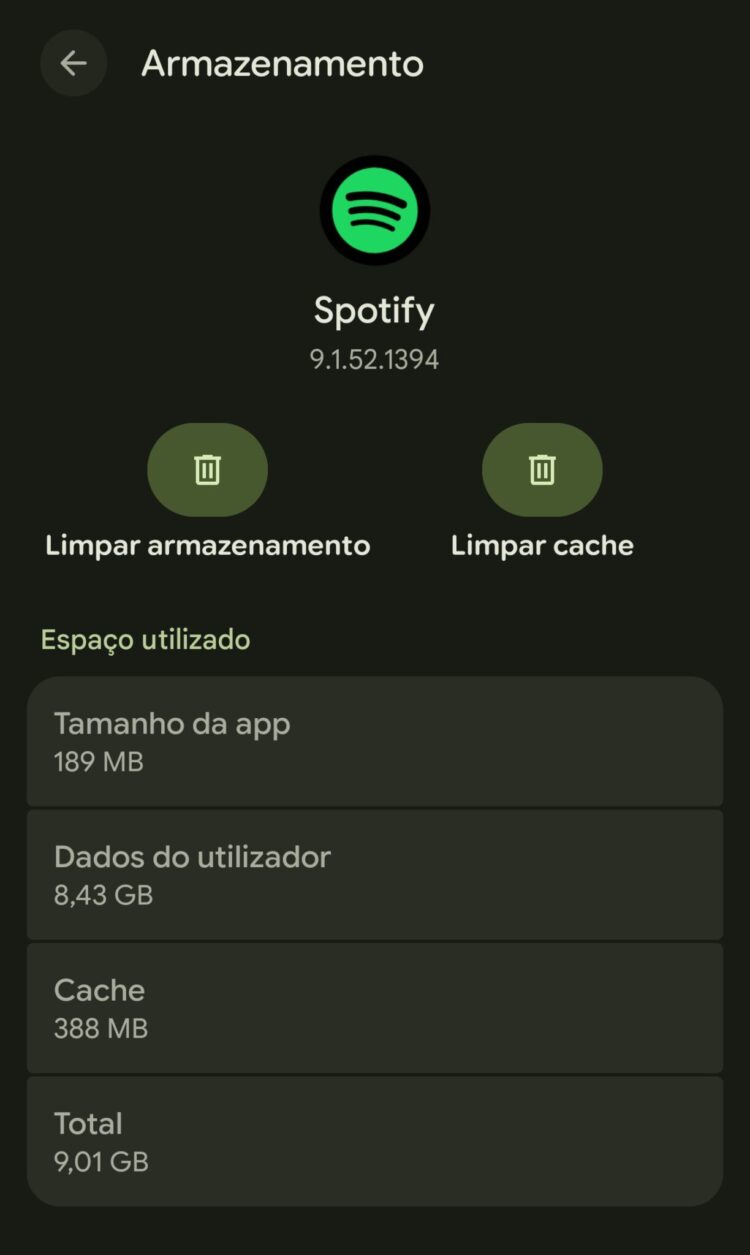
- Apague os dados temporários: Toque na aplicação desejada e seleccione a opção ‘Limpar cache’. É recomendável evitar mexer em aplicações de sistema, como os Serviços do Google Play.
- Atenção ao botão errado: Evite a todo o custo tocar em “Limpar armazenamento” ou “Limpar dados”, a menos que queira repor a aplicação a zeros e apagar todas as suas informações de utilizador.
Como apagar os dados de navegação no Chrome
Se utiliza o Chrome diariamente, o processo de limpeza pode ser feito directamente no browser da Google, que inclui ferramentas próprias para remover dados de navegação, imagens e ficheiros temporários.
Para limpar o Chrome, abra a aplicação, toque no menu dos três pontos no canto superior direito e escolha “Eliminar dados de navegação”. Em seguida, seleccione “Mais opções” para confirmar o intervalo de tempo e escolher os dados exactos que pretende remover.
Para a grande maioria dos utilizadores, seleccionar apenas a caixa “Imagens e ficheiros em cache” é mais do que suficiente. Quando estiver pronto, toque em “Eliminar dados”. Tenha em atenção que, se escolher apagar “cookies e dados de sites”, a sua sessão vai ser terminada na maioria das páginas web. É também desaconselhado apagar as palavras-passe guardadas ou os dados de preenchimento automático.




