Os serviços de armazenamento online são óptimos. Facilitam a colocação dos ficheiros que necessita de usar em vários computadores num único local, tendo depois acesso a eles em qualquer lugar onde inicie sessão. No entanto, a maioria dos serviços oferece apenas uma quantidade limitada de espaço, a menos que esteja disposto a pagar. A solução óbvia é inscrever-se em vários serviços, mas isso não é o ideal. Guardar os documentos e ficheiros em várias plataformas online significa que pode perder rapidamente a noção de onde estão os que precisa de usar a certo momento.
Usar vários programas de sincronização de ficheiros, um para cada serviço, também tem as suas desvantagens. Embora possa poupar várias idas ao browser, é um desperdício de recursos, porque ocupam espaço em disco e mantêm o processador e a memória ocupados. Ao longo dos anos, vários fornecedores terceiros apresentaram uma solução: um cliente único capaz de sincronizar vários serviços de cloud e o ExpanDrive é um destes programas.
Dentro do ExpanDrive, os serviços são organizados e sincronizados uns ao lado dos outros, além de serem adicionados ao Explorador de Ficheiros do Windows. Ao usá-lo, pode livrar-se de todos os programas de sincronização, recuperar recursos do PC e, como todos os serviços de cloud aparecem na mesma janela, consegue encontrar os seus ficheiros mais rapidamente.
1 – Instalar o ExpanDrive
Abra o browser e aceda a expandrive.com. Clique no botão vermelho ‘Download for Windows’ e, quando terminar de descarregar, execute o programa. O Windows perguntará se permite que esta aplicação de um ‘fornecedor desconhecido’ faça alterações no seu dispositivo. Clique em ‘Sim’.
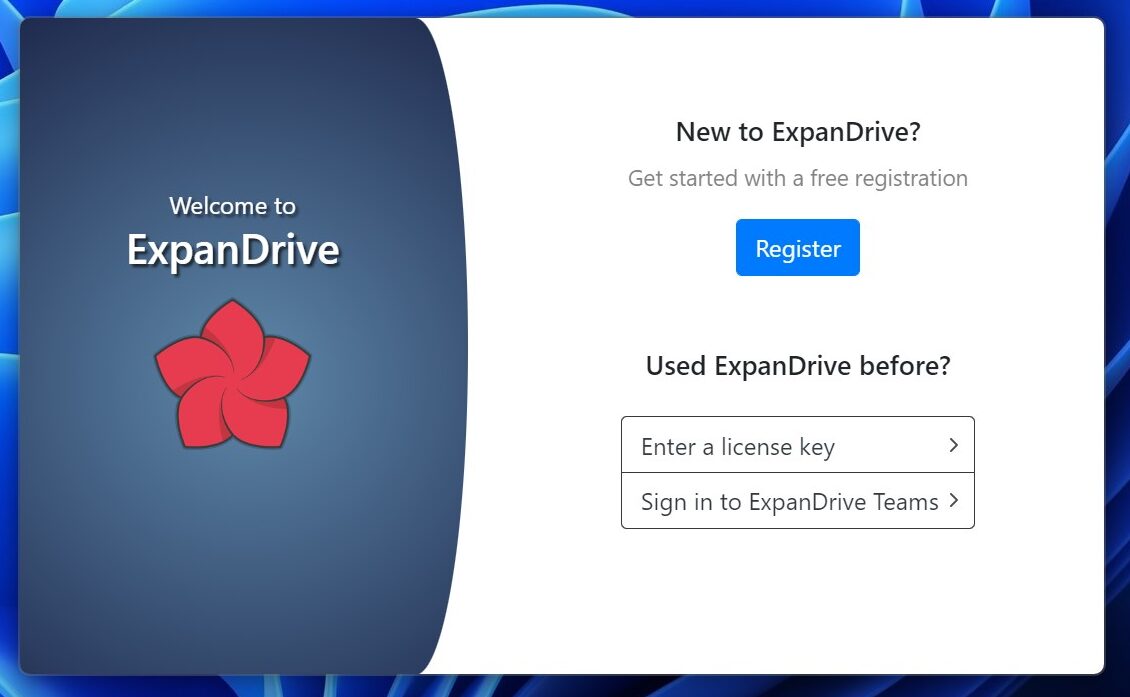
O ExpanDrive abre no ‘Ambiente de Trabalho’. A menos que já tenha uma conta, clique em ‘Register’, insira o seu nome completo, endereço de e-mail e clique em ‘Activate Free Registration’.
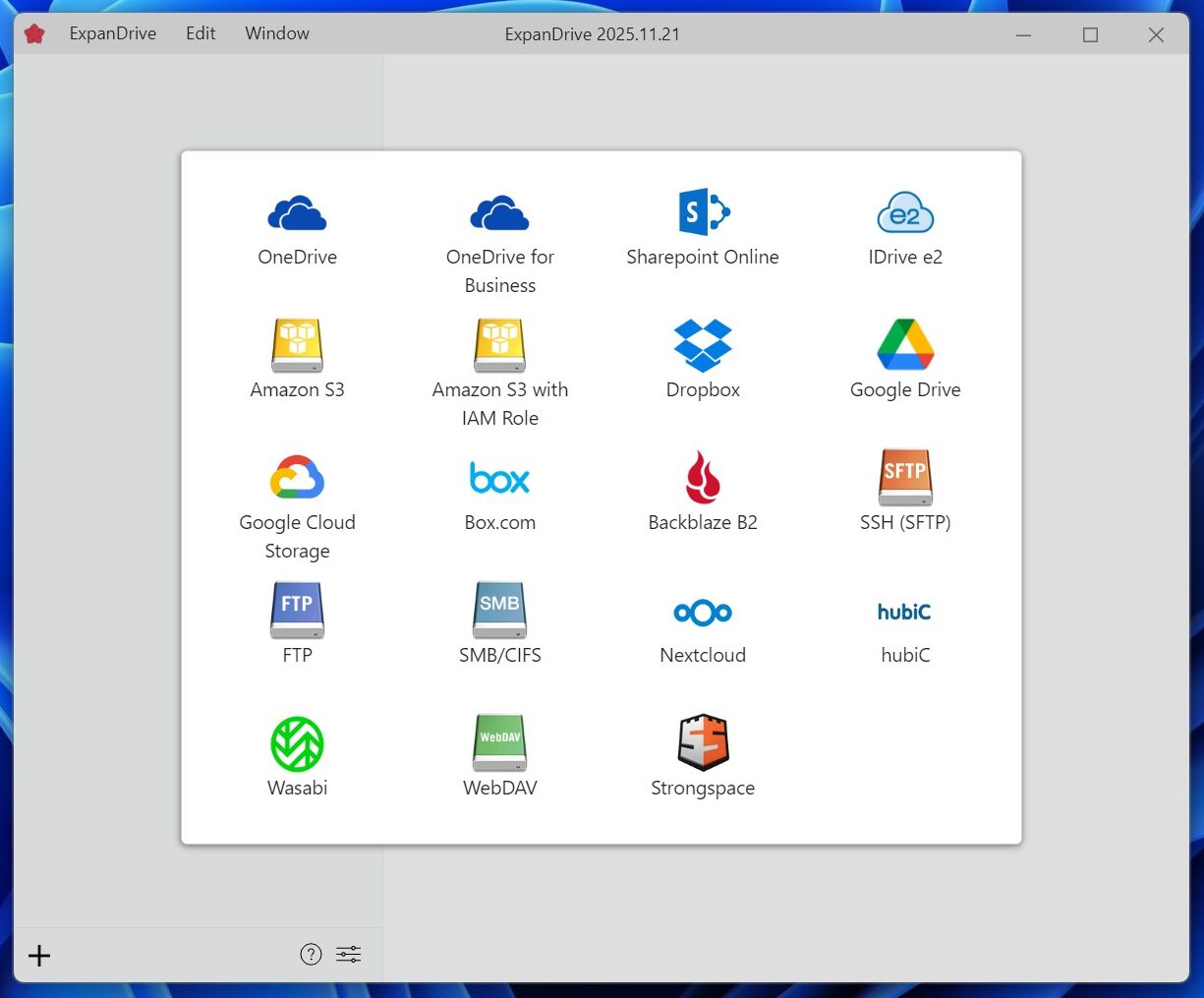
O registo demora apenas um segundo, após o qual nos é pedido para seleccionar o primeiro dos serviços de armazenamento online que **quiser** usar.
2 -Adicionar o primeiro serviço de armazenamento
O processo para autorizar cada ligação pode diferir ligeiramente entre fornecedores. Vamos guiá-lo através de duas opções populares: Google Drive e Dropbox.
Escolher o serviço: Clique no ícone do primeiro serviço que deseja adicionar. Se tiver uma conta Google Drive, comece com essa opção clicando no seu ícone (não no Google Cloud Storage).
Autenticação: Isto redirecciona-o para o seu browser para preencher o formulário de início de sessão da Google.
No nosso caso, houve um passo intermédio: abriu-se uma caixa a perguntar que app queria usar. Se esta caixa estiver por trás da janela do ExpanDrive, verifique a barra de tarefas. Seleccione o seu browser (ex: Firefox) e clique em ‘Just once’ (Apenas uma vez).

Permissões: Clique no nome de utilizador da Conta Google que deseja usar, seguido de ‘Continue’. No ecrã seguinte, terá de conceder acesso aos seus ficheiros ao ExpanDrive; marque a caixa ao lado de ‘See, edit, create and delete all of your Google Drive files’ (‘Ver, editar, criar e eliminar todos os seus ficheiros Google Drive’) e clique em ‘Continue’ novamente.
Configurar a Unidade: Volte ao ExpanDrive. Ser-lhe-á perguntado como deseja chamar esta ligação e que letra de unidade deve ser dada no Explorador de Ficheiros. Pode deixar a selecção padrão (ex: Google Drive, letra Z e montar automaticamente) e clicar em ‘Save’.
Se for bem-sucedido, a ligação será mostrada na barra lateral do ExpanDrive e abrir-se-á uma nova janela do Explorador de Ficheiros com o conteúdo do seu Google Drive. O Google Drive aparecerá na barra de endereço como se estivesse ligado directamente. Se expandir a secção Este PC, o Google Drive aparece ao lado da unidade Windows com a letra que seleccionou.
3 -Adicionar mais serviços de cloud
Um dos principais benefícios do ExpanDrive é permitir configurar vários serviços simultaneamente. Clique no menu do ExpanDrive e depois em ‘New Connection’, no sinal de ‘+’ que está no canto inferior esquerdo da janela ou use as teclas Ctrl+N.
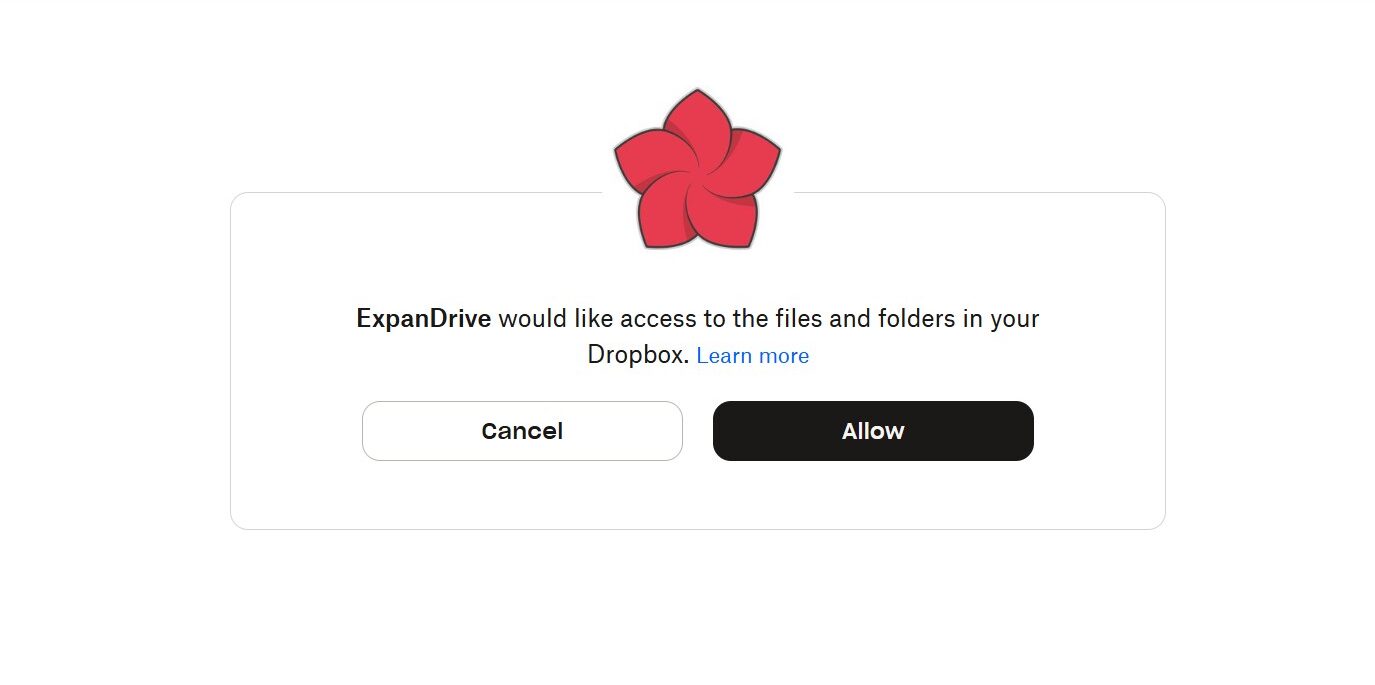
Clique no ícone do serviço (ex: Dropbox) e inicie sessão com as suas credenciais. Poderá ser necessário inserir um código enviado para o seu e-mail.

Importante – Letras de Unidade: Quando chegar à fase de configuração da unidade, o ExpanDrive pode sugerir uma letra que já está em uso (por exemplo, Z, que usámos para o Google Drive). Mude para uma letra diferente (ex: Y) no menu ‘Drive Letter’.
Clique em ‘Save’. Repita o processo conforme necessário. Pode até configurar várias contas diferentes do mesmo fornecedor (ex: duas contas Google Drive), algo que geralmente não é possível com as ferramentas de sincronização nativas.
5- Gestão e Segurança
Transferir ficheiros entre serviços
Agora pode gerir ficheiros de forma mais conveniente. Para fazer uma cópia de segurança do Dropbox para uma unidade externa ou outro serviço: abra o Dropbox na barra lateral do Explorador de Ficheiros e seleccione os ficheiros e use a combinação de teclas CTRL+C para os copiar ou CTRL+X para os cortar. Aceda ao serviço de destino e pressione Ctrl+V para colar.
6 – Iniciar com o Windows
Para que as suas unidades virtuais apareçam sempre, o ExpanDrive precisa de arrancar com o PC. Aceda a ‘Settings’ no ExpanDrive (clique nas três linhas na parte inferior da barra lateral).

Certifique-se de que a caixa ‘Start at Login’ está marcada.
Remover ou Desligar Serviços
Desligar temporariamente: Passe o rato sobre o nome do serviço na barra lateral e clique no botão de ejecção (eject). Ele desaparecerá do Explorador de Ficheiros, mas voltará a ligar-se ao reiniciar o PC.
Remover permanentemente: Ejecte o serviço e, em seguida, clique no ícone da roda dentada ao lado do nome. Clique no botão ‘Delete’ na parte inferior da janela e confirme.