

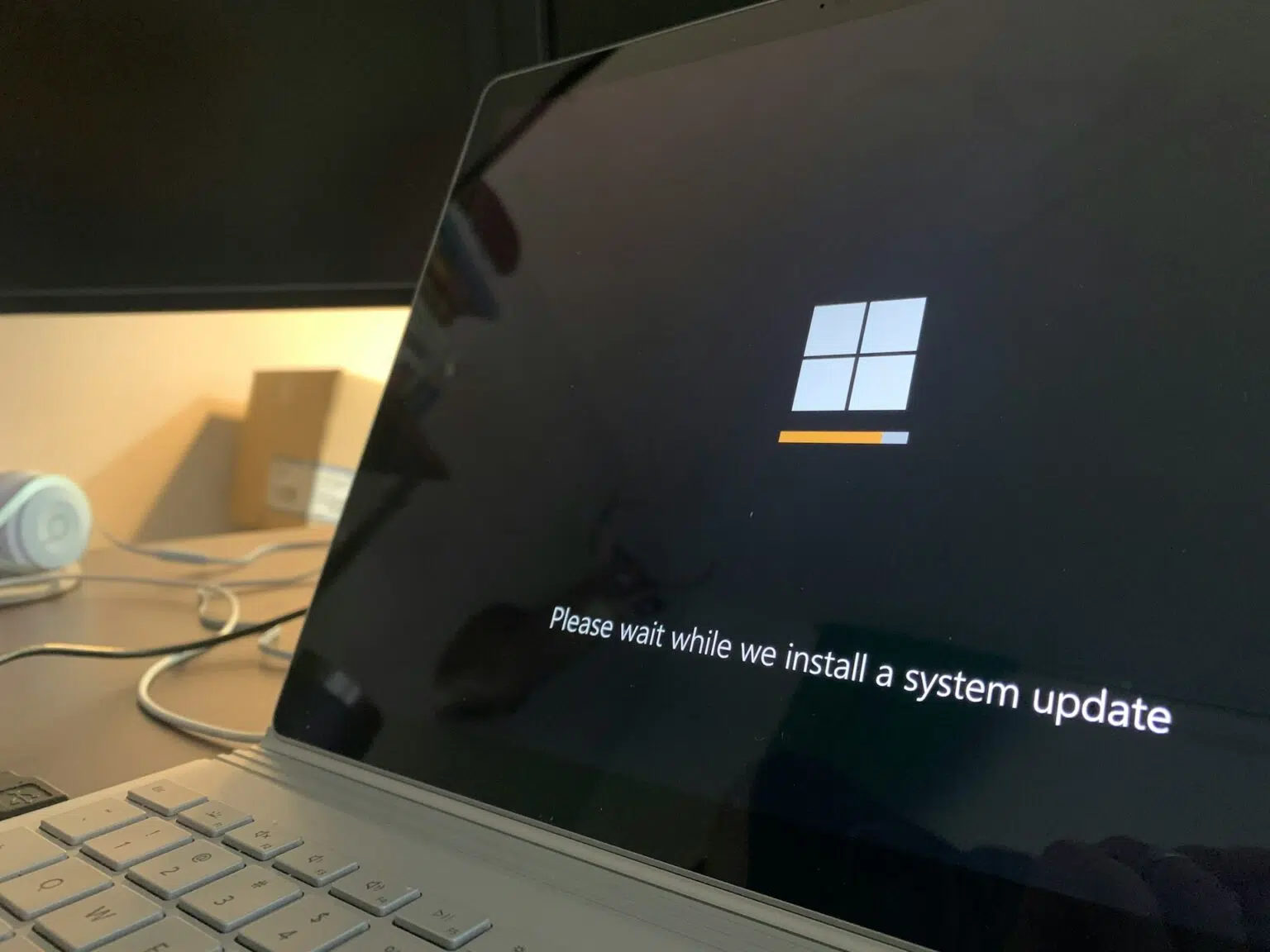
Reinstalar o Windows é, por vezes, inevitável. Já o fizemos muitas vezes quando um sistema estava verdadeiramente irrecuperável. Mas é também uma das correcções mais disruptivas que se pode escolher. Perde tempo a reinstalar aplicações, a reconfigurar definições e à procura de pequenos ajustes que já nem se lembrava de ter feito. Em muitos casos, o Windows não está realmente estragado ao ponto de não ter reparação. Está apenas confuso, parcialmente corrompido ou bloqueado depois de uma actualização falhada.
Antes de apagar tudo para começar de novo, vale a pena executar alguns comandos de reparação integrados a partir da Linha de Comandos. Estas ferramentas podem corrigir ficheiros de sistema danificados, reparar a imagem do Windows, limpar componentes de actualização e resolver problemas comuns no disco. Quando executados na ordem certa, podem trazer de volta à vida um sistema lento ou instável e poupar uma reinstalação completa podia não fazer.
Preparar o sistema para a reparação
Antes de executar qualquer um destes comandos, tem de tirar um minuto para configurar as coisas correctamente. Primeiro, abra a Linha de Comandos como administrador, uma vez que a maioria destas ferramentas não consegue efectuar reparações sem privilégios elevados. Abra o menu ‘Iniciar’, escreva ‘Linha de comandos’ e escolha a opção ‘Executar como administrador’.
Se estiver a usar um portátil, certifica-se de que está ligado à corrente e não a funcionar apenas com a bateria, porque algumas destas verificações podem demorar algum tempo e podem desencadear um reinício.
A ordem dos passos que se seguem importa. Erros de disco podem interferir com a reparação de ficheiros, e componentes de sistema corrompidos podem fazer com que outras ferramentas falhem ou apresentem resultados enganadores. Executar estes comandos fora de sequência leva muitas vezes as pessoas a pensar que nada funcionou, quando na realidade a base nunca foi corrigida primeiro. As secções abaixo percorrem cada reparação numa ordem segura e lógica, começando pelas verificações menos disruptivas e avançando para reparações de sistema mais profundas. Se quiser seguir estes passos, por favor faça-o tal como estão escritos.
Como uma verificação rápida do disco se encaixa no processo
Este primeiro passo verifica a unidade de armazenamento quanto a erros básicos do sistema de ficheiros sem fazer quaisquer alterações. Analisa a estrutura do disco à procura problemas como entradas de ficheiros corrompidas, índices inválidos ou inconsistências que se podem acumular após encerramentos incorrectos, falhas ou perdas de energia. Como não tenta efectuar reparações, é rápido, seguro para executar a qualquer momento e é improvável que perturbe qualquer coisa que esteja a funcionar.
Embora esta verificação não resolva problemas por si só, desempenha um papel importante no processo. Se o Windows estiver a tentar reparar ficheiros de sistema ou componentes de actualização sobre um sistema de ficheiros danificado, essas ferramentas podem falhar ou produzir resultados pouco fiáveis. Executar esta verificação rápida primeiro ajuda a confirmar que o armazenamento está no estado correcto antes de avançar para reparações mais profundas. Se reportar erros, esse é o sinal para passar ao passo seguinte e permitir que o Windows repare o disco correctamente.
Abra a Linha de Comandos como administrador, confirme a letra da unidade Windows (geralmente C:). A seguir insira o comando seguinte prima enter:
chkdsk C: /scan

Se vir uma mensagem a indicar que não foram encontrados problemas, pode passar para o passo seguinte.
Corrigir ficheiros de sistema corrompidos antes de fazer reparações mais profundas
Uma vez que sabe que a unidade C: em si não é o problema, é altura de verificar os ficheiros nucleares do sistema Windows. É aqui que entra o System File Checker. O SFC analisa os ficheiros protegidos dos quais o Windows depende para funcionar correctamente e compara-os com versões conhecidas como íntegras armazenadas no sistema. Se encontrar ficheiros em falta, danificados ou corrompidos, substitui-os automaticamente.
Isto pode resolver um número surpreendente de problemas, incluindo funcionalidades do Windows avariadas, falhas inexplicáveis, definições que não se mantêm e comportamento do sistema que se degrada lentamente após uma má actualização ou um encerramento incorrecto.
Este passo vem a seguir por uma razão. O SFC é bom a corrigir ficheiros individuais, mas depende de a imagem subjacente do Windows estar intacta. Executá-lo agora dá um sinal claro sobre o estado do sistema.
Abra a Linha de Comandos como administrador, confirme a letra da unidade Windows (geralmente C:). A seguir insira o comando seguinte prima enter:
sfc /scannow

A verificação pode demorar vários minutos e pode parecer estagnar em certas alturas, o que é normal. Quando terminar, leia o resumo com atenção. Se reportar que foram encontrados e reparados ficheiros corrompidos, pode saltar o passo seguinte.
Se disser que não conseguiu corrigir alguns ficheiros, ou se existirem problemas persistentes como actualizações que continuam a falhar ou erros que regressam, isso não é um beco sem saída. Significa simplesmente que a própria imagem do Windows precisa de reparação, que é exactamente o que o passo seguinte aborda.
Verificar e reparar a imagem de sistema do Windows
O DISM, abreviatura de Deployment Image Servicing and Management, trabalha a um nível mais profundo do que o SFC. Enquanto o SFC se foca em ficheiros de sistema protegidos individuais, o DISM verifica e repara a imagem subjacente do Windows de onde esses ficheiros são retirados. Se essa imagem estiver danificada, o SFC pode reportar erros que não consegue corrigir ou dar resultados inconsistentes. O DISM é especialmente útil quando o Windows Update continua a falhar, funcionalidades recusam-se a instalar ou reparações do sistema parecem nunca ficar resolvidas.
Se precisar de o executar, abre a Linha de Comandos como administrador e comece com uma verificação de saúde usando este comando:
DISM /Online /Cleanup-Image /CheckHealth
Se forem detectados problemas, use o comando:
DISM /Online /Cleanup-Image /RestoreHealth
Este processo pode demorar algum tempo e pode parecer fazer pausas, o que é normal. Uma vez concluído, reinicie o PC e depois volte a executar o SFC para confirmar que tudo está agora num bom estado antes de avançar.
Repor o Windows Update quando as instalações continuam a falhar
Quando as actualizações do Windows começam a falhar repetidamente, muitas vezes não é a actualização em si. Com o tempo, downloads em cache, serviços bloqueados ou instalações interrompidas podem deixar o Windows Update num estado de funcionamento parcial, onde continua a tentar a mesma actualização e a falhar da mesma forma. Repor os componentes do Windows Update limpa essa acumulação e força o Windows a começar do zero, sem tocar nos ficheiros ou aplicações instaladas.
Este processo para os serviços nucleares de actualização, muda os nomes das pastas de cache de actualização e depois reinicia tudo de forma limpa. Para o fazer, abre a Linha de Comandos como administrador e para os serviços de actualização usando este comando:
net stop wuauserv
De seguida, execute este comando:
net stop bits
A seguir, mude o nome das pastas SoftwareDistribution e Catroot2, que é onde o Windows armazena as actualizações descarregadas e os metadados de actualização. Na mesma janela da Linha de Comandos com privilégios elevados, execute os seguintes comandos para mudar-lhes o nome em vez de as apagar:
ren C:\Windows\SoftwareDistribution SoftwareDistribution.old ren C:\Windows\System32\catroot2 catroot2.old
Renomear as pastas é intencional. Força o Windows a reconstruí-las do zero, mantendo as originais disponíveis caso seja necessário reverter o processo.
Agora reinicie os serviços usando os seguintes comandos:
net start wuauserv net start bits
Assim que isso estiver feito, reinicie o sistema e tente usar o Windows Update novamente. Se as actualizações instalarem subitamente sem erros, é um sinal de que o problema nunca foi a actualização em si, apenas o estado em que estava bloqueada.
Se o sistema parecer estável novamente, pode ficar por aqui. Estes passos corrigem os problemas que geralmente levam as pessoas a reinstalar o Windows e, quando funcionam, poupam horas de configuração e preservam o sistema que já tens afinado. A reinstalação deve ser um último recurso, não um reflexo, por isso, se as coisas estiverem a funcionar agora, aceite a vitória!


