

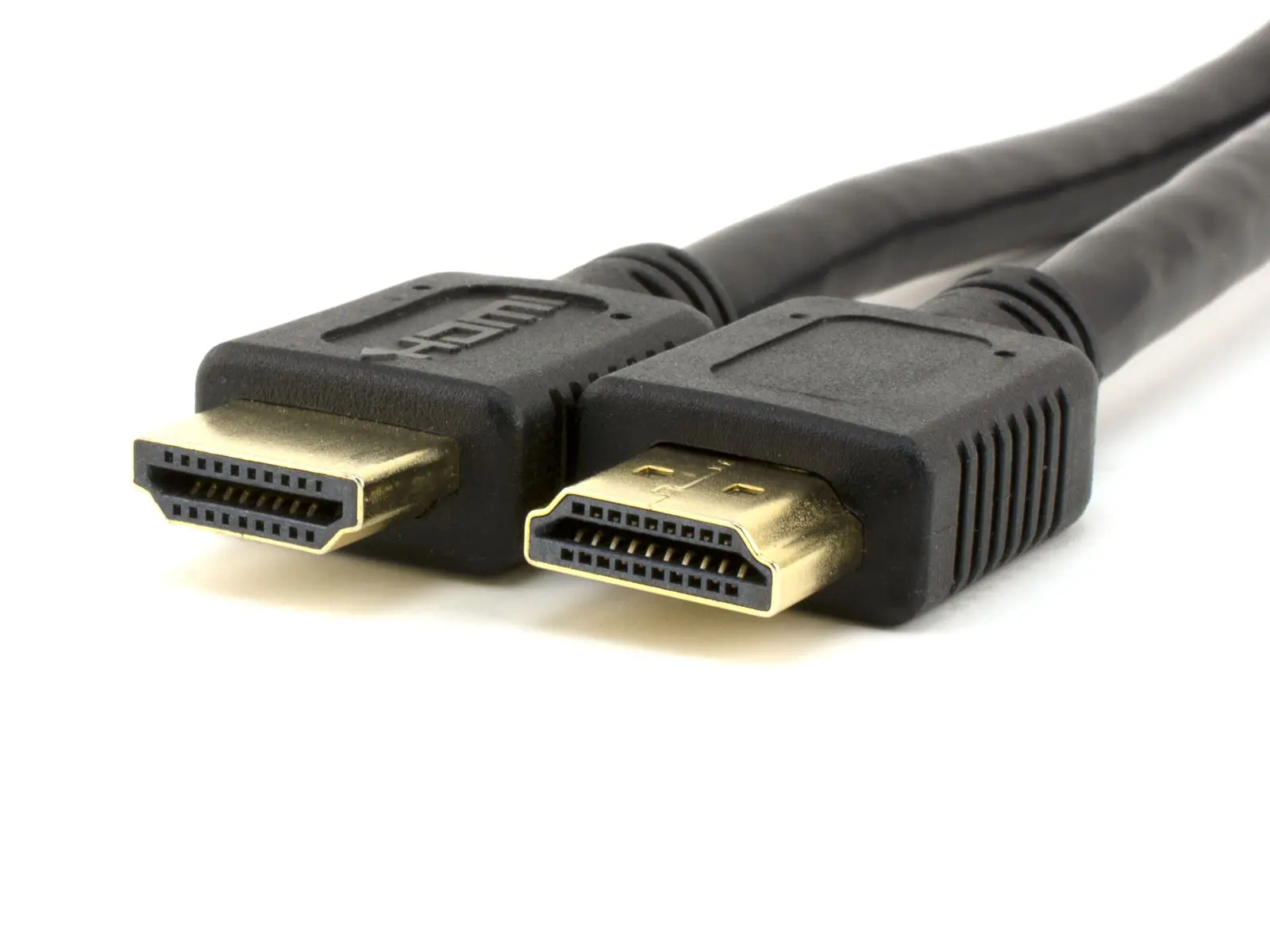
Muitos utilizadores acreditam que todos os cabos HDMI são iguais, mas a verdade é que as as várias versões disponíveis (HDMI 1.4, 2.0, 2.1) ditam a qualidade da imagem e som. Neste tutorial, vamos aprender a identificar se o seu cabo actual está a limitar o desempenho do seu televisor ou consola e como encontrar o cabo correcto.
Vai precisar do cabo HDMI que pretende testar, um dispositivo com saída HDMI (como uma consola, PC ou uma Android Box) e um televisor ou monitor com um painel de alta resolução e, naturalmente, uma entrada HDMI.
Sintomas da falta de desempenho
Antes de desligar qualquer equipamento, verifique se o comportamento do sistema indica uma limitação de largura de banda:
- Resolução e Taxa de Actualização: Se a TV é 4K mas apenas consegue usar 4K a 30 Hz (em vez de 60 Hz ou 120 Hz), o cabo é provavelmente antigo.
- Funcionalidades em falta: Opções como HDR, VRR (Variable Refresh Rate) ou ALLM aparecem como “não suportadas” nas definições da PS5 ou Xbox Series X.
- Falhas de imagem: O ecrã fica preto intermitentemente, apresenta “neve” digital ou ocorrem falhas de comunicação entre os dispositivos.
- Problemas de Áudio: O sistema eARC não funciona ou o som sofre cortes constantes.
Inspeccione o revestimento do cabo
A maioria dos cabos HDMI tem a especificação impressa ao longo do próprio cabo (no revestimento plástico):
- High Speed HDMI: Suporta até 1080p e 4K básico (30 Hz). É o cabo comum de há 10 anos.
- Premium High Speed HDMI: Essencial para 4K a 60 Hz com HDR.
- Ultra High Speed HDMI: O padrão mais recente, necessário para 4K a 120 Hz ou 8K.
Se o cabo não tiver qualquer inscrição, é muito provável que seja um cabo genérico antigo ou de baixa qualidade.
Verifique a ficha e as etiquetas oficiais
Nos cabos mais modernos e certificados, pode encontrar pistas adicionais nas extremidades:
- Etiquetas QR: Cabos Ultra High Speed certificados possuem frequentemente um pequeno código QR ou um selo holográfico na embalagem (ou por vezes na própria ficha) que pode ser validado pela aplicação oficial da HDMI.org.
- Logótipos: Procure por logótipos gravados no plástico do conector que indiquem “Ultra” ou “8K”.
Analise a “cadeia” de ligação
Lembre-se que o sinal HDMI é limitado pelo elo mais fraco.
- Se estiver a usar um sistema de som (Soundbar ou Recetor AV) entre a consola e a TV, todos os cabos nessa cadeia devem ter a mesma especificação.
- Se usar um cabo “Ultra High Speed” da consola para a Soundbar, mas um cabo antigo da Soundbar para a TV, o sinal será degradado para o padrão mais baixo.
Teste antes de instalar definitivamente
Se comprou um cabo novo ou encontrou um cabo usado e não tem a certeza da sua qualidade:
- Não o passe por dentro de calhas ou paredes de imediato.
- Ligue-o directamente e verifique nas definições de imagem do seu dispositivo se todas as capacidades (4K, HDR, 120 Hz) estão activas.
- Só após confirmar que não há falhas de imagem após 30 minutos de uso é que deve proceder à organização final dos cabos.



