PCGuia PCGuia
  • [email protected]
  • Dicas
    • Apps
    • Descomplicómetro
    • Download da semana
    • Guia completo
    • Inteligência Artificial
    • Linux
    • MacGuia
    • Modding
    • Photoshop
    • Teste de velocidade da Internet
    • Open Source
  • Jogos
  • Notícias
    • Ambiente
    • Apps
    • Ciência
    • Curiosidades
    • Hardware
    • Inteligência Artificial
    • Internet
    • Mercados
    • Mobilidade
    • Multimédia
    • Robots
    • Segurança
    • Software
    • Startup
    • Especiais
      • Especial PCGuia
      • História
      • Reportagem PC Guia
  • Reviews
    • Armazenamento
    • Áudio
    • Componentes
    • Desktops
    • Gadgets
    • Imagem
    • Mobilidade
    • Periféricos
    • Robótica
  • Opinião
    • Conceito Humanoide
    • Há Uma App Para Tudo
    • O Que Vem à Rede
    • Praia das Maçãs
    • Quinta Coluna
  • Loja Fidemo
  • Precisa de ajuda?
  • Contactos
  • Como testamos os produtos
  • Termos de utilização
  • Política de privacidade e cookies
  • Estatuto Editorial
  • Declaração de Privacidade
  • Política de Cookies
  • Vencedores dos Prémios Leitor PCGuia 2025
© 2023 - Fidemo Sociedade de Media
A ler: Dica do dia: Como saber se está a utilizar um cabo HDMI errado
Font ResizerAa
PCGuia PCGuia
Font ResizerAa
Procurar
  • Dicas
  • Jogos
  • Linux
  • Notícias
  • Opinião
  • Reviews
  • Cookie Policy
© 2023 Fidemo Sociedade de Média
PCGuia > Dicas > Dica do dia: Como saber se está a utilizar um cabo HDMI errado
Dicas

Dica do dia: Como saber se está a utilizar um cabo HDMI errado

Veja como saber se o cabo HDMI que está a usar limita a qualidade da imagem e do som da sua TV.

Pedro Tróia
Publicado em 12 de Janeiro, 2026
Tempo de leitura: 4 min
HDMI
Cabo HDMI
Neste artigo
  • Sintomas da falta de desempenho
  • Inspeccione o revestimento do cabo
  • Verifique a ficha e as etiquetas oficiais
  • Analise a “cadeia” de ligação
  • Teste antes de instalar definitivamente

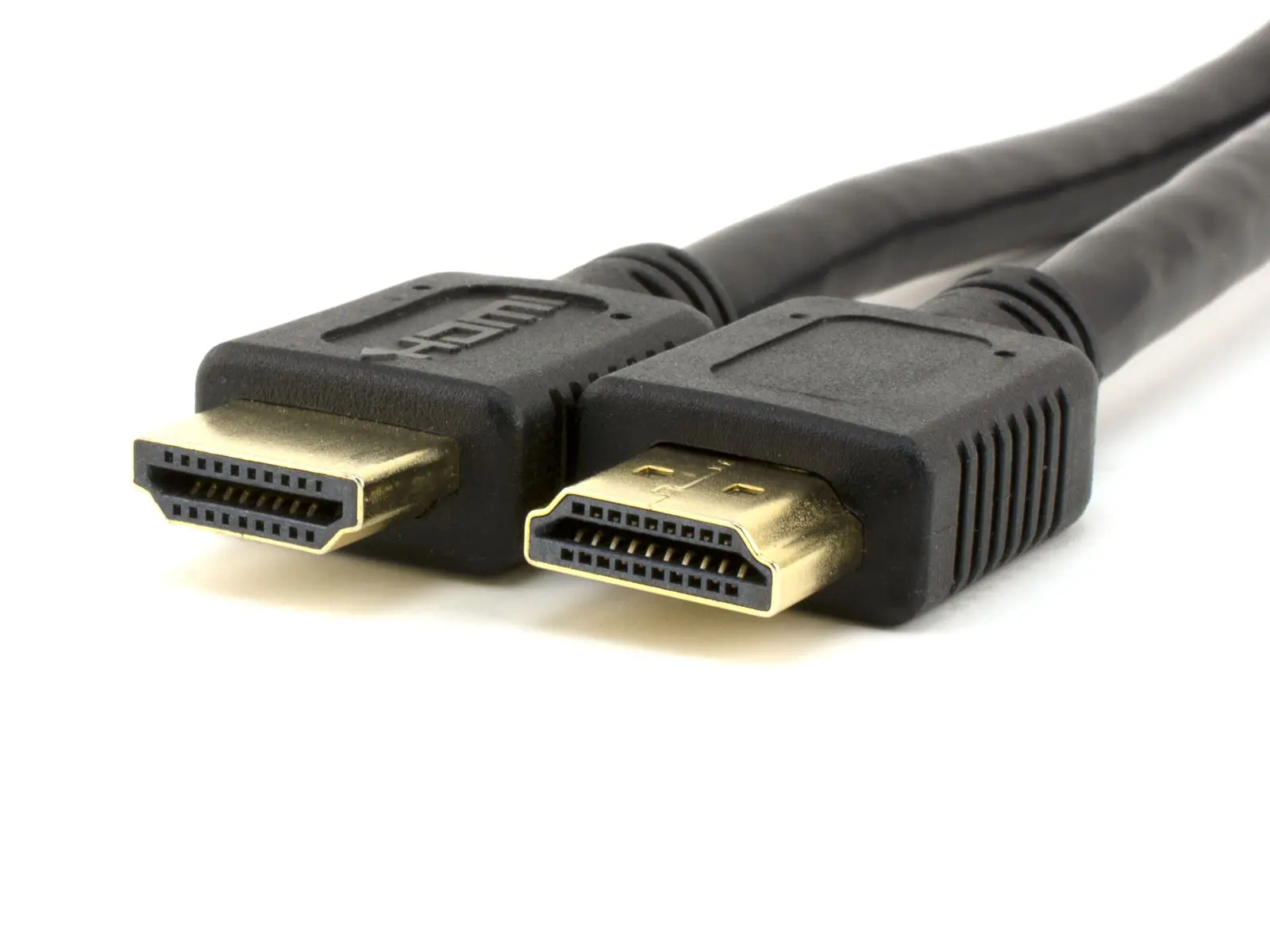
Muitos utilizadores acreditam que todos os cabos HDMI são iguais, mas a verdade é que as as várias versões disponíveis (HDMI 1.4, 2.0, 2.1) ditam a qualidade da imagem e som. Neste tutorial, vamos aprender a identificar se o seu cabo actual está a limitar o desempenho do seu televisor ou consola e como encontrar o cabo correcto.

Vai precisar do cabo HDMI que pretende testar, um dispositivo com saída HDMI (como uma consola, PC ou uma Android Box) e um televisor ou monitor com um painel de alta resolução e, naturalmente, uma entrada HDMI.

- Publicidade -

Sintomas da falta de desempenho

Antes de desligar qualquer equipamento, verifique se o comportamento do sistema indica uma limitação de largura de banda:

  • Resolução e Taxa de Actualização: Se a TV é 4K mas apenas consegue usar 4K a 30 Hz (em vez de 60 Hz ou 120 Hz), o cabo é provavelmente antigo.
  • Funcionalidades em falta: Opções como HDR, VRR (Variable Refresh Rate) ou ALLM aparecem como “não suportadas” nas definições da PS5 ou Xbox Series X.
  • Falhas de imagem: O ecrã fica preto intermitentemente, apresenta “neve” digital ou ocorrem falhas de comunicação entre os dispositivos.
  • Problemas de Áudio: O sistema eARC não funciona ou o som sofre cortes constantes.

Inspeccione o revestimento do cabo

A maioria dos cabos HDMI tem a especificação impressa ao longo do próprio cabo (no revestimento plástico):

  • High Speed HDMI: Suporta até 1080p e 4K básico (30 Hz). É o cabo comum de há 10 anos.
  • Premium High Speed HDMI: Essencial para 4K a 60 Hz com HDR.
  • Ultra High Speed HDMI: O padrão mais recente, necessário para 4K a 120 Hz ou 8K.

Se o cabo não tiver qualquer inscrição, é muito provável que seja um cabo genérico antigo ou de baixa qualidade.

- Publicidade -

Verifique a ficha e as etiquetas oficiais

Nos cabos mais modernos e certificados, pode encontrar pistas adicionais nas extremidades:

  • Etiquetas QR: Cabos Ultra High Speed certificados possuem frequentemente um pequeno código QR ou um selo holográfico na embalagem (ou por vezes na própria ficha) que pode ser validado pela aplicação oficial da HDMI.org.
  • Logótipos: Procure por logótipos gravados no plástico do conector que indiquem “Ultra” ou “8K”.

Analise a “cadeia” de ligação

Lembre-se que o sinal HDMI é limitado pelo elo mais fraco.

  • Se estiver a usar um sistema de som (Soundbar ou Recetor AV) entre a consola e a TV, todos os cabos nessa cadeia devem ter a mesma especificação.
  • Se usar um cabo “Ultra High Speed” da consola para a Soundbar, mas um cabo antigo da Soundbar para a TV, o sinal será degradado para o padrão mais baixo.

Teste antes de instalar definitivamente

Se comprou um cabo novo ou encontrou um cabo usado e não tem a certeza da sua qualidade:

  • Não o passe por dentro de calhas ou paredes de imediato.
  • Ligue-o directamente e verifique nas definições de imagem do seu dispositivo se todas as capacidades (4K, HDR, 120 Hz) estão activas.
  • Só após confirmar que não há falhas de imagem após 30 minutos de uso é que deve proceder à organização final dos cabos.
- Publicidade -
Etiquetas:HDMI
Sem comentários

Deixe um comentário Cancelar resposta

O seu endereço de email não será publicado. Campos obrigatórios marcados com *

Ad image
Apoio
Ad image Ad image

Também lhe pode interessar

App do diaDicas

App Do Dia – YouCam AI Pro: Gerador de arte

Tempo de leitura: 1 min
Telemóveis
DicasGuia completo

Como encontrar e remover spyware do telemóvel

Tempo de leitura: 21 min
DicasGuia completo

Partilhe ficheiros grandes com o Transfer.it

Tempo de leitura: 6 min
Dicas

Mostrar células que têm zeros em branco no Excel

Tempo de leitura: 1 min
© 2023 Fidemo Sociedade de Media
Gerir a sua privacidade

Para fornecer as melhores experiências, nós e os nossos parceiros usamos tecnologias como cookies para armazenar e/ou aceder a informações do dispositivo. O consentimento para essas tecnologias permitirá que nós e os nossos parceiros processemos dados pessoais, como comportamento de navegação ou IDs exclusivos neste site e mostrar anúncios (não) personalizados. Não consentir ou retirar o consentimento pode afetar adversamente certos recursos e funções.

Clique abaixo para consentir com o acima ou fazer escolhas granulares. As suas escolhas serão aplicadas apenas a este site. Pode alterar suas configurações a qualquer momento, incluindo a retirada de seu consentimento, usando os botões de alternância na Política de Cookies ou clicando no botão de consentimento para gerir na parte inferior do ecrã.

Funcional Sempre ativo
O armazenamento ou acesso técnico é estritamente necessário para o fim legítimo de permitir a utilização de um determinado serviço expressamente solicitado pelo assinante ou utilizador, ou para o fim exclusivo de efetuar a transmissão de uma comunicação numa rede de comunicações eletrónicas.
Preferências
O armazenamento ou acesso técnico é necessário para o propósito legítimo de armazenamento de preferências não solicitadas pelo assinante ou utilizador.
Estatísticas
O armazenamento técnico ou acesso que é usado exclusivamente para fins estatísticos. O armazenamento técnico ou acesso que é usado exclusivamente para fins estatísticos anónimos. Sem uma intimação, conformidade voluntária por parte do seu Fornecedor de Serviços de Internet ou registos adicionais de terceiros, as informações armazenadas ou recuperadas apenas para esse fim geralmente não podem ser usadas para identificá-lo.
Marketing
O armazenamento ou acesso técnico é necessário para criar perfis de utilizador para enviar publicidade ou para rastrear o utilizador num site ou em vários sites para fins de marketing semelhantes.
Estatísticas

Marketing

Recursos
Sempre ativo

Sempre ativo
  • Gerir opções
  • Gerir serviços
  • Gerir {vendor_count} fornecedores
  • Leia mais sobre esses propósitos
Gerir opções
  • {title}
  • {title}
  • {title}