

PCGuia PCGuia
  • [email protected]
  • Dicas
    • Apps
    • Descomplicómetro
    • Download da semana
    • Guia completo
    • Inteligência Artificial
    • Linux
    • Modding
    • Photoshop
    • Teste de velocidade da Internet
    • Open Source
  • MacGuia
  • Jogos
  • Notícias
    • Ambiente
    • Apps
    • Ciência
    • Curiosidades
    • Hardware
    • Inteligência Artificial
    • Internet
    • Mercados
    • Mobilidade
    • Multimédia
    • Robots
    • Segurança
    • Software
    • Startup
    • Especiais
      • Especial PCGuia
      • História
      • Reportagem PC Guia
  • Reviews
    • Armazenamento
    • Áudio
    • Componentes
    • Desktops
    • Gadgets
    • Imagem
    • Mobilidade
    • Periféricos
    • Robótica
  • Opinião
    • Conceito Humanoide
    • Há Uma App Para Tudo
    • O Que Vem à Rede
    • Praia das Maçãs
    • Quinta Coluna
  • Precisa de ajuda?
  • Contactos
  • Como testamos os produtos
  • Termos de utilização
  • Política de privacidade e cookies
  • Estatuto Editorial
  • Declaração de Privacidade
  • Política de Cookies
  • Vencedores dos Prémios Leitor PCGuia 2025
© 2023 - Fidemo Sociedade de Media
A ler: Dica do dia: como reinstalar o Windows 11 sem perder ficheiros
Font ResizerAa
PCGuia PCGuia
Font ResizerAa
Procurar
  • Dicas
  • Jogos
  • Linux
  • Notícias
  • Opinião
  • Reviews
  • Cookie Policy
© 2023 Fidemo Sociedade de Média
PCGuia > Dicas > Dica do dia: como reinstalar o Windows 11 sem perder ficheiros
Dicas

Dica do dia: como reinstalar o Windows 11 sem perder ficheiros

Aprenda a reparar ou reinstalar o Windows 11 mantendo os seus documentos e dados pessoais através de dois métodos oficiais: a reparação via Windows Update e a funcionalidade "Repor este PC".

Pedro Tróia
Publicado em 7 de Janeiro, 2026
Tempo de leitura: 4 min
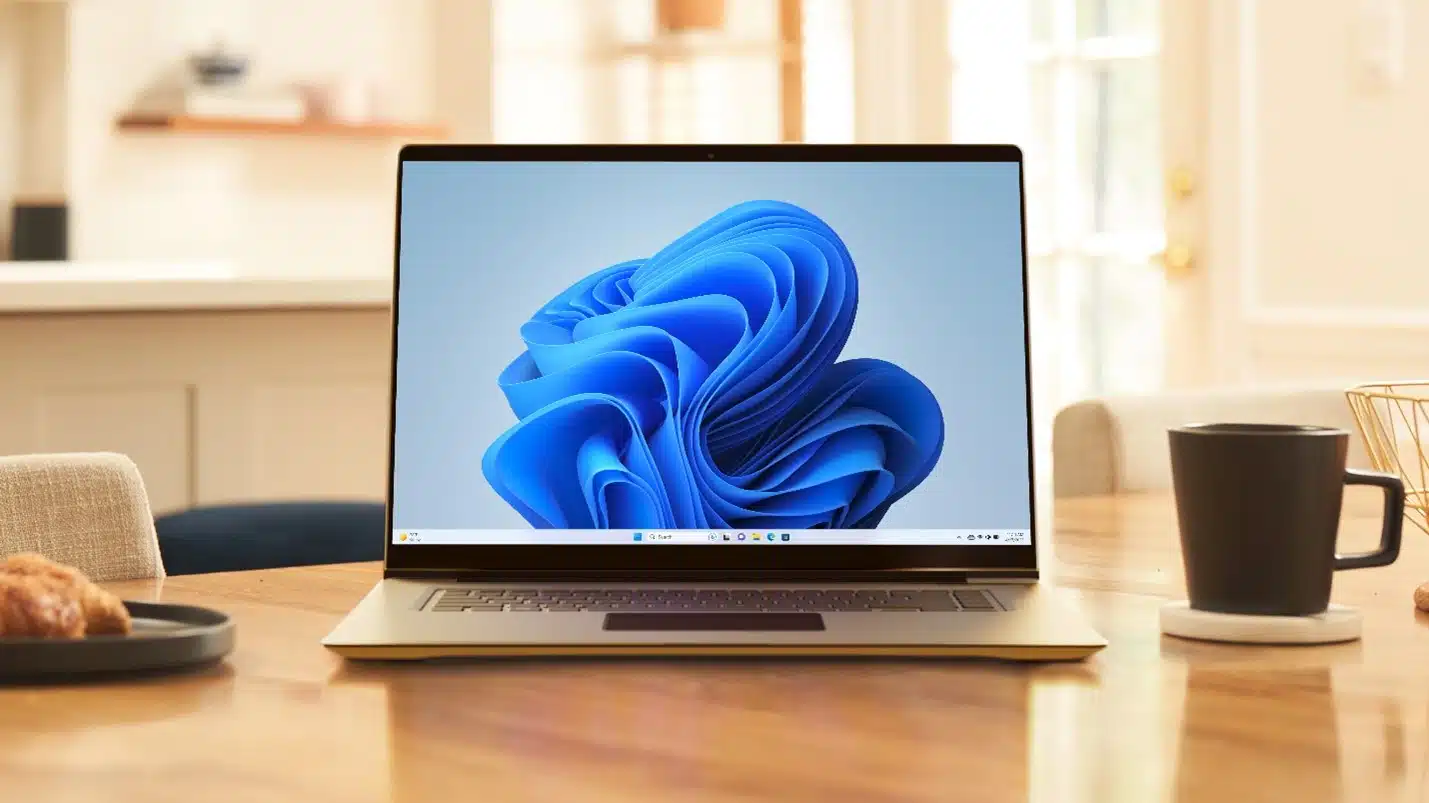
Windows_11
©Microsoft
Neste artigo
  • Nota importante antes de começar
  • Método 1: reparar o sistema com o Windows Update (mantém tudo)
  • Método 2: repor o PC (mantém ficheiros, remove apps)
  • Download da cloud vs. Reinstalação Local: qual escolher?
  • O que acontece à licença do Windows?

O Windows 11 é um sistema operativo robusto, mas não está imune a falhas de desempenho, erros de sistema ou problemas após actualizações. A boa notícia é que já não precisa de formatar o disco rígido e perder todos os seus dados para ter uma instalação “fresca” e funcional.

Existem duas formas principais de reinstalar o sistema sem sacrificar os seus ficheiros. A primeira, mais recente, utiliza o Windows Update para corrigir ficheiros corrompidos mantendo tudo intacto. A segunda, a clássica funcionalidade de reposição, permite limpar o sistema e as aplicações, salvaguardando apenas os seus documentos.

- Publicidade -

Neste guia, explicamos como executar ambos os processos de forma segura.

Nota importante antes de começar

Embora estes métodos sejam desenhados para não apagar ficheiros, em informática a segurança nunca é excessiva. Antes de qualquer operação de sistema, recomenda-se vivamente que tenha uma cópia de segurança dos seus ficheiros mais importantes num disco externo ou na cloud (OneDrive, Google Drive, etc.).

Método 1: reparar o sistema com o Windows Update (mantém tudo)

Este é o método mais recomendado se o seu computador apresenta erros, mas ainda consegue aceder ao ambiente de trabalho. A grande vantagem é que preserva os seus ficheiros, definições e todas as aplicações instaladas.

- Publicidade -

Reposicao_1

1. Abra as Definições (tecla Windows + I).
2. No menu lateral esquerdo, seleccione ‘Sistema’.
3. Clique em ‘Recuperação’.
4. Procure a opção ‘Corrigir problemas ao utilizar o Windows Update’ e clique no botão ‘Reinstalar agora’.
5. Surge uma caixa de confirmação. Seleccione a opção “Reiniciar automaticamente o meu PC 15 minutos após a instalação” (opcional).
6. Clique em ‘OK’.

O Windows irá descarregar os ficheiros necessários e reinstalar a mesma versão que possui actualmente, substituindo apenas os componentes de sistema danificados.

Método 2: repor o PC (mantém ficheiros, remove apps)

Se o primeiro método não resolveu o problema, a opção “Repor este PC” é o passo seguinte. Este processo mantém os seus ficheiros pessoais, mas remove as aplicações instaladas e repõe as definições de fábrica do sistema operativo.

Reposicao_2

1. Aceda a Definições > ‘Sistema’ > ‘Recuperação’.
2. Na secção Opções de recuperação, clique no botão ‘Repor PC’ (junto a “Repor este PC”).
3. Escolha a opção ‘Manter os meus ficheiros’.
4. Agora, escolha como deseja reinstalar o Windows:
– ‘Transferência na nuvem’: Descarrega uma cópia nova da Microsoft (ideal se os ficheiros locais estiverem corrompidos).
– ‘Reinstalação local’: Utiliza os ficheiros já presentes no seu computador.
5. Clique em ‘Seguinte’.
6. Reveja as configurações e clique em ‘Repor’.

O computador irá reiniciar várias vezes durante este processo. No final, terá uma instalação limpa do Windows 11, mantendo as suas pastas de Documentos, Imagens e outros ficheiros pessoais na conta de utilizador.

Download da cloud vs. Reinstalação Local: qual escolher?

Se tiver uma ligação à Internet rápida e estável, a ‘Transferência na nuvem’ é a melhor opção. Ela garante que está a instalar a versão mais recente e livre de erros do sistema. Se estiver com pressa ou sem acesso estável à rede, a ‘Reinstalação local’ é mais rápida, mas pode falhar se o problema do sistema estiver na imagem de recuperação local.

O que acontece à licença do Windows?

Uma das dúvidas mais comuns é sobre a activação. Independentemente do método que escolher, não perderá a sua licença. O Windows 11 reconhece a assinatura digital do seu hardware e será reactivado automaticamente assim que se ligar à Internet após a reinstalação.

- Publicidade -
Etiquetas:Windows 11
Sem comentários

Deixe um comentário Cancelar resposta

O seu endereço de email não será publicado. Campos obrigatórios marcados com *

Ad image
Apoio
Ad image Ad image

Também lhe pode interessar

Micro RGB_Lifestyle Image_2
Descomplicómetro

A Batalha das Cores: entendendo a tecnologia Quantum Dot e a polémica do “Fake QLED”

Tempo de leitura: 6 min
App do diaDicas

App do Dia – Ichinome Monsters

Tempo de leitura: 0 min
Dicas

“Deslize” o cursor no PowerToys

Tempo de leitura: 1 min
App do diaDicas

App do Dia – 321FIT

Tempo de leitura: 0 min
© 2023 Fidemo Sociedade de Media
Gerir a sua privacidade

Para fornecer as melhores experiências, nós e os nossos parceiros usamos tecnologias como cookies para armazenar e/ou aceder a informações do dispositivo. O consentimento para essas tecnologias permitirá que nós e os nossos parceiros processemos dados pessoais, como comportamento de navegação ou IDs exclusivos neste site e mostrar anúncios (não) personalizados. Não consentir ou retirar o consentimento pode afetar adversamente certos recursos e funções.

Clique abaixo para consentir com o acima ou fazer escolhas granulares. As suas escolhas serão aplicadas apenas a este site. Pode alterar suas configurações a qualquer momento, incluindo a retirada de seu consentimento, usando os botões de alternância na Política de Cookies ou clicando no botão de consentimento para gerir na parte inferior do ecrã.

Funcional Sempre ativo
O armazenamento ou acesso técnico é estritamente necessário para o fim legítimo de permitir a utilização de um determinado serviço expressamente solicitado pelo assinante ou utilizador, ou para o fim exclusivo de efetuar a transmissão de uma comunicação numa rede de comunicações eletrónicas.
Preferências
O armazenamento ou acesso técnico é necessário para o propósito legítimo de armazenamento de preferências não solicitadas pelo assinante ou utilizador.
Estatísticas
O armazenamento técnico ou acesso que é usado exclusivamente para fins estatísticos. O armazenamento técnico ou acesso que é usado exclusivamente para fins estatísticos anónimos. Sem uma intimação, conformidade voluntária por parte do seu Fornecedor de Serviços de Internet ou registos adicionais de terceiros, as informações armazenadas ou recuperadas apenas para esse fim geralmente não podem ser usadas para identificá-lo.
Marketing
O armazenamento ou acesso técnico é necessário para criar perfis de utilizador para enviar publicidade ou para rastrear o utilizador num site ou em vários sites para fins de marketing semelhantes.
Estatísticas

Marketing

Recursos
Sempre ativo

Sempre ativo
  • Gerir opções
  • Gerir serviços
  • Gerir {vendor_count} fornecedores
  • Leia mais sobre esses propósitos
Gerir opções
  • {title}
  • {title}
  • {title}