

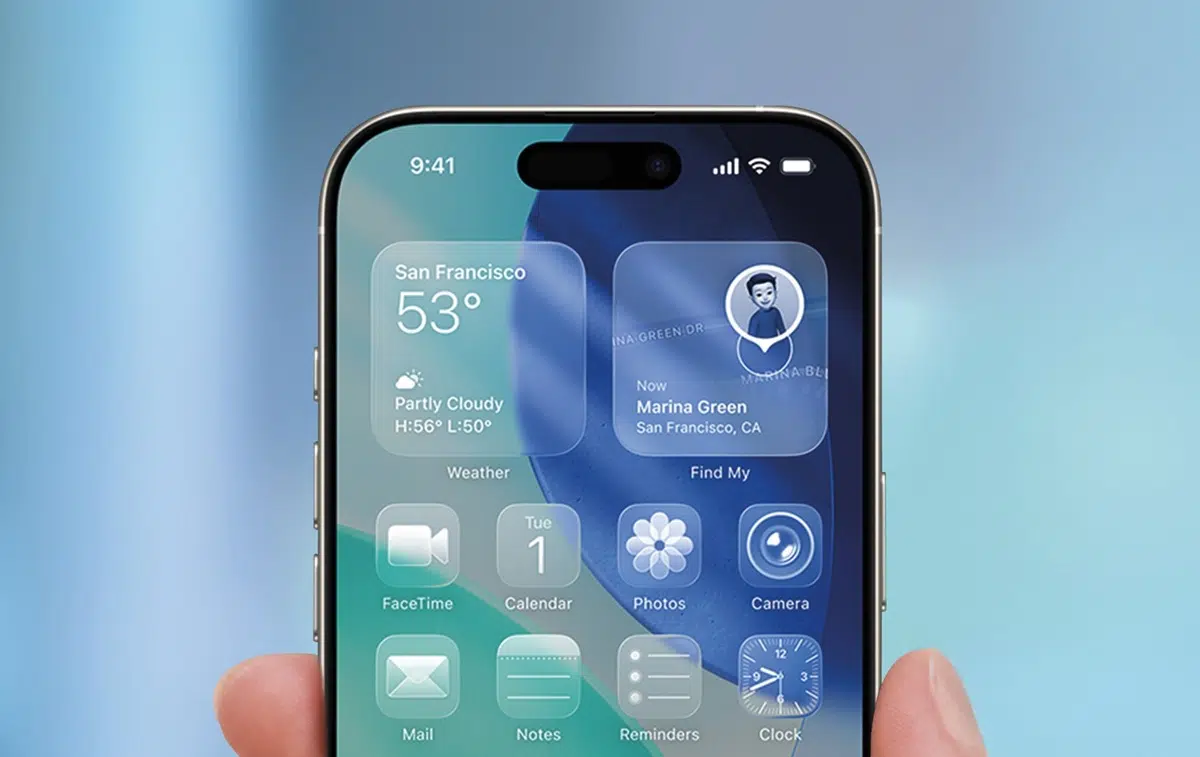
Este ano, a Apple acabou com a denominação habitual do iOS e começou a usar números relativos ao ano seguinte ao do lançamento de cada versão. A estreia é com o iOS 26 (assim como o iPadOS 26 e macOS 26, para que tudo fique homogéneo), que traz uma nova linguagem de design, a Liquid Glass. Há ainda novas opções de personalização do ecrã principal, uma aplicação Câmara simplificada e novas funcionalidades na aplicação Telefone. Muitas destas, já foram abordadas aqui, na MacGuia.
Trinta modelos compatíveis
O iOS 26 vai poder ser instalado em modelos a partir do iPhone SE de segunda geração e os mais antigos modelos da linha principal da Apple a poderem receber este update são os 11, 11 Pro e Pro Max, lançados em 2019; obviamente, os mais recentes são os anunciados a 9 de Setembro, os 1 – ao todos, são quase trinta, os modelos compatíveis com o novo sistema operativo da maçã.
Para que fique com o seu iPhone pronto para o iOS 26, sugerimos uma pequena manutenção de armazenamento, damos conselhos sobre backups e falamos noutros pontos úteis a considerar antes de fazer a actualização.
Libertar espaço de armazenamento
A primeira coisa a fazer é garantir que o nosso iPhone tem espaço suficiente para descarregar e instalar o iOS 26: este update tem cerca de 15 GB. Se tiver pouco espaço livre, um bom princípio será apagar aplicações pesadas e/ou que já não use tanto. Há um menu das ‘Definições’ que mostra, inclusive, o espaço que ocupam: em ‘Geral’, entre em ‘Armazenamento no iPhone’. Toque nas que quiser apagar e escolha ‘Apagar aplicação’. Muitas destas apps podem estar a ocupar bastante espaço devido aos ficheiros que guardam: é o caso do WhatsApp, devido a fotos e vídeos, e o Instagram: se tocar em cada uma, vai poder perceber isto mesmo. Pode desinstalar e reinstalar, para limpar.
Fazer um backup no Mac
É sempre algo que reforçamos quando fazemos um guia sobre gestão de armazenamento no iPhone: ter um backup local no computador para usar caso algo corra mal ou, no pior cenário, a instalação do iOS 26 falhe. Se precisar de fazer downgrade depois de instalar uma actualização, é necessário criar um backup local antes, caso contrário não poderá voltar ao iOS 18.
1 – Ligue o iPhone ao Mac via USB e toque em ‘Confiar’, no aviso que aparece no ecrã do smartphone. De seguida, abra o Finder e clique no nome do seu dispositivo, na barra lateral, no separador ‘Locais’. Aqui, volte a tocar em ‘Confiar’ (pode não aparecer o alerta, caso já tenha ligado o iPhone recentemente ao Mac).

2 – Na janela que se abre, deslize para baixo e marque a opção ‘Efetuar uma cópia de segurança neste Mac de todos os dados do iPhone’; se quiser encriptar o backup, marque a opção ‘Cifrar cópia de segurança local’ e defina uma password. Caso não precise disto, clique logo em ‘Efetuar cópia de segurança agora’. Quando o backup estiver concluído (pode demorar algum tempo, dependendo da quantidade de dados e ficheiros que tiver armazenados: no nosso caso, eram quase 80 GB), pode ver a informação sobre a data e hora da cópia de segurança mais recente no separador ‘Geral’, acima do botão ‘Gerir cópias de segurança’.

3 – O passo final é arquivar esta cópia, para que fique protegida de ser substituído por um próximo backup ou apagado automaticamente se o Mac estiver com pouco espaço. Clique em ‘Gerir cópias de segurança’, clique com o botão do lado direito do rato em cima da que tem e escolha ‘Arquivo’. Se tiver um problema com o iPhone, basta ligá-lo ao Mac e carregar em ‘Restaurar cópia de segurança’.

Instalar o iOS 26
Se não quiser instalar logo o iOS 26, prepare-se: o iPhone vai insistir várias vezes para que o faça, sugerindo que isto aconteça durante a noite. Para prevenir que isto aconteça, pode ir a ‘Definições’ > ‘Geral’ > ‘Atualização de software’ > ‘Atualizações automáticas’ e desligar esta opção. É também neste penúltimo menu que vai poder ver quando é que o iOS 26 fica disponível para instalar; quando isto acontecer, este ecrã fica preenchido com o cartão que mostra o logo do iOS 26, as principais características e um botão para autorizar o upgrade.





