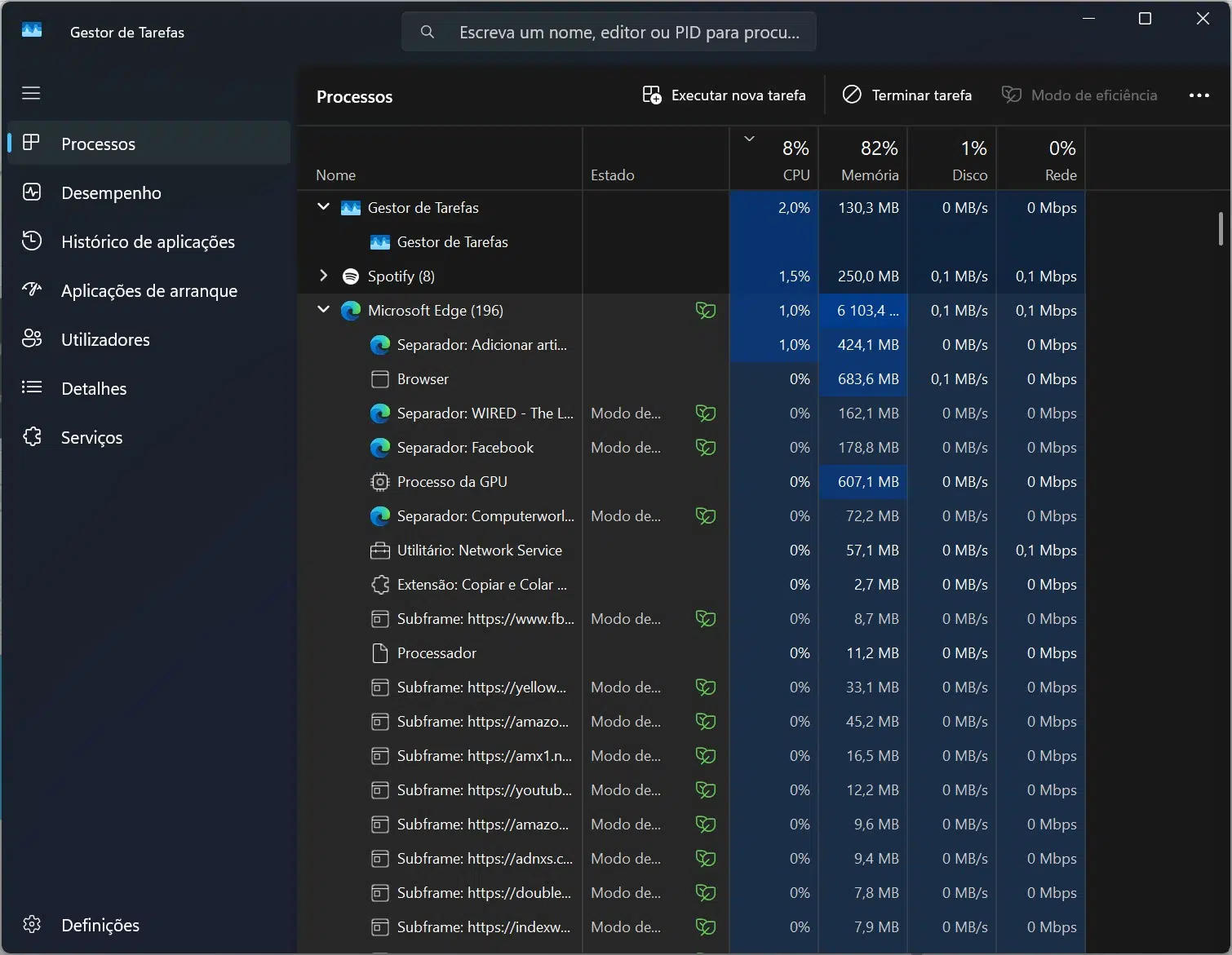
O Gestor de Tarefas do Windows 11 permite aos utilizadores gerirem aplicações e processos em execução no computador. Sempre que uma aplicação é iniciada, ela aparece no Gestor de Tarefas. Se já utilizou o Gestor de Tarefas, pode ter reparado em vários processos relacionados com uma única aplicação ou aplicações. Isto acontece apenas com programas específicos. Neste artigo, discutiremos por que motivo vários processos do mesmo programa podem estar em execução no Windows 11.
Vários processos do mesmo programa em execução no Windows 11
Se vir múltiplos processos do mesmo programa a serem executados no seu PC com Windows 11, não há motivo para pânico, porque este é um comportamento normal de todos os computadores com este sistema operativo. Contudo, se sentir problemas de desempenho no seu sistema, isso pode indicar um problema subjacente que requer atenção. Neste artigo, explicaremos porque aparecem múltiplos processos, como identificar os legítimos e o que fazer se começarem a afectar o desempenho do seu sistema.
Porque aparecem múltiplos processos nos PC Windows?
As aplicações modernas utilizam uma arquitectura multiprocessos para atingir um desempenho ideal e melhorar a estabilidade. Múltiplos processos são mais comummente associados a browsers web. Quer seja o Edge, Chrome ou Firefox, todos utilizam uma arquitectura multiprocessos. Assim, quando abre o Gestor de Tarefas após iniciar um browser, verá o mesmo programa deu origem a múltiplos processos.
Desses múltiplos processos, alguns gerem os separadores, extensões e plugins. Devido a esta arquitectura, se um separador bloquear (crash), não afecta os outros separadores abertos nem o navegador web inteiro.
De forma semelhante, alguns programas de terceiros executam serviços em segundo plano ou processos auxiliares para diferentes tarefas, como actualizações e sincronização. Estes processos adicionais fazem parte do design da aplicação e são inofensivos para o seu sistema.
Para além dos browsers, outros programas também podem gerar vários processos. Estes são usados para gerir múltiplas tarefas desses programas. Por exemplo, se tiver o Adobe Acrobat Reader instalado no seu sistema, verá os processos no Gestor de Tarefas:
Acrobat Collaboration Synchronizer
Acrobat Update Service
Estes processos são executados continuamente em segundo plano, independentemente se o Adobe Reader estiver a ser executado ou não. O processo Adobe Collaboration Synchronizer gere as funcionalidades de colaboração e sincronização de documentos. O Acrobat Update Service ajuda a manter o Acrobat Reader actualizado.
Como diferenciar um processo legítimo de um malicioso ou falso
Quando vê múltiplas instâncias do mesmo programa a correr no seu computador Windows, é essencial determinar se são processos legítimos ou maliciosos. Pode diferenciar facilmente entre um processo legítimo e um malicioso visualizando a sua assinatura. Eis como fazê-lo:
No Gestor de Tarefas, clique com o botão direito do rato no processo e seleccione ‘Abrir localização do ficheiro’. Isto abre o Explorador de Ficheiros e realça o processo em causa. Agora, clique com o botão direito no processo realçado e seleccione ‘Propriedades’. Seleccione o separador ‘Assinaturas Digitais’ e veja o nome do signatário. Se o signatário parecer suspeito, verifique o ficheiro com a Segurança do Windows ou um antivírus de terceiros. Também pode verificá-lo online no VirusTotal.
Como corrigir problemas de desempenho devido a múltiplos processos do mesmo programa em execução no Windows 11
Se sentir problemas de desempenho no seu sistema devido aos múltiplos processos do mesmo programa, aqui ficam algumas sugestões que pode seguir:
Verificar actualizações
O primeiro passo é verificar se existem actualizações para o programa afectado. Visite o site oficial do programador do software e procure pela versão actualizada. Se estiver disponível uma versão actualizada, descarregue-a e instale-a.
Verificar fugas de memória
Pode haver um problema de fuga de memória. Para verificar isto, feche o programa completamente. Se a RAM permanecer ocupada, pode tratar-se de uma fuga de memória. Neste caso, pode aplicar algumas correcções, como actualizar o programa afectado para a versão mais recente, ou executar a Ferramenta de Diagnóstico de Memória, etc.
Fechar separadores do browser e desactivar extensões
Como foi mencionado acima, os browsers web usam vários processos para gerir separadores, extensões e melhorar o desempenho. Este é um comportamento normal. No entanto, se o sistema ficar lento, pode fechar os separadores inactivos. Alguns browsers, como o Edge, têm uma funcionalidade que suspende os separadores que não estão a ser usados para reduzir o consumo de recursos do sistema. Se o seu browser não tiver uma funcionalidade destas, precisa de fechar manualmente os separadores inactivos desejados para reduzir o consumo de RAM e CPU.
Alguns dos processos do browser servem para gerir o funcionamento das extensões. Estes processos também consomem os recursos do seu sistema. Desactive extensões não utilizadas para reduzir o consumo de RAM. Por vezes, uma extensão consome muita RAM devido a um bug. Pode verificar isto desactivando todas as extensões. Se isto resolver o problema, saberá que é uma questão relacionada com uma extensão. Depois, active as extensões uma a uma até encontrar a culpada. Assim que a encontrar, desinstale-a e procure uma alternativa.
Existe uma definição no Edge e no Chrome que permite que os processos associados a eles corram em segundo plano mesmo depois de fechar o browser. Desligue estas definições.
Aceda às definições do browser, clique em ‘Sistema e desempenho’, depois clique em ‘Sistema’ e por fim desligue a opção ‘Continuar a executar extensões e aplicações em segundo plano quando o Edge for fechado’.
Desinstalar e reinstalar o programa afectado
Se um programa específico estiver a consumir demasiada RAM, pode haver um bug. Desinstalar e reinstalar o programa pode ajudar.
Adicionar mais RAM
A execução de várias instâncias do mesmo programa no Windows 11 é um comportamento normal e não deve impactar o desempenho do sistema, a menos que os processos sejam suspeitos ou maliciosos. Contudo, pode sentir lentidão no desempenho do sistema se trabalhar com vários desses programas simultaneamente. Nesse caso, considere adicionar mais memória RAM para que múltiplas aplicações possam funcionar sem falhas no Windows 11.