

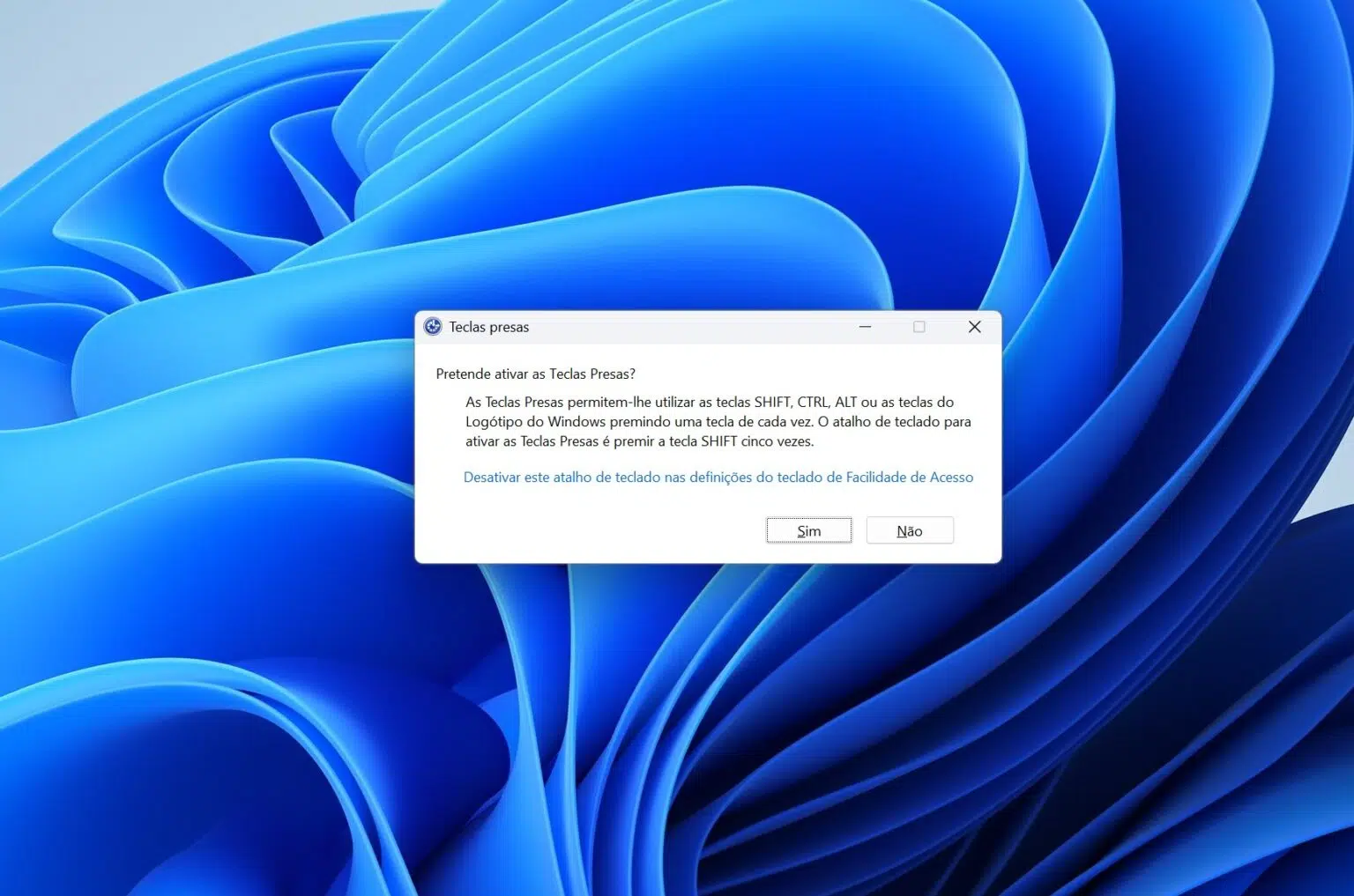
Se é utilizador do Windows, provavelmente, em algum momento, já activou a caixa de diálogo das Teclas presas (Sticky keys), propositadamente ou por acidente. É aquela janela de diálogo que abre com um sinal sonoro quando prime a tecla Shift cinco vezes.
Isto acontecia muitas por acidente em jogos para PC que usavam a tecla Shift para fazer a personagem correr. Naturalmente, isto era bastante irritante o que levava os utilizadores a fecharem-na sem ler uma única palavra na caixa de diálogo. No entanto, as Teclas presas servem um propósito muito importante.
As Teclas presas são, na verdade, uma funcionalidade de acessibilidade destinada principalmente a pessoas com mobilidade reduzida ou que utilizam tecnologias de apoio.
Aqueles que não se enquadram em nenhuma destas categorias tendem a usar atalhos como Ctrl + C, Ctrl + V e Ctrl + Alt + Del sem pensar duas vezes, mas há quem ache difícil premir várias teclas ao mesmo tempo devido a destreza limitada.
É aqui que as Teclas presas entram em acção:
Como funciona: No estado activado, a funcionalidade simula basicamente uma pressão contínua da tecla.
O resultado: Mesmo que o utilizador prima a tecla Ctrl e a tecla “C” separadamente, a acção é interpretada pelo sistema como um Ctrl + C.
Isto torna a funcionalidade incrivelmente útil para quem tem alguma incapacidade e não consegue usar os atalhos de teclado da forma tradicional.
Como experimentar ou desactivar
As Teclas presas funcionam com combinações das teclas Shift, Ctrl, Alt e Windows. Experimente premindo a tecla Shift cinco vezes e depois seleccionando ‘Sim’. Pode não ser algo de que precise, mas talvez lhe cause menos aborrecimento da próxima vez que a activar por acidente.
Claro que, se o incomodar demasiado e interromper o seu fluxo de trabalho, pode optar por desactivar a funcionalidade no Windows 11 seguindo este caminho:
Definições > ‘Acessibilidade’ > ‘Teclado’ > ‘Teclas presas’ > Desligar o interruptor em ‘Atalho de teclado para as Teclas presas’


