

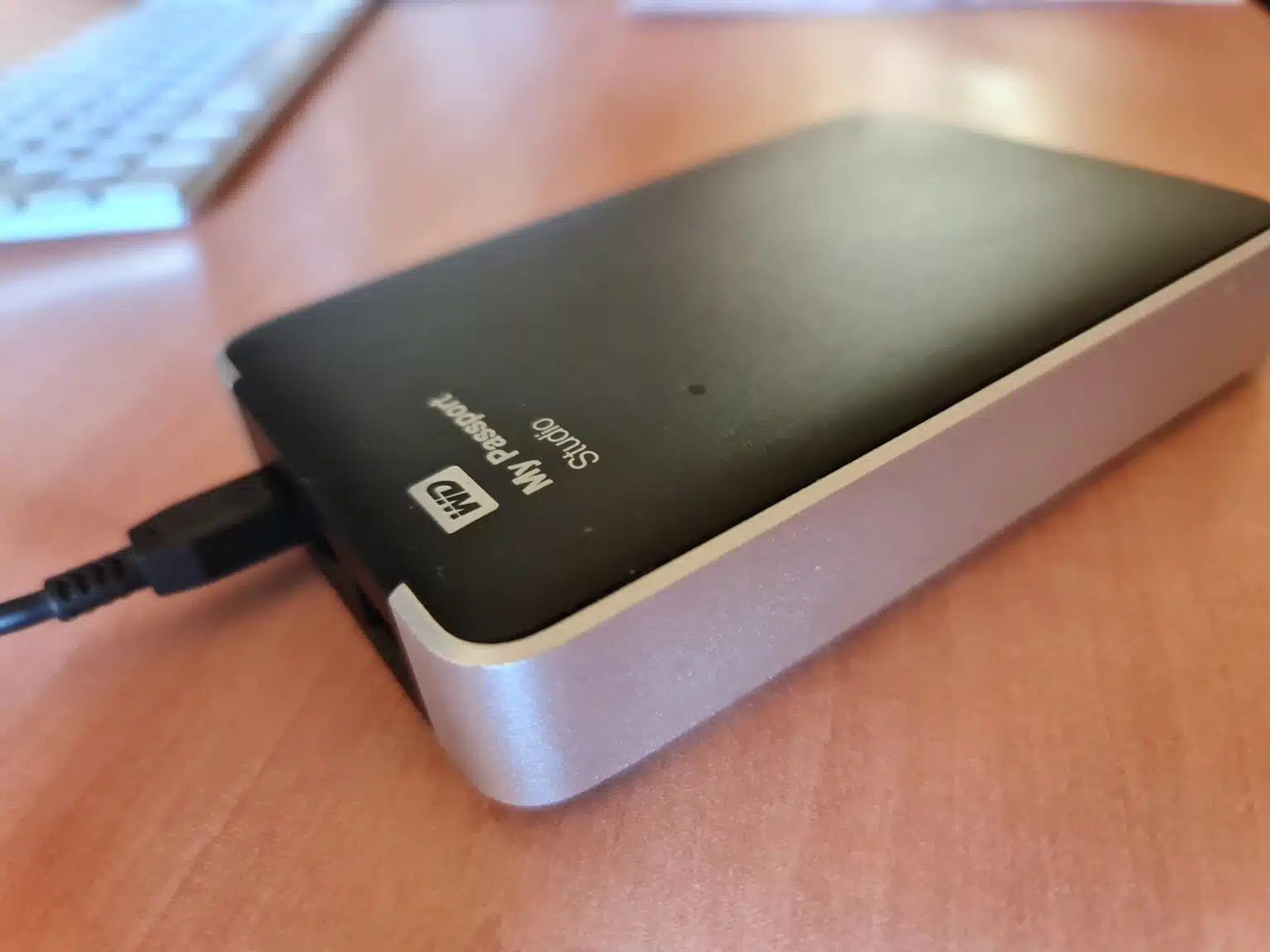
Embora a tecnologia de armazenamento tenha evoluído e os SSD ou a “cloud” sejam cada vez mais populares, os discos rígidos externos continuam a ser muito utilizados. No entanto, são equipamentos sensíveis: uma simples queda ou corrupção de dados pode torná-los inacessíveis.
Se ligou o seu disco externo ao PC, sente-o a trabalhar (a girar), mas o Windows não o detecta, siga este guia para diagnosticar e resolver o problema.
Verificar o estado dos cabos e portas
O problema mais comum reside na ligação física. A conexão envolve o cabo USB, a porta do disco e a porta do computador. Se algum destes pontos falhar, os dados não passam.
- Inspecção visual: Verifique se o cabo tem cortes ou se as portas USB têm folga ou sujidade.
- Teste cruzado: Se possível, ligue o disco a outro computador. Se funcionar noutro PC, o problema está nas portas ou drivers do seu computador actual.
- Trocar componentes: Experimente usar um cabo USB diferente e ligue-o a uma porta USB diferente (de preferência, às portas traseiras se for um PC desktop, porque estas conseguem fornecer mais energia).
Estar atento a ruídos estranhos (Diagnóstico Auditivo)
Se o disco roda mas não aparece, o som que emite é um indicador vital da sua saúde. Num funcionamento normal, o zumbido é suave e constante.
- O que procurar: Aproxime o ouvido do disco. Se ouvir cliques repetitivos (“clack-clack”), chiadeira aguda ou sons de raspagem, desligue-o imediatamente.
- O veredicto: Estes sons indicam, quase sempre, danos físicos nas cabeças de leitura ou no prato. Neste caso, o software não vai resolver; precisará de um serviço especializado se quiser recuperar os dados.
Consultar a ferramenta “Gestão de Discos”
Muitas vezes o Windows detecta o disco, mas não lhe atribui uma letra (como D: ou E:), pelo que ele não aparece no “Meu Computador”.
- Clique no menu ‘Iniciar’ e escreva Gestão de Discos.
- Na janela, procure na lista inferior pelo disco externo.
- Disco “Não Inicializado”: Se vir um disco com uma barra preta ou marcado como “Não Inicializado”, clique com o botão direito do rato e escolha Inicializar Disco.
- Sem Letra: Se o disco aparece mas não tem letra, clique com o botão direito na partição e escolha ‘Alterar letra de unidade e caminhos’.
Verificar se o disco aparece na BIOS/UEFI
A BIOS é o sistema básico que arranca antes do Windows. Se o disco aparecer lá, o hardware está bom e o problema é do sistema operativo.
- Reinicie o PC.
- Assim que o computador ligar (logótipo da marca), pressione repetidamente a tecla de acesso à BIOS (geralmente Del, F2, F10 ou F12).
- Navegue até às opções de Boot (Arranque) ou Storage (Armazenamento).
- Verifique se o nome do seu disco externo consta na lista.
Conclusão:
- Não aparece: O problema é provavelmente do disco ou do controlador USB da caixa externa.
- Aparece: O problema é do Windows. Tente actualizar os controladores (drivers) no Windows Update ou reverter uma actualização recente.
Executar o diagnóstico e reparação (Chkdsk)
Se o disco é detectado na BIOS e já lhe atribuiu uma letra, mas continua com erros ou inacessível, o sistema de ficheiros pode estar corrompido. Use a Linha de Comandos para forçar uma reparação.
- Abra o menu Iniciar, escreva CMD, clique com o botão direito e escolha ‘Executar como administrador’.
- Introduza o seguinte comando (substitua o ‘X:’ pela letra do seu disco externo):
chkdsk X: /f /r /x
(Nota: O /f corrige erros, o /r localiza sectores danificados e o /x desmonta a unidade para permitir o processo).
Pressione Enter e aguarde. Este processo pode demorar várias horas dependendo do tamanho do disco.
Recorrer a empresas de recuperação de dados
Se nenhum dos métodos acima funcionar — especialmente se o disco fizer barulhos estranhos ou não for detectado nem na BIOS — é muito provável que tenha uma falha mecânica grave.
Nesta fase, evite tentar ligar o disco repetidamente, pois isso pode agravar os danos. Se os dados forem críticos, contacte uma empresa especializada em recuperação de dados em laboratório.



