

PCGuia PCGuia
  • [email protected]
  • Dicas
    • Apps
    • Descomplicómetro
    • Download da semana
    • Guia completo
    • Inteligência Artificial
    • Linux
    • MacGuia
    • Modding
    • Photoshop
    • Teste de velocidade da Internet
    • Open Source
  • Jogos
  • Notícias
    • Ambiente
    • Apps
    • Ciência
    • Curiosidades
    • Hardware
    • Inteligência Artificial
    • Internet
    • Mercados
    • Mobilidade
    • Multimédia
    • Robots
    • Segurança
    • Software
    • Startup
    • Especiais
      • Especial PCGuia
      • História
      • Reportagem PC Guia
  • Reviews
    • Armazenamento
    • Áudio
    • Componentes
    • Desktops
    • Gadgets
    • Imagem
    • Mobilidade
    • Periféricos
    • Robótica
  • Opinião
    • Conceito Humanoide
    • Há Uma App Para Tudo
    • O Que Vem à Rede
    • Praia das Maçãs
    • Quinta Coluna
  • Loja Fidemo
  • Precisa de ajuda?
  • Contactos
  • Como testamos os produtos
  • Termos de utilização
  • Política de privacidade e cookies
  • Estatuto Editorial
  • Declaração de Privacidade
  • Política de Cookies
  • Vencedores dos Prémios Leitor PCGuia 2025
© 2023 - Fidemo Sociedade de Media
A ler: Dica do dia: O que fazer quando um disco externo funciona, mas não é detectado pelo Windows
Font ResizerAa
PCGuia PCGuia
Font ResizerAa
Procurar
  • Dicas
  • Jogos
  • Linux
  • Notícias
  • Opinião
  • Reviews
  • Cookie Policy
© 2023 Fidemo Sociedade de Média
PCGuia > Dicas > Dica do dia: O que fazer quando um disco externo funciona, mas não é detectado pelo Windows
Dicas

Dica do dia: O que fazer quando um disco externo funciona, mas não é detectado pelo Windows

Como reparar um disco rígido que gira mas não é detectado. Aprenda a usar a Gestão de Discos e a CMD para corrigir erros de leitura no Windows.

Pedro Tróia
Publicado em 16 de Dezembro, 2025
Tempo de leitura: 5 min
Disco Externo
Neste artigo
  • Verificar o estado dos cabos e portas
  • Estar atento a ruídos estranhos (Diagnóstico Auditivo)
  • Consultar a ferramenta “Gestão de Discos”
  • Verificar se o disco aparece na BIOS/UEFI
  • Executar o diagnóstico e reparação (Chkdsk)
  • Recorrer a empresas de recuperação de dados

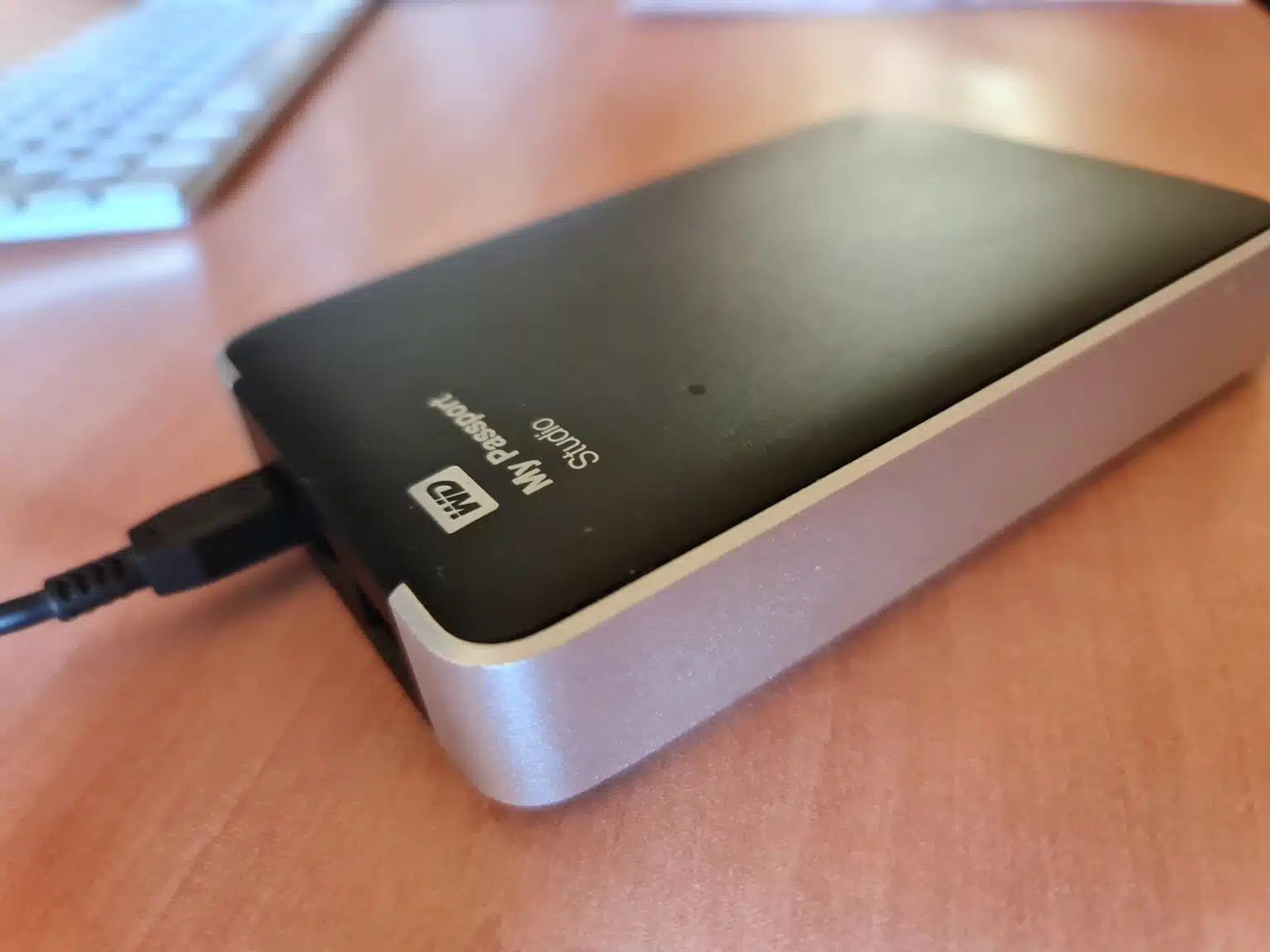
Embora a tecnologia de armazenamento tenha evoluído e os SSD ou a “cloud” sejam cada vez mais populares, os discos rígidos externos continuam a ser muito utilizados. No entanto, são equipamentos sensíveis: uma simples queda ou corrupção de dados pode torná-los inacessíveis.

Se ligou o seu disco externo ao PC, sente-o a trabalhar (a girar), mas o Windows não o detecta, siga este guia para diagnosticar e resolver o problema.

- Publicidade -

Verificar o estado dos cabos e portas

O problema mais comum reside na ligação física. A conexão envolve o cabo USB, a porta do disco e a porta do computador. Se algum destes pontos falhar, os dados não passam.

  • Inspecção visual: Verifique se o cabo tem cortes ou se as portas USB têm folga ou sujidade.
  • Teste cruzado: Se possível, ligue o disco a outro computador. Se funcionar noutro PC, o problema está nas portas ou drivers do seu computador actual.
  • Trocar componentes: Experimente usar um cabo USB diferente e ligue-o a uma porta USB diferente (de preferência, às portas traseiras se for um PC desktop, porque estas conseguem fornecer mais energia).

Estar atento a ruídos estranhos (Diagnóstico Auditivo)

Se o disco roda mas não aparece, o som que emite é um indicador vital da sua saúde. Num funcionamento normal, o zumbido é suave e constante.

  • O que procurar: Aproxime o ouvido do disco. Se ouvir cliques repetitivos (“clack-clack”), chiadeira aguda ou sons de raspagem, desligue-o imediatamente.
  • O veredicto: Estes sons indicam, quase sempre, danos físicos nas cabeças de leitura ou no prato. Neste caso, o software não vai resolver; precisará de um serviço especializado se quiser recuperar os dados.

Consultar a ferramenta “Gestão de Discos”

Muitas vezes o Windows detecta o disco, mas não lhe atribui uma letra (como D: ou E:), pelo que ele não aparece no “Meu Computador”.

- Publicidade -
  1. Clique no menu ‘Iniciar’ e escreva Gestão de Discos.
  2. Na janela, procure na lista inferior pelo disco externo.
  3. Disco “Não Inicializado”: Se vir um disco com uma barra preta ou marcado como “Não Inicializado”, clique com o botão direito do rato e escolha Inicializar Disco.
  4. Sem Letra: Se o disco aparece mas não tem letra, clique com o botão direito na partição e escolha ‘Alterar letra de unidade e caminhos’.

Verificar se o disco aparece na BIOS/UEFI

A BIOS é o sistema básico que arranca antes do Windows. Se o disco aparecer lá, o hardware está bom e o problema é do sistema operativo.

  1. Reinicie o PC.
  2. Assim que o computador ligar (logótipo da marca), pressione repetidamente a tecla de acesso à BIOS (geralmente Del, F2, F10 ou F12).
  3. Navegue até às opções de Boot (Arranque) ou Storage (Armazenamento).
  4. Verifique se o nome do seu disco externo consta na lista.

Conclusão:

  • Não aparece: O problema é provavelmente do disco ou do controlador USB da caixa externa.
  • Aparece: O problema é do Windows. Tente actualizar os controladores (drivers) no Windows Update ou reverter uma actualização recente.

Executar o diagnóstico e reparação (Chkdsk)

Se o disco é detectado na BIOS e já lhe atribuiu uma letra, mas continua com erros ou inacessível, o sistema de ficheiros pode estar corrompido. Use a Linha de Comandos para forçar uma reparação.

  1. Abra o menu Iniciar, escreva CMD, clique com o botão direito e escolha ‘Executar como administrador’.
  2. Introduza o seguinte comando (substitua o ‘X:’ pela letra do seu disco externo):

chkdsk X: /f /r /x

(Nota: O /f corrige erros, o /r localiza sectores danificados e o /x desmonta a unidade para permitir o processo).

Pressione Enter e aguarde. Este processo pode demorar várias horas dependendo do tamanho do disco.

Recorrer a empresas de recuperação de dados

Se nenhum dos métodos acima funcionar — especialmente se o disco fizer barulhos estranhos ou não for detectado nem na BIOS — é muito provável que tenha uma falha mecânica grave.

Nesta fase, evite tentar ligar o disco repetidamente, pois isso pode agravar os danos. Se os dados forem críticos, contacte uma empresa especializada em recuperação de dados em laboratório.

- Publicidade -
Etiquetas:Disco rígidoWindows
Ad image
Apoio
Ad image Ad image

Também lhe pode interessar

App do diaDicas

App do Dia – JustStretch

Tempo de leitura: 1 min
Imagens IA
DicasGuia completo

Crie imagens com IA no LibreOffice

Tempo de leitura: 6 min
wise-cleaner
DicasDownload da semana

Download da semana: Wise Program Uninstaller

Tempo de leitura: 2 min
App do diaDicas

App do Dia – Cosmo: Learn GenAI & More

Tempo de leitura: 1 min
© 2023 Fidemo Sociedade de Media
Gerir a sua privacidade

Para fornecer as melhores experiências, nós e os nossos parceiros usamos tecnologias como cookies para armazenar e/ou aceder a informações do dispositivo. O consentimento para essas tecnologias permitirá que nós e os nossos parceiros processemos dados pessoais, como comportamento de navegação ou IDs exclusivos neste site e mostrar anúncios (não) personalizados. Não consentir ou retirar o consentimento pode afetar adversamente certos recursos e funções.

Clique abaixo para consentir com o acima ou fazer escolhas granulares. As suas escolhas serão aplicadas apenas a este site. Pode alterar suas configurações a qualquer momento, incluindo a retirada de seu consentimento, usando os botões de alternância na Política de Cookies ou clicando no botão de consentimento para gerir na parte inferior do ecrã.

Funcional Sempre ativo
O armazenamento ou acesso técnico é estritamente necessário para o fim legítimo de permitir a utilização de um determinado serviço expressamente solicitado pelo assinante ou utilizador, ou para o fim exclusivo de efetuar a transmissão de uma comunicação numa rede de comunicações eletrónicas.
Preferências
O armazenamento ou acesso técnico é necessário para o propósito legítimo de armazenamento de preferências não solicitadas pelo assinante ou utilizador.
Estatísticas
O armazenamento técnico ou acesso que é usado exclusivamente para fins estatísticos. O armazenamento técnico ou acesso que é usado exclusivamente para fins estatísticos anónimos. Sem uma intimação, conformidade voluntária por parte do seu Fornecedor de Serviços de Internet ou registos adicionais de terceiros, as informações armazenadas ou recuperadas apenas para esse fim geralmente não podem ser usadas para identificá-lo.
Marketing
O armazenamento ou acesso técnico é necessário para criar perfis de utilizador para enviar publicidade ou para rastrear o utilizador num site ou em vários sites para fins de marketing semelhantes.
Estatísticas

Marketing

Recursos
Sempre ativo

Sempre ativo
  • Gerir opções
  • Gerir serviços
  • Gerir {vendor_count} fornecedores
  • Leia mais sobre esses propósitos
Gerir opções
  • {title}
  • {title}
  • {title}