

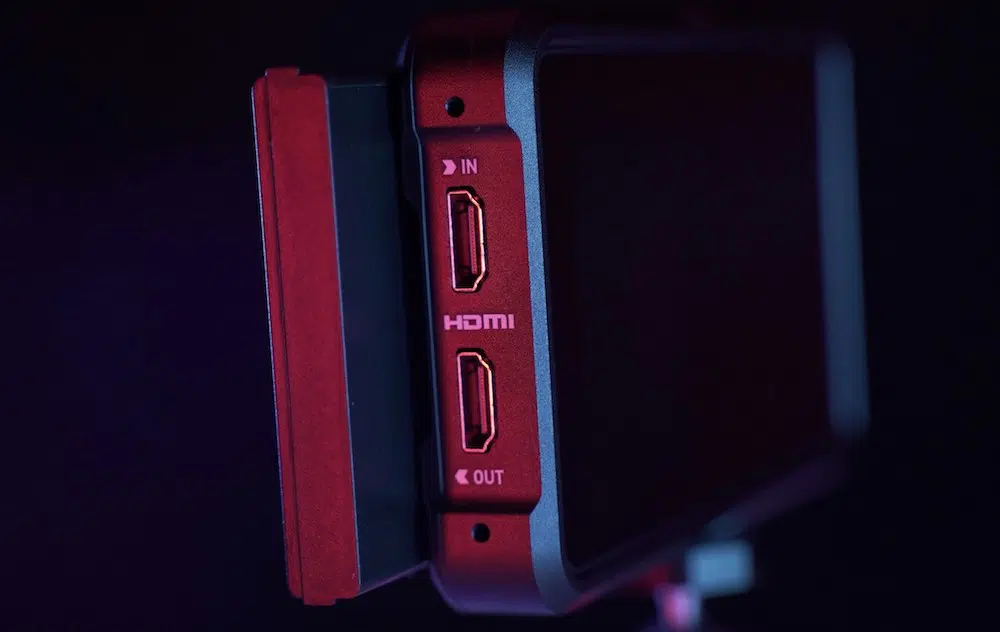
Ligar os seus dispositivos a uma TV com HDMI é bastante fácil. É só ligar o cabo e está pronto a usar, certo? Nem por isso…
Na realidade, obter o melhor desempenho da sua TV exige um pouco de esforço. Ao longo dos anos, aprendi alguns truques úteis de HDMI que fazem uma diferença real na qualidade de imagem e som
Escolha a porta HDMI correcta
Quando está a configurar a sua TV e todos os dispositivos ligados pela primeira vez, seja uma PS5, um leitor de Blu-ray ou uma soundbar, provavelmente assume que todas as portas HDMI na parte traseira são idênticas. Nada na vida é assim tão simples.
Algumas portas suportam especificações mais elevadas, como HDMI 2.1 para altas taxas de actualização (refresh rates), e provavelmente existe uma marcada como ARC/eARC (Audio Return Channel) para soundbars e receptores. Precisa de garantir que está a usar a porta corretã para cada dispositivo para obter a qualidade máxima de vídeo e áudio.
Identifique portas de alta largura de banda: Verifique as etiquetas HDMI da sua TV para termos como “4K 120Hz”, “8K” ou “HDMI 2.1”. Se não vir nenhum, provavelmente são HDMI 2.0 padrão. Em caso de dúvida, consulte o manual do utilizador. As portas HDMI 2.1 suportam resoluções e taxas de fotogramas mais elevadas, por isso ligue dispositivos como a sua PS5 ou PC de jogos a estas, e desbloqueará funcionalidades avançadas como VRR.
Use a porta ARC/eARC para áudio: Se tiver uma soundbar ou um receptor de cinema em casa, ligue-o à porta HDMI identificada como “ARC” ou “eARC”. Isso acontece porque o eARC é a versão mais recente e com maior largura de banda, suportando áudio não comprimido e high-bitrate, como Dolby Atmos, DTS:X e outros formatos sem perdas.
Reserve as portas HDMI 2.0 para dispositivos menos exigentes: Ligue dispositivos mais antigos, sticks de streaming e boxes de TV às suas portas HDMI 2.0 padrão. Isto liberta as portas HDMI 2.1 para dispositivos que necessitam de mais largura de banda, como 4K a 120Hz, 8K a 60Hz, VRR, ALLM e eARC. E não se preocupe em perder o 4K HDR, porque o HDMI 2.0 suporta 4K a 60Hz, HDR e ARC.
Use cabos HDMI de alta velocidade
Se ainda está a usar um cabo com uma década, provavelmente não está a lidar com os seus streams 4K HDR tão bem como um mais recente conseguiria. A boa notícia é que não precisa de cabos caros, apenas de cabos certificados e de alta qualidade com as especificações corretãs. Verifique a embalagem ou a etiqueta no seu cabo.
Etiquetas como “high speed” (alta velocidade), “premium high speed” ou “ultra high speed” indicam a sua largura de banda. Para dispositivos exigentes, como consolas de jogos e leitores de Blu-ray, deve usar sempre cabos HDMI “ultra high-speed” (48Gbps), que estão classificados para funcionalidades HDMI 2.1 como 4K, 8K, HDR e Dolby Vision. Na minha experiência, estes cabos previnem problemas como cintilação e falta de sinal.
Se os seus dispositivos suportam apenas até 4K a 60Hz, um cabo HDMI “premium high-speed” (18Gbps, HDMI 2.0) serve perfeitamente. Mais uma vez, evite apenas cabos muito antigos ou finos. Os primeiros cabos HDMI (HDMI 1.4 ou mais antigos) atingem o limite em 1080p ou 4K30 e podem causar falhas na saída de vídeo.
Uma última dica: Tente manter os seus cabos com menos de 3 metros para imagens a 4K. Se precisar de uma distância maior, use um cabo HDMI óptico.
Active funcionalidades HDMI ‘melhoradas’
Muitas TV têm definições individuais para cada entrada HDMI. De fábrica, podem manter estas definições no padrão, ou com largura de banda reduzida, para compatibilidade. Se suspeita que não está a obter HDR ou cores profundas, verifique o que está activado para essa porta.
A primeira coisa que vai querer fazer é procurar as definições de entrada “melhoradas” da TV. Também pode consultar o manual da TV para as encontrar.
Cada marca chama-lhe algo diferente. Nas TV LG, por exemplo, existe “HDMI Ultra HD Deep Color”. As TV Samsung têm um botão “Input Signal Plus” ou “HDMI UHD Color”. Entretanto, a Sony tem um “Enhanced Format”. De qualquer forma, explore o menu de definições da sua TV, tipicamente encontrado em Definições de Imagem ou Definições de Entradas Externas, para encontrar estas opções melhoradas.
Vai querer activá-las para qualquer entrada onde tenha ligado um dispositivo que suporte 4K HDR ou uma alta taxa de actualização.
Escolha um modo de imagem para as entradas
Obter a melhor qualidade de imagem não se resume apenas a HDR e cores UHD profundas; também depende dos modos de imagem. As TV mais recentes oferecem frequentemente modos que podem ser designados como Jogo, PC, Cinema, Filmmaker, Desporto, Vívido e mais. Seleccionar o modo certo pode melhorar significativamente a sua experiência de visualização. Poderá querer adaptar o modo de imagem ao que está a fazer ou ao dispositivo que está a usar.
As TV Samsung têm um Modo de Jogo, por exemplo, que poderá querer activar quando usa uma Xbox ou PlayStation. Reduz o input lag ao desligar o processamento de vídeo pesado, tornando a jogabilidade mais rápida e responsiva. As TV TCL têm um Modo de Imagem Filme (ou modo Filmmaker em modelos mais recentes), que lhe dá cores mais naturais e precisas, desenhadas para preservar a intenção do cineasta.
Se vir modos como Vívido ou Desporto, eles aumentam o brilho e o contraste e usam frequentemente a suavização de movimento (ou “efeito telenovela”). Pode não querer usar estes todos os dias, mas são fáceis de activar ou desactivar conforme desejar. A maioria das TV memoriza o modo de imagem por entrada HDMI, permitindo-lhe manter o seu dispositivo de streaming no modo Filmmaker e a sua consola no modo Jogo.
Pode encontrar os modos de imagem da sua TV nas definições, geralmente em Imagem ou Ecrã e Som. Verifique o manual da sua TV para ter a certeza.
Ligue funcionalidades como ALLM e VRR
Se gosta de jogos, duas grandes siglas a conhecer são ALLM (Modo de Baixa Latência Automático) e VRR (Taxa de Actualização Variável).
O ALLM permite que a sua TV active automaticamente o Modo de Jogo quando uma consola está a ser usada. Não terá de o alternar manualmente sempre que mudar entre jogar e ver Netflix, porque a sua TV tratará disso por si. Verifique o manual da TV para ver se suporta ALLM (muitos modelos novos suportam) e onde o activar. Nas consolas Xbox, existe uma opção chamada “Permitir modo de baixa latência automático”.
Quanto ao VRR, este ajusta a taxa de actualização da TV à taxa de fotogramas do jogo em tempo real, eliminando os rasgos de ecrã (screen tearing) e os engasgos (stutter).
Para usar o VRR, a sua TV deve suportá-lo (procure termos como FreeSync, G-Sync ou VRR). Vá às definições de imagem ou gerais da sua TV e certifique-se de que o VRR está activado para a porta HDMI usada pela sua consola. Do lado da consola, active o VRR nas definições de vídeo (tanto a Xbox como a PS5 têm botões para tal). Uma vez configurado, a sua TV ajustará dinamicamente a sua taxa de actualização para corresponder à saída do jogo.
Use ARC/eARC para áudio
Agora que a qualidade de imagem da sua TV está optimizada, vamos focar-nos no áudio.
Se a sua TV tem uma porta HDMI identificada como “ARC” ou “eARC”, ligue a sua soundbar a essa porta. Isto permite que a TV passe todo o áudio, de qualquer fonte ou aplicação de streaming, para a soundbar.
O ARC funciona bem para formatos básicos e comprimidos como Dolby Digital, mas o eARC é a versão actualizada, oferecendo muito mais largura de banda e suporte para som surround não comprimido, formatos sem perdas e Dolby Atmos e DTS:X de qualidade total, juntamente com correcção de sincronização labial integrada. O ARC usa cabos HDMI padrão, enquanto o eARC funciona melhor com cabos HDMI 2.1 de ultra alta velocidade.
Se quer apenas áudio simples, o ARC é suficiente, mas se procura o som melhor e mais imersivo, o eARC é o caminho a seguir.
Mantenha as portas e as fichas limpas
Com o tempo, poeira e sujidade podem acumular-se nas portas da sua TV ou nos conectores dos cabos, o que pode levar a um mau contacto. Uma ligação HDMI solta ou suja pode causar cintilação, quedas de sinal ou aquela temida mensagem “sem sinal”. Crie o hábito de verificar e limpar a sua configuração, talvez duas vezes por ano.
Enquanto limpa, desligue a sua TV e quaisquer dispositivos ligados, e depois desligue-os da tomada eléctrica. Não vai querer electricidade enquanto mexe nas portas. Além disso, ao desligar os cabos HDMI da TV e dos dispositivos, não os arranque. Segure o conector e puxe a direito para fora. Evite abanar, pois isso pode desgastar a porta com o tempo.
Use uma lata de ar comprimido para soprar qualquer poeira das portas HDMI. Um pincel limpo e macio também pode ajudar a desalojar a poeira. Nunca insira nada metálico na porta. Se tiver sujidade nos conectores do cabo HDMI, limpe a ficha suavemente com um pano que não largue pêlos. Para sujidade persistente, humedeça um cotonete com um pouco de álcool isopropílico. Deixe secar antes de voltar a ligar.
Também pode aproveitar esta oportunidade para fazer uma pequena gestão de cabos. Use abraçadeiras de velcro ou clipes para encaminhar os cabos de forma organizada. Evite dobrar ou vincar acentuadamente os cabos HDMI. Eles são duráveis, mas qualquer cabo pode falhar se for apertado com demasiada força. Se a sua TV estiver montada na parede ou se os cabos dobrarem acentuadamente, pode sempre usar um adaptador HDMI de ângulo recto ou uma cabeça giratória para reduzir a tensão.
Actualize a sua TV e dispositivos
Por último, mas não menos importante, não subestime a importância das actualizações de firmware. A sua TV e os dispositivos ligados por HDMI devem estar sempre a correr o software mais recente para garantir que está a obter o melhor desempenho e para resolver quaisquer falhas aleatórias.
A maioria das Smart TV consegue actualizar o firmware automaticamente através da Internet, mas vá ao menu de definições da sua TV e procure uma opção de Actualização de Software ou Actualização de Firmware para verificar e descarregar as correcções mais recentes. Tenho o hábito de verificar a cada dois meses. Novas actualizações podem corrigir bugs e até adicionar novas funcionalidades ou suporte para novos formatos. Também vai querer actualizar as suas consolas e dispositivos de streaming.


