

Uma forma de o LibreOffice adicionar novas funcionalidades é permitindo que programadores independentes criem extensões. Existem 48 páginas com opções em extensions.libreoffice.org, mas a verdade é que, neste momento, apenas duas são de IA: a LocalWriter, que edita texto em documentos, e a AI Images for LibreOffice, que gera imagens com base nas nossas instruções. É esta que vamos usar.
1 – Adicione a extensão ao LibreOffice
Para adicionar a ferramenta de geração de imagens, visite a página da extensão ‘AI Images for LibreOffice’, procure pela mesma no repositório que indicámos e clique no resultado para abrir a página respectiva. Aqui, basta carregar em ‘Download latest’. Feito isto, ficamos com um ficheiro chamado ‘loshd.oxt’, no qual deve clicar duas vezes. Isto faz abrir um aviso – clique em ‘Aceitar’. Depois, reinicie o LibreOffice; quando voltar a abrir o programa, vai poder ver que a extensão está no topo da lista.

2 – Descreva o que quer criar
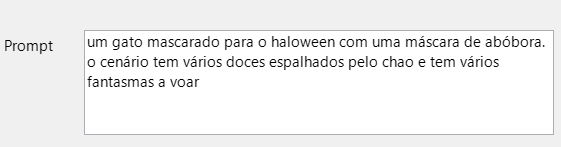
No LibreOffice Writer, clique em ‘Inserir’ > ‘Imagem from Text’ e escreva uma descrição da imagem que quer criar, usando pelo menos cinco palavras. Contudo, o melhor é ser o mais detalhado possível, descrevendo tanto o conteúdo da imagem como o seu estilo (‘cartoon’, ‘foto-realista’, ‘esboço’, por exemplo).

O preenchimento do resto do formulário é opcional, mas recomendamos definir a altura e a largura de forma aproximada ao espaço disponível para a imagem no documento (pode redimensioná-la depois, mas é útil ter a orientação correcta desde o início).
3 – Experimente as definições
Mesmo que não queira alterar outras definições, vale a pena explorar o que cada uma faz. Alterar o ‘Model’ é como escolher um artista diferente para criar a sua imagem: por defeito é o ‘stable_diffusion’, mas os diferentes modelos disponíveis interpretam a sua descrição de formas distintas. Por agora, recomendamos deixá-lo como está.
A definição ‘Strength’ (‘Força’) não é relevante neste momento, pois só é usada para ajustar uma imagem já existente. Inserir um valor elevado permitiria fazer alterações mais significativas ao original. Como está a criar a imagem do zero, pode ignorar esta opção.

No separador ‘Configure’, o recurso ‘Max Wait’ (‘Tempo Máximo de Espera’) indica quanto tempo a extensão aguardará pela geração da imagem. Deixe como está, ou seja, em ‘1’.
De volta a ‘Generate’, ‘Steps’ (‘Passos’) é o número de operações que esta ferramenta executa ao gerar a imagem. Mais uma vez, para já, deixe ficar como está.

4 – Dê início à geração da imagem
Existe ainda uma opção para incluir conteúdos ‘NSFW’ (mais gráficos em termos de violência ou de sensualidade) ou censurá-los, um valor de ‘Seed’ e uma ‘API Key’. O primeiro é um número que a IA usa para gerar os pixels aleatórios no início. Não é obrigatório, mas se quiser usar sempre o mesmo ponto de partida, pode inserir um número como ‘5’. Já a ‘API Key’ é um código único que liga a extensão a uma conta paga de um serviço de geração de imagens, se tiver uma. Caso contrário, deixe o campo vazio.

Depois de preencher todas as variáveis desejadas, clique em ‘Process’. Passado um pouco, a imagem criada é adicionada ao nosso documento. Se ultrapassar as margens da página, clique nesta e use os controlos de redimensionamento nas laterais e cantos para a ajustar. O resultado não foi nada do que pedimos, portanto está na hora de retocar as definições.
5 – Aumente o número de passos para melhorar a imagem
Vamos tentar novamente, desta vez usando um número mais elevado de passos (quarenta) para ver se o gerador de imagens se aproxima mais do que pretendemos, contudo continua a falhar. Se aumentarmos mais, podemos ter resultados melhores, mas é possível que apareça um aviso que nos diga que temos de nos registar para ter a tal ‘API Key’ – isto permite-nos usar mais recursos.

Se vir este alerta, clique em ‘OK’ para aceder ao site (aihorde.net/register), onde se pode registar e conseguir uma chave. Introduza um nome no campo ‘Display Name’ e clique em ‘Submit’: a página será actualizada e surgirá uma nova secção chamada ‘API Key’. Finalmente, seleccione e copie o texto na barra laranja que tem várias letras e números aleatórios, e cole-o em ‘API Key’, no menu de geração de imagem. Agora pode experimentar definir mais passos e aumentar outros parâmetros, o que, em teoria, irá melhorar o resultado.


