


Imagine a situação: você pega o celular para fazer uma ligação urgente ou verificar um endereço, digita o código errado algumas vezes por distração e, de repente, a tela exibe “iPhone Indisponível” ou “Bloqueio de Segurança”. O pânico é imediato. Diferente da ficção, na vida real isso significa perder o contato com o mundo e o medo real de perder suas fotos e dados.
Se você está pesquisando como desbloquear iPhone com senha, nós entendemos a urgência. Talvez você seja como o João, um dos nossos leitores que, após uma viagem, esqueceu a nova senha que havia configurado e precisava de uma solução que não exigisse um diploma em engenharia de software.
Este guia foi completamente reformulado para priorizar a sua necessidade: resolver o problema rápido, com honestidade sobre os riscos e clareza sobre os custos. Vamos direto ao ponto, apresentando primeiro os métodos oficiais gratuitos e, em seguida, alternativas profissionais caso você encontre erros técnicos.
Comparativo Honesto: Qual Método Escolher?
Muitos tutoriais escondem o jogo, mas nós valorizamos seu tempo. Existem três rotas principais. A rota oficial (iTunes/iCloud) é gratuita, mas exige paciência e uma internet estável. A rota via software especializado (AnyUnlock) automatiza os processos difíceis.
Use esta tabela para decidir qual caminho seguir agora:
| Característica | iTunes / Finder (Oficial) | iCloud – Buscar (Remoto) | AnyUnlock (Profissional) |
| Pré-requisitos | Computador, Cabo, Botões físicos ok | ID Apple, Senha, 2FA Ativo | Computador, Cabo |
| Dificuldade | Alta (Risco de timeout e drivers) | Média (Risco de bloqueio 2FA) | Baixa (Automático) |
| Tempo Estimado | 40-90 Minutos (Depende da internet) | 20-30 Minutos | 10-20 Minutos |
| Ideal para | Quem tem tempo e orçamento zero | Quem não tem cabo USB | Quem quer rapidez ou tem botões quebrados |
Método 1: Usar o iTunes ou Finder (A Solução Oficial Gratuita)
Vamos começar pela solução padrão da Apple. Se você tem um computador, um cabo USB (preferencialmente original) e cerca de uma hora disponível, esta é a primeira opção a tentar.
O iTunes (Windows) ou Finder (Mac) reinstala o sistema operacional do zero, removendo a senha antiga. No entanto, o “calcanhar de Aquiles” deste método é colocar o aparelho no **Modo de Recuperação**. Se não for feito com precisão, o computador não detectará o iPhone.
Passo 1: O Modo de Recuperação (Faça com Atenção)
Conecte o iPhone ao computador. Agora, realize a sequência de botões exata para o seu modelo:
iPhone 8, X, 11 até 17 Pro (e SE 2ª/3ª ger):
- Pressione e solte rápido o botão Aumentar Volume.
- Pressione e solte rápido o botão Diminuir Volume.
- Segure o botão Lateral (Power). A tela vai apagar, a maçã vai aparecer… NÃO SOLTE AINDA.
- Mantenha segurado até ver o ícone de um computador com um cabo na tela do iPhone.
iPhone 7 e 7 Plus:Segure Lateral e Diminuir Volume juntos até aparecer a tela de recuperação.
iPhone 6s e anteriores: Segure Início (Home) e Superior/Lateral juntos até a tela de recuperação.
Passo 2: Restaurar e a Armadilha dos 15 Minutos
O computador detectará o iPhone e perguntará: “Há um problema com o iPhone que requer que ele seja atualizado ou restaurado”.
- Clique em Restaurar.
- O iTunes começará a baixar o iOS (o sistema operacional), que tem cerca de 5GB a 7GB.
Atenção – Onde a maioria falha (Dica de Especialista):
Por segurança, o iPhone sai do Modo de Recuperação automaticamente após 15 minutos. Se a sua internet for lenta e o download do iOS demorar mais que isso, o aparelho vai reiniciar e voltar para a tela bloqueada.
A Solução: Não entre em pânico. Deixe o download terminar no computador. Quando o arquivo estiver 100% baixado, repita o Passo 1 (combinação de botões) para colocar o iPhone em recuperação novamente. Dessa vez, o processo de restauração começará imediatamente.
Método 2: Como Desbloquear iPhone Sem Senha via iCloud (Remoto)
Se você não tem um cabo USB ou o computador não reconhece o celular de jeito nenhum, o recurso “Buscar” (Find My) é a alternativa oficial. Este método envia um comando via internet para apagar o dispositivo.
O Desafio Técnico (Autenticação de Dois Fatores):
Para logar no iCloud, a Apple pede um código de 6 dígitos enviado para seus dispositivos de confiança. Se o seu iPhone bloqueado é seu *único* dispositivo Apple, você entrará em um loop: o código é enviado para a tela que você não consegue acessar.
Como contornar:
- Retire o chip (SIM Card) do iPhone bloqueado e coloque em outro aparelho qualquer para receber o SMS com o código.
- Ou clique em “Não recebeu o código?” e escolha enviar para um número de confiança cadastrado previamente.
O Passo a Passo:
- Acesse `icloud.com/find` de qualquer navegador (celular ou PC).
- Faça login com seu ID Apple. [Internal Link Suggestion: Link ‘ID Apple’ to ‘/recover-apple-id-guide’]
- No mapa ou na lista “Todos os dispositivos”, selecione o iPhone bloqueado.
- Clique em “Apagar iPhone”.
- Confirme a ação. Assim que o iPhone se conectar à internet (Wi-Fi ou 4G/5G), ele iniciará a formatação automática.
Método 3: AnyUnlock (Alternativa Profissional Automatizada)
Se você tentou o iTunes e travou em erros de driver (comuns no Windows), ou se o download falhou repetidamente, ou ainda se os botões do seu iPhone estão com defeito dificultando o Modo de Recuperação, o uso de um software dedicado é a solução que economiza tempo e frustração — especialmente para quem está buscando como desbloquear a tela do iPhone sem complicação.
O AnyUnlock foi desenhado para ser a “via expressa”. Ele automatiza o download do firmware correto e coloca o aparelho em modo de reparo via software, evitando a complexidade manual.
Transparência sobre o Custo:
O download e a verificação de compatibilidade do AnyUnlock são gratuitos. No entanto, para executar a etapa final de desbloqueio, é necessário adquirir uma licença (versão Pro). Recomendamos este método se você valoriza a conveniência e a rapidez acima do custo zero, ou se os métodos gratuitos falharam.
Por que usar o AnyUnlock?
Resolve erros de driver: Ele instala os drivers necessários que o Windows muitas vezes falha em obter.
Visual e Guiado: Não é preciso adivinhar o timing dos botões; a tela mostra exatamente o que fazer.
Versatilidade: Remove senha numérica, Touch ID e Face ID.
Como funciona (Processo de 3 Etapas):
- Conecte e Escolha: Abra o AnyUnlock e conecte seu iPhone ao computador usando um cabo USB. Selecione “Desbloquear Senha da Tela”.
- Download Seguro: O software identifica o modelo exato e baixa a versão do firmware iOS mais estável para ele. Isso evita instalar versões “beta” ou erradas que corrompem o aparelho.
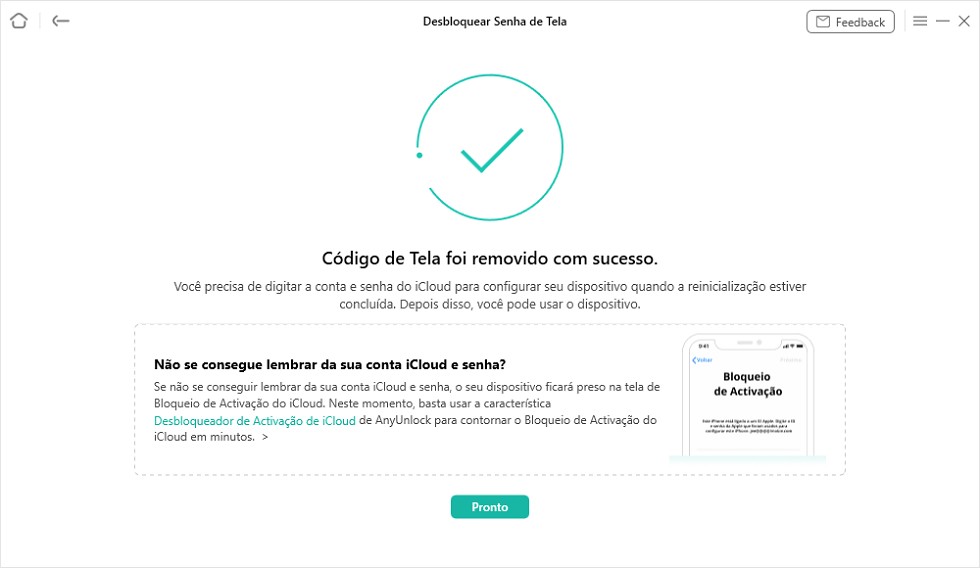
- Desbloqueio: Após o download, clique em “Desbloquear Agora”. O software fará a reinstalação limpa do sistema.

A Verdade Dura: “Vou perder meus dados?”
Precisamos ser transparentes para alinhar sua expectativa: Sim, remover a senha da tela apagará o conteúdo do iPhone.
A segurança da Apple é baseada em criptografia de hardware. A senha da tela é a chave dessa criptografia. Sem ela, os dados são matematicamente inacessíveis. Qualquer ferramenta ou técnico que prometa “desbloquear iPhone com senha mantendo os dados” (sem ter um backup prévio) está, infelizmente, mentindo ou tentando aplicar um golpe.
Como recuperar sua vida digital:
O desbloqueio devolve o acesso ao *aparelho*. Seus dados voltarão através do Backup.
Via iCloud: Se o backup automático estava ativo, ao logar com seu e-mail e senha após o desbloqueio, fotos e contatos baixarão sozinhos.
Via PC/Mac: Se você fez backup manual no passado, poderá restaurá-lo via iTunes/Finder.
Perguntas Frequentes (FAQ) de Quem Está Bloqueado
Selecionamos as dúvidas reais que recebemos de usuários em situações de pânico para ajudar você a não cometer erros.
Meu computador não reconhece o iPhone, e agora?
Isso geralmente é um problema de driver (no Windows) ou cabo defeituoso. Tente outra porta USB e outro cabo original. Se persistir, ferramentas como o AnyUnlock são úteis porque possuem um sistema próprio de reparo de drivers de conexão Apple, contornando o erro do Windows.
Se esquecer senha do iPhone, posso desbloquear sem computador?
Sim, se o seu iPhone estiver rodando iOS 15.2 ou superior e conectado à internet. Na própria tela de bloqueio, após errar a senha várias vezes, aparecerá a opção “Apagar iPhone” no canto inferior. Você precisará apenas da senha do seu ID Apple. Se essa opção não aparecer, o uso de um computador é obrigatório.
O desbloqueio remove o Bloqueio de Ativação (iCloud)?
Não confunda as senhas. Os métodos acima removem a senha de tela (4 ou 6 dígitos). Após o aparelho reiniciar, ele pedirá seu e-mail e senha do ID Apple (Bloqueio de Ativação) para provar que você é o dono. Se você também esqueceu essa senha, precisará recuperá-la no site `iforgot.apple.com`. Claro, o AnyUnlock também pode resolver esse tipo de problema. Além de remover o bloqueio de tela, ele também pode remover bloqueio de ativação, o ID Apple, o MDM, etc.
É seguro usar softwares de terceiros como o AnyUnlock?
Sim, desde que baixados do site oficial. O AnyUnlock não “hackeia” o iOS; ele facilita o processo oficial de restauração que o iTunes faria, tornando-o mais visual e menos propenso a erros humanos. Ele é amplamente utilizado por técnicos para agilizar serviços.
Conclusão: Recupere o Controle Hoje
Ver a mensagem de “iPhone Indisponível” gera ansiedade, mas agora você tem um mapa claro. Se você tem tempo e paciência, o método oficial do iTunes (lembrando da regra dos 15 minutos) é o caminho econômico. Se você precisa de uma solução remota, o iCloud resolve.
Porém, se você quer evitar a dor de cabeça de drivers falhando, downloads cancelados ou botões físicos difíceis de manusear, o AnyUnlock se posiciona como a ferramenta profissional que preenche essa lacuna. Ele transforma um processo técnico complexo em cliques simples.
Analise sua urgência, verifique seus backups e escolha o método que trará seu iPhone de volta à vida o mais rápido possível.
Não deixe seu iPhone parado na gaveta. Baixe o AnyUnlock para fazer uma verificação gratuita ou inicie o processo de recuperação via iTunes agora mesmo.


