A versão 13 do Flameshot pode ser utilizada para ocultar informações confidenciais, como o seu endereço de e-mail ou detalhes de pagamento em capturas de ecrã que precisa de partilhar com outras pessoas. Isto sem ter de usar outro programa. Vá a flameshot.org/#download, faça scroll até ao fundo da página e descarregue esta ferramenta clicando no botão ‘Download Installer’.
1- Após instalar o programa, o software deverá assumir a função da tecla de print screen para fazer capturas de ecrã; se tiver problemas consulte o passo 7. Clique em ‘PrtSc’ para fazer o screenshot de todo o ecrã e abri-lo no Flameshot. Se não tiver essa tecla no teclado, escolha a a seta para cima na Barra de tarefas e, em seguida, clique no ícone do Flameshot que aparece na bandeja de ícones ocultos. Quando fizer a captura, irá ver quais as opções disponíveis. Seleccione ‘Ctrl+S’ para salvar a imagem num ficheiro ou clique e arraste com o rato para definir a área que pretende capturar.

2- Se seleccionar uma área, esta será destacada e verá os ícones do programa em baixo – se a imagem tiver tamanho suficiente, ou à direita. Clique no ícone ‘Pixelate’ e, em seguida, clique e arraste a área que deseja ocultar. Usámos a ferramenta para ocultar totalmente ficheiros numa pasta; em seguida, escolha o ícone da disquete para guardar a captura de ecrã editada.

3– Algumas opções de edição do Flameshot têm configurações adicionais. Aceda a essas funcionalidades clicando no separador ‘Tool Settings’ que surge à esquerda do ecrã. Escolha a ferramenta que deseja usar carregando num dos botões que se encontra no rebordo da captura de ecrã e faça a edição pretendida: por exemplo, use o selector de cores para escolher uma cor. Se precisar que os objectos no ecrã se sobreponham, use as setas para cima e para baixo para reordená-los: os itens que estão mais acima na lista vão aparecer acima dos que estão mais abaixo.

4- O Flameshot oferece uma ampla variedade de ferramentas, mas se não for usar todas, faz sentido ocultar as que não precisa. Para isso, clique com o botão direito do rato no ícone do programa no painel de ícones ocultos da barra de tarefas e escolha ‘Configuration’. No separador ‘Interface’ verifique a lista de ferramentas disponível no painel de selecção e desmarque as caixas ao lado dos botões que quiser ocultar.

5- Pode poupar muito tempo a guardar os screenshots, especificando como estes devem ser nomeados na altura da captura. Na área de configuração, vá ao separador ‘Filename Editor’ e use os botões para adicionar informações sobre a hora e data ao nome do ficheiro. Estas serão adicionadas onde estiver o cursor na caixa ‘Edit’. Adicionámos ainda “screenshot –“ ao início do nome dos nossos ficheiros para facilitar a pesquisa.

6– Se precisar fazer edições mais avançadas do que as que o Flameshot permite, faça a captura de ecrã e, em seguida, clique nas teclas ‘Ctrl+O’ enquanto ainda estiver na janela de pré-visualização. Isso abre a janela ‘Open With’. Clique no segundo separador para ver a lista dos programas que tem instalados e escolher o que pretende usar. O programa seleccionado será iniciado e vai abrir automaticamente o screenshot.

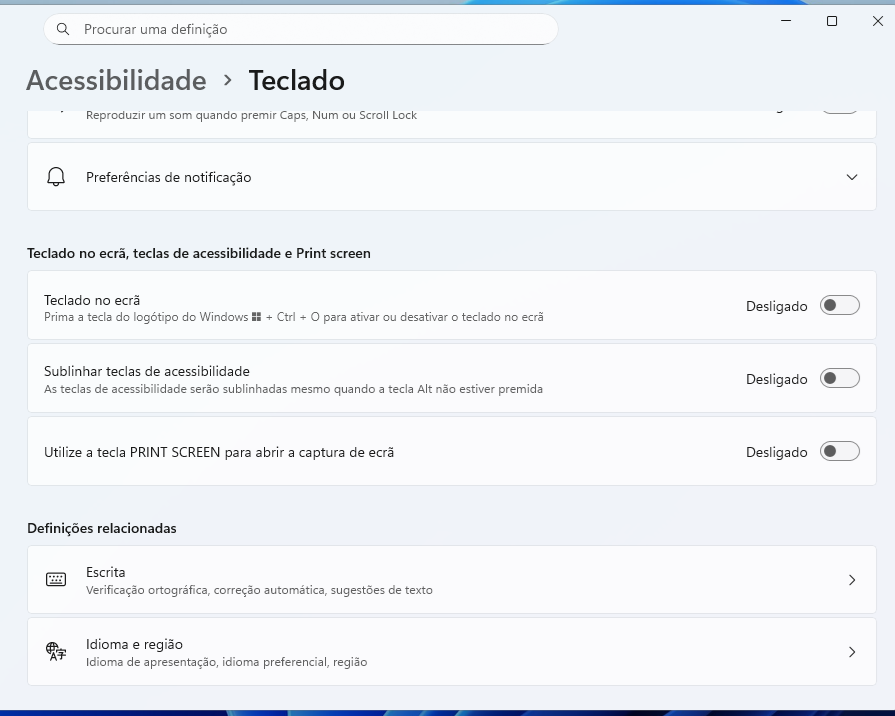
7- Se clicar na tecla ‘PrtSc’, esta, por defeito, abre a Ferramenta Recorte do Windows quando o Flameshot não está instalado. Para desactivar essa opção faça ‘Windows+I’ para abrir as ‘Definições’ do sistema operativo; clique em ‘Acessibilidade’ e depois em ‘Teclado’. Faça scroll até à opção ‘Utilize a tecla PRINT SCREEN para abrir a captura de ecrã’ e certifique-se de que o slider está desactivado.